
 EN
EN
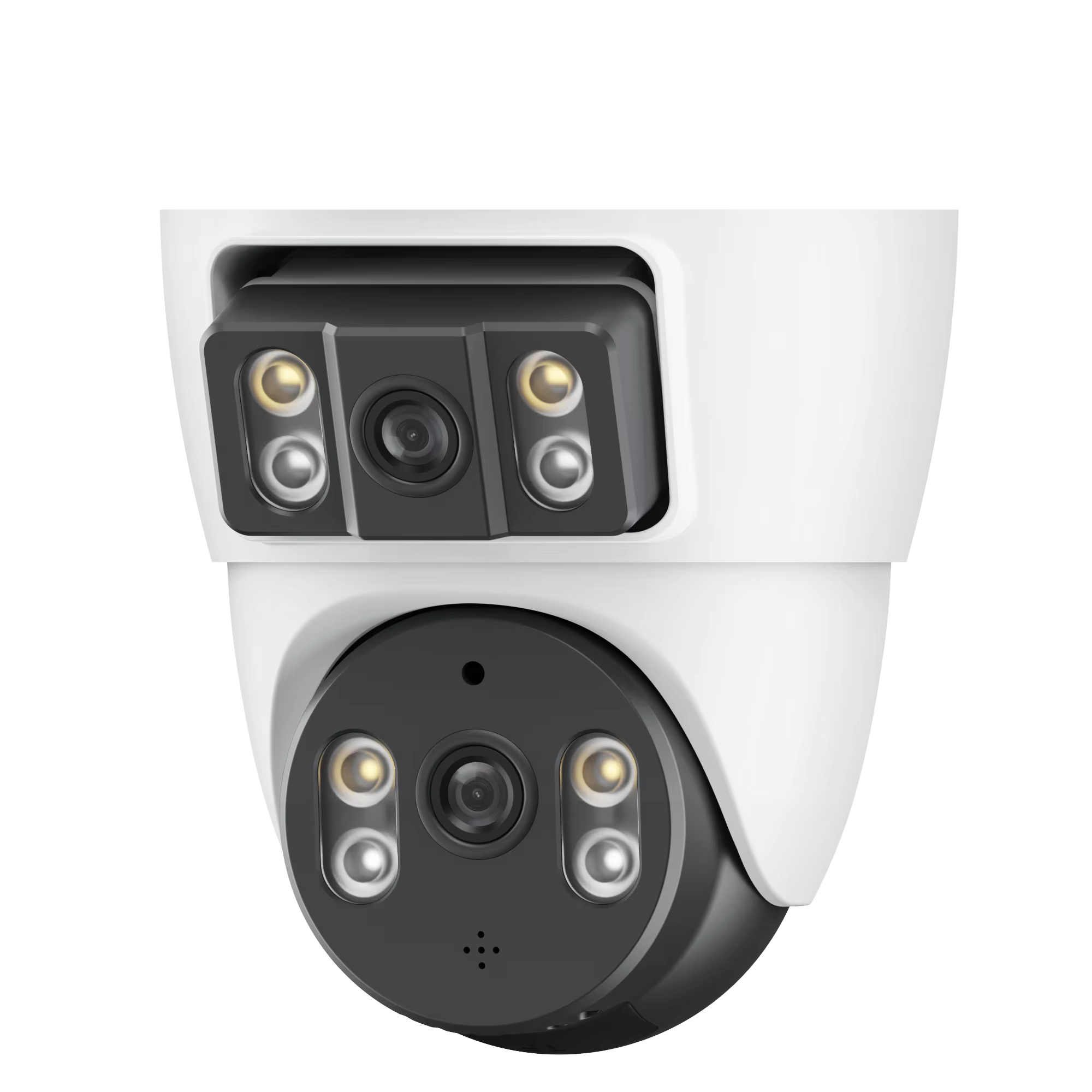
Essensiële vooraf-opstelling van WiFi-kameras
Verifieer routerverenigbaarheid en netwerkregverdighede vir WiFi-kameras
Wanneer u 'n wifi-kamerasisteem opstel, moet u eers nagaan of die rekenaar met 2,4 GHz-seine werk, aangesien dit is wat die meeste sekuriteitsuitrusting gebruik. Wil u weet hoe sterk die sein sal wees? Laai 'n program soos Wi-Fi Analyzer af en toets verskillende plekke waar kameras moontlik geplaas kan word. Soek na waardes van ongeveer -67 dBm of beter sodat videos nie vries nie. Dit is ook die moeite werd om te noem: netwerke raak vandag vinnig oorvol. Studies uit die afgelope jaar toon dat ongeveer 'n derde van alle verbindingsprobleme veroorsaak word deur rekenaars wat oorweldig word deur te veel toestelle wat gelyktydig probeer koppel. Moenie vergeet om die firmware op die rekenaar op datum te hou nie. En deur spesifieke IP-adresse aan elke kamera toe te ken, kan u daardie vervelige verbindingskonflikte in die toekoms vermy.
QR-kodes skandeer om WiFi-kamera-koppeling en aanvanklike konfigurasie outomaties te doen
Baie moderne WiFi-kameras word nou gelever met QR-kode-skenningfunksies wat daardie frustrerende foute verminder wanneer u netwerk-inligting met die hand invoer. Neem net die vervaardiger se app, tik op "Voeg Toestel Toe," en rig dan u foon op die QR-kode wat óf op die kamera self óf binne-in die boks is. Die skandering van hierdie klein vierkantige kode sal outomaties u Wi-Fi-besonderhede oorstuur en 'n sekere verbinding tussen toestelle tot stand bring. Die meeste gebruikers vind dat hierdie metode hul opstellingstyd aansienlik verkort, waarskynlik ongeveer twee derdes vinniger as om alles met die hand in te voer. Vir beste resultate tydens opstelling, probeer om die kamera nie verder as ongeveer drie meter van die router af te hou terwyl hulle verbind nie. Om hulle naby te hou, help om enige struikelblokke tydens die aanvanklike hansdrukproses te vermy, voordat u die kamera na sy finale posisie skuif.
Optimale Plasing en Fisiese Installasie van WiFi-kameras
Oorwegings vir indoor versus outdoor monteer vir betroubare WiFi-kamera-uitvoer
Om die posisie reg te kry, moet jy eers bepaal of dit binne- of buitegesit gaan word. Binne is die beste plekke gewoonlik waar mense mees beweeg – dink aan gangpe en voordeure. Monteer hierdie toestelle tussen sewe en tien voet hoog sodat hulle goeie gesigsopnames kan kry sonder dat helder ligte oorverligting veroorsaak wat ongewenste weerkaatsing bring. Buitenshuis is dit egter anders. Hulle het behoorlike weerbestendige beskerming in houers nodig om droog te bly, en moet iewers veilig gemonteer word onder dakuitsteeksels of ander oordakte areas om hulle teen slegte weer of menslike ingryping te beskerm, wat help om die videovoer glad te hou. Krag is ook belangrik. Die meeste binnetoestelle steek net in 'n willekeurige nabygeleë stopkont uit. Maar wanneer jy iets buite wil plaas, het jy gewoonlik rugsteunbatterye nodig, of dalk selfs solpanelle, afhangende van die ligging. Kontroleer altyd hoe stabiel die sein is voordat jy alles finaleer. 'n Onlangse opname uit 2023 het getoon dat ongeveer twee derdes van alle probleme ontstaan omdat die omgewing nie behoorlik oorweeg is nie. Dit maak sin as jy bedink hoe belangrik goeie plasing werklik is.
Strategiese posisie om maksimum 2,4 GHz seinsterkte te verseker en steurings te minimeer
Om die meeste uit die 2,4 GHz-band te kry, wat die beste deur mure werk en langer afstande dek, probeer om sekuriteitskameras binne ongeveer 100 tot 150 voet vanaf die router te hou sodat daar geen dooie kolle is nie. Hou hierdie toestelle weg van dik betonmure, metaalmeubels en toestelle soos mikrogolfoonde of ou draadlose telefone aangesien hulle die seinsterkte ernstig kan beïnvloed. Stel die toestelle op waar daar 'n duidelike pad tussen apparate is, of iewers sentraal in die huis. Groot huise mag dalk iets ekstra benodig, soos Wi-Fi-uitbreiders of mesh-stelsels, om daardie moeilike hoeke te bereik terwyl goeie spoed behou word. Pas die routerinstellings aan om minder besette kanale te kies, want al daardie buur-netwerke wat op dieselfde frekwensies saamwerk, skep net chaos vir ons verbindings. En vergeet nie om alles te herlaai wanneer jy dit eers installeer nie; dit maak dikwels ’n groot verskil om ’n stewige skakeling te kry wat nodig is vir behoorlike toesig.
Verstaan van WiFi-bandverenigbaarheid: Hoekom 2,4 GHz noodsaaklik is vir WiFi-kameras
Wanneer dit by die behaal van goeie resultate met WiFi-kameras kom, speel die 2,4 GHz-band steeds 'n groot rol omdat dit wyer dekking bied en beter deur hindernisse beweeg as ander frekwensies. Die 5 GHz-band mag dalk vinniger wees, dis waar, maar hierdie seine verdwyn gou wanneer hulle mure tref of oor lang afstande moet reis. Daarom bly 2,4 GHz sterk oor groter areas. Met langer golwe wat werklik deur mure en vloere dring, help hierdie frekwensie om die vervelende dooie kolle wat ons almal ken in verskillende vertrekke of buiteareas te verminder. Die meeste sekuriteitstelsels benodig 'n bestendige verbinding, daarom is dit sinvol om 2,4 GHz te gebruik aangesien dit verbindingverlies tot 'n minimum beperk, selfs wanneer daar voorwerpe in die pad is.
Sleutelvoordele van 2,4 GHz vir sekuriteitstelsels:
| Kenmerk | 2,4 GHz-band | 5 GHz-band |
|---|---|---|
| Bereik | Tot 150 ft binne | Beperk tot 50–70 ft binne |
| Hindernis deurdringbaarheid | Hoog (mure, meubels) | Laag (seinverdwyningskoers) |
| Steurrisko | Matig (algemeen in stedelike gebiede) | Laag (minder besette spektrum) |
Terwyl 5 GHz uitstekend is in spoed vir video-tydskrifte, misluk die korter reikafstand dikwels by omtrekdekking. Sekerheidstelsels gee die voorkeur aan bestendige konnektiwiteit bo bandwydte, wat 2,4 GHz tot die praktiese keuse maak. Vir optimale resultate, plaas u router sentraal en vermy om kameras naby mikrogolfovens of draadlose fone te plaas wat hierdie frekwensie deel.
Verwyderde Toegang Inskakel via Mobiele App-konfigurasie
WiFi-kameras sinchroniseer met die vervaardiger se app en wolk- of plaaslike kykmoontlikhede aktiveer
Om verwerkte toegang te kry, moet u eers u wifi-kamera met die vervaardiger se selfoontoepassing sinchroniseer. Kry die toepassing by hul amptelike winkel, stel 'n goeie wagwoord op wanneer u 'n rekening skep, en volg dan die opstellingstappe in die toepassing self – dit behels gewoonlik óf die skandering van daardie QR-kode-etiket op die boksie óf die intik van sekere nommers van die agterkant van die toestel. Nadat alles behoorlik gekoppel is, besluit hoe u wil kyk wat gebeur. Cloud-berging beteken dat u enige tyd, enige plek toegang tot opnames het, maar dit kos maandeliks geld. Plaaslike berging soos 'n SD-kaart maak dinge vinniger en goedkoper, en niemand anders kan sien wat opgeneem is nie, tensy hulle die kaart fisies verwyder nie. Sekerheid is egter belangrik, dus skakel twee-faktor-verifikasie ooralle waar moontlik, en maak seker dat die router tuis WPA3-ennkripsie gebruik. Kamera's wat outomaties op datum gehou word, het volgens onlangse studies ongeveer 67% minder probleme met indringers. En probeer nooit om oor koffiewinkel-internetverbindinge of iets soortgelyks te kyk nie. Bly by 'n ordentlike virtuele privaatnetwerk indien u buite die huis verweesde kyktye wil hê.
Sleutelimplementeringnotas:
- Cloud versus Lokaal : Cloud maak afstandstoegang moontlik, maar vereis dikwels 'n abonnemente; lokaal berging vermy herhalende koste, maar beperk buitewegs kyk.
- Sekuriteitsprotokolle : Verander dadelik standaardwagwoorde en segmenteer u netwerk om kameras van primêre toestelle te isoleer.
- Opdateringsfrekwensie : Skakel outomatiese firmware-opdaterings in om voortgesette prestasie en sekuriteit te verseker.
Diagnostiseer en los algemene WiFi-kamera-verbindingprobleme op
Identifiseer wortelsoorsake van intermitterende verbreekte verbindings in WiFi-kameras
Die meeste kere wanneer verbindinge afgeneem of onderbreek word, is dit as gevolg van seinprobleme, beperkte bandwydte, of bloot omgewingsfaktore wat in die pad staan. Dik betonmure laat veral die 2.4 GHz seine wat feitlik alle kameras vandag gebruik, grootliks ontwrig. En vergeet nie daardie alledaagse toestelle soos mikrogolfoonde wat elektromagnetiese geraas uitstraal en dinge kan steur nie. Huise raak ook nou volgelaai met slim toestelle. Die gemiddelde huis het ongeveer 16 gekoppelde toestelle, volgens IDC-data van verlede jaar, wat beslis druk op die netwerkprestasie plaas. Kragprobleme en ou firmware-opdaterings kan ook soms probleme veroorsaak. As dit bekend klink, begin deur te kyk hoe sterk die sein werklik is waar die kamera geplaas is, deur gebruik te maak van jou router se administratiewe instellings. Dit is ook die moeite werd om na te gaan: het iemand onlangs iets nuuts naby die plek waar die kamera geïnstalleer is, ingeplug? Dit kan onverwagse interferensie veroorsaak.
Praktiese oplossings: herbegin, firmware-opdaterings en kanaaloptimering
Los konnektiwiteitsprobleme op met doelgerigte probleemopsporing:
-
Strategiese herlaai-reeks :
Skakel eers die router en dan die kamera uit, met 30 sekondes wagtyd tussen herbegin. Dit skoonmaak gekassede foute en herstel 'n stabiele verbinding. -
Firmware-ondervinding :
Werk die kamera se firmware minstens kwartaalliks op deur middel van die vervaardiger se app. Meer as 40% van die ontbindings word gekoppel aan verouderde sagteware (Cybersecurity Ventures 2024), en opdaterings sluit dikwels kritieke stabiliteit- en sekuriteitsoplossings in. -
Kanaaloptimalisering :
Gebruik 'n Wi-Fi-analiseerder-app om minder besette kanale te identifiseer (gewoonlik 1, 6 of 11 op 2,4 GHz) en pas u routerinstellings dienooreenkomstig aan om steuring van nabygeleë netwerke te verminder.
Vir volhoudende probleme, plaas die kamera binne 15 voet van die router tydens toetsing of installeer mesh-netwerknode om dekking doodsones te elimineer.
VEE
Hoekom word 2,4 GHz verkies vir WiFi-kameras?
2.4 GHz-seine dek 'n groter afstand en dring beter deur hindernisse as 5 GHz, wat meer bestendige konnektiwiteit vir sekuriteitskameras verskaf.
Wat moet ek doen as my WiFi-kamera gereeld afsak?
Kontroleer seinsterkte, herlaai toestelle, werk sagteware op datum en optimaliseer kanaalinstellings om konnektiwiteitsprobleme op te los.
Hoe vergemaklik QR-kode-skandering die opstel van 'n WiFi-kamera?
QR-kode-skandering oordra vinnig WiFi-inligting vir outomatiese en foutvrye kamera-opstelling, wat die installasietyd verkort.
Wat is die voordele van skyfberging vir WiFi-kamera-opnames?
Skyfberging bied toegang tot opnames vanaf enige plek, maar vereis 'n intekening, terwyl plaaslike berging vinniger toegang bied maar buitelandse kykbeperkings het.
Hoekom moet ek openbare WiFi vermy wanneer ek toegang tot kamera-opnames verkry?
Openbare WiFi kan onveilig wees; gebruik 'n virtuele privaatnetwerk (VPN) vir veiliger toegang op afstand.
Inhoudsopgawe
- Essensiële vooraf-opstelling van WiFi-kameras
- Optimale Plasing en Fisiese Installasie van WiFi-kameras
- Verstaan van WiFi-bandverenigbaarheid: Hoekom 2,4 GHz noodsaaklik is vir WiFi-kameras
- Verwyderde Toegang Inskakel via Mobiele App-konfigurasie
- Diagnostiseer en los algemene WiFi-kamera-verbindingprobleme op
-
VEE
- Hoekom word 2,4 GHz verkies vir WiFi-kameras?
- Wat moet ek doen as my WiFi-kamera gereeld afsak?
- Hoe vergemaklik QR-kode-skandering die opstel van 'n WiFi-kamera?
- Wat is die voordele van skyfberging vir WiFi-kamera-opnames?
- Hoekom moet ek openbare WiFi vermy wanneer ek toegang tot kamera-opnames verkry?