
 EN
EN
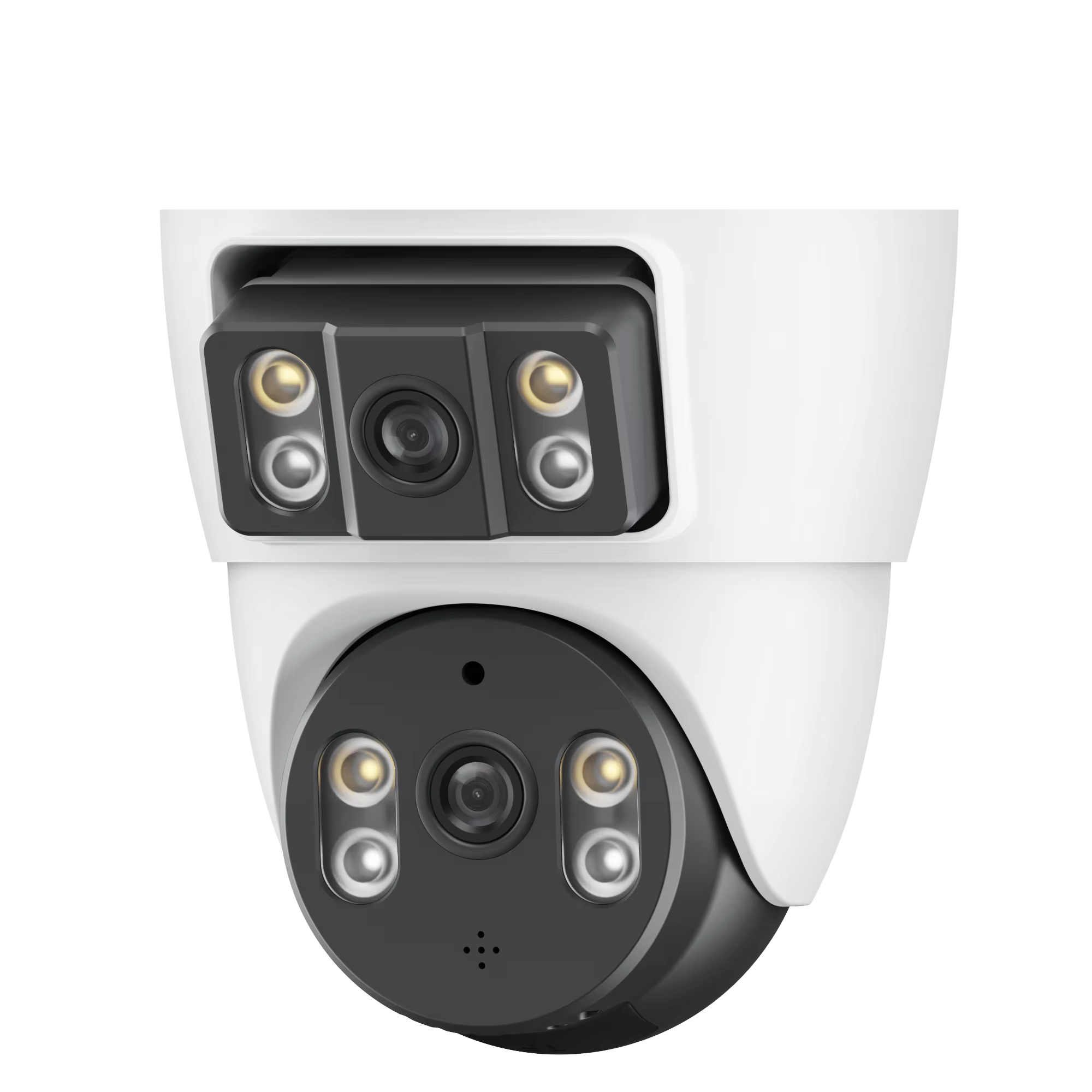
WiFi Kameranın Qurulmasından Əvvəl Vacib Hazırlıq
WiFi Kameranın Router Uyğunluğunun və Şəbəkə Hazırlığının Yoxlanması
Wi-Fi kamera sistemini quraşdırarkən, əvvəlcə marşrutizatorun 2,4 GHz siqnalları ilə işləyib-işləmədiyini yoxlayın, çünki bu, təhlükəsizlik avadanlığının əksəriyyətinin etibar etdiyi tezlikdir. Siqnalın nə qədər güclü olacağını bilmək istəyirsiniz? Wi-Fi Analyzer kimi bir tətbiq yükləyin və kameranın quraşdırıla biləcəyi müxtəlif yerlərdə test edin. Videoların donmasını maneə törətməmək üçün təxminən -67 dBm və ya daha yaxşı göstəricilər axtarın. Həmçinin nəzərə almaq vacibdir: şəbəkələr bu günlərdə sürətlə sıxılır. Keçən il aparılan tədqiqatlar göstərir ki, bütün bağlantı problemlərinin təxminən üçdə biri eyni anda bağlantı yaratmağa çalışan çoxlu cihazlardan dolayı marşrutizatorların yükünün artmasından qaynaqlanır. Marşrutizatorun proqram təminatını da müntəzəm yeniləməyi unutmayın. Hər bir kameraya ayrıca IP ünvanı təyin etmək də gələcəkdə baş verə biləcək yaxşılaşdırılmayan bağlantı ziddiyyətlərindən qaçınmağa kömək edər.
QR kodlarının skan edilməsi ilə Wi-Fi kameraların cütləşdirilməsini və ilkin konfiqurasiyasını avtomatlaşdırmaq
Bir çox müasir Wi-Fi kameranın indi şəbəkə məlumatlarını əl ilə daxil etməklə bağlı bezdirici səhvləri azaldan QR kod skanerləmə funksiyası var. Sadəcə istehsalçının tətbiqinə keçin, "Cihaz Əlavə Et"-ə toxunun və telefonunuzu kamera üzərindəki və ya qutunun daxilindəki QR koda yönəldin. Bu kiçik kvadrat kodu skan etmək avtomatik olaraq Wi-Fi məlumatlarınızı göndərər və cihazlar arasında təhlükəsiz bağlantı yaradacaq. Əksər istifadəçilər bu üsulun quraşdırma vaxtlarını əhəmiyyətli dərəcədə, ehtimal ki, hər şeyi əl ilə daxil etməyə nisbətən təxminən üçdə iki qədər tez edə biləcəyini bildirirlər. Quraşdırma zamanı ən yaxşı nəticə üçün kameranı routerdən təxminən üç metrdən artıq uzaqlaşdırmamağa çalışın. Onları yaxın saxlamaq, kameranı daimi yerinə köçürməzdən əvvəl ilk bağlantının yaranması prosesində baş verə biləcək problemlərdən qaçınmağa kömək edir.
Wi-Fi Kameranın Optimal Yerləşdirilməsi və Fiziki Quraşdırılması
Etibarlı Wi-Fi kamera performansı üçün içəri və xaricə quraşdırılmasının nəzərə alınması
Düzgün yerləşdirməyə başlamaq üçün əvvəlcə onun içəridə yoxsa xaricdə quraşdırılacağını müəyyənləşdirmək lazımdır. İçəridə ən yaxşı yerlər adətən insanlar ən çox hərəkət etdiyi hallar və ön girişlərdir. Bu cihazları yuxarıdan yeddi ilə on fut məsafədə, parlaq işıqların səbəb olduğu arzuolunmaz parıltı olmadan üz şəkilləri alınacaq şəkildə quraşdırmaq lazımdır. Xaricdə isə vəziyyət fərqlidir. Bunlara yağışdan qorunmaq üçün qutularla düzgün təchizat lazımdır və ya pis hava şəraitinə və ya kimsənin ona müdaxiləsinə qarşı dam çıxıntısının altındakı və ya digər örtülü sahələrdə təhlükəsiz bir yerdə quraşdırılmalıdır ki, video axını davamlı işləsin. Güc də vacibdir. Daxili olanların əksəriyyəti yalnız yaxınlıqdakı elektrik girişinə qoşulur. Lakin xaricdə bir şey quraşdırarkən ümumiyyətlə yerləşdirmədən asılı olaraq ehtiyat batareyalara və ya hətta günəş panelinə ehtiyac duyulur. Hər şeyi sonlandırılmadan əvvəl siqnalın sabitliyini həmişə yoxlayın. 2023-cü ildən olan son sorğuya görə, bütün problemlərin təxminən üçdə ikisi mühitin düzgün düşünülməməsi ilə bağlıdır. Yaxşı yerləşdirmənin nə qədər vacib olduğunu nəzərə alsaq, bu məntiqlidir.
2,4 GHz siqnalının gücünü artırmaq və müdaxiləni minimuma endirmək üçün strateji yerləşdirmə
Divarlardan keçmək və daha uzun məsafələri əhatə etmək üçün ən yaxşı işləyən 2,4 GHz tezliyindən maksimum səviyyədə istifadə etmək üçün, təhlükəsizlik kameranızı marşrutizatordan təxminən 30-45 metr məsafədə saxlayın ki, ölü zonalar yaranmasın. Sıx beton divarlar, metal mebellər və mikrodalğalı sobalar və ya köhnə simsiz telefonlar kimi cihazlardan uzaq saxlayın, çünki bunlar siqnalın gücünü ciddi şəkildə pozur. Mümkün qədər cihazlar arasında açıq yol olan və ya evin mərkəzində yerləşən yerlərdə avadanlıqları quraşdırın. Böyük evlər Wi-Fi uzadıcılar və ya mesh sistemlər kimi əlavə həllər tələb edə bilər ki, bu da çətin küncələri əhatə edərək yaxşı sürəti saxlasın. Qonşu şəbəkələrin eyni tezliklərdə təsadüfən dolaşması bağlantımız üçün xaos yaradır, buna görə də marşrutizatorun tənzimləmələrini daha az yüklü kanallar tapmaq üçün tənzimləyin. Həmçinin, əvvəlcə hər şeyi quraşdırarkən yenidən başladın, bu, düzgün nəzarət üçün lazım olan möhkəm bağlantını əldə etməkdə tez-tez böyük fərq yaradır.
WiFi Tezliyi Uyğunluğunu Anlama: Niyə 2,4 GHz WiFi Kameralar üçün vacibdir
WiFi kameralardan yaxşı nəticə əldə etmək baxımından 2,4 GHz tezliyi hələ də böyük rol oynayır, çünki digər tezliklərə nisbətən daha geniş əraziyə yayılır və maneələrdən daha yaxşı keçir. 5 GHz tezliyi daha sürətli ola bilər, əlbəttə, lakin divarlara dəyəndə və ya uzaq məsafələrə gedəndə siqnallar tez xırtıldayır. Buna görə də 2,4 GHz böyük sahələrdə daha möhkəm qalır. Divarlar və mərtəbələr arasından keçən daha uzun dalğalar bu tezlikdə otaqların və ya küləklərin xaricində hamımızın bildiyi bezədici ölü zonaları azaltmağa kömək edir. Təhlükəsizlik sistemlərinin əksəriyyətinə davamlı bağlantı lazımdır, ona görə də 2,4 GHz seçmək məntiqlidir, çünki maneələr varsa belə bağlantının düşməsini minimuma endirir.
Təhlükəsizlik Sistemləri üçün 2,4 GHz-in Əsas Üstünlükləri:
| Xüsusiyyət | 2,4 GHz Tezliyi | 5 GHz Tezliyi |
|---|---|---|
| Məsafə | Daxili məkanda 150 futa qədər | Daxili məkanda 50–70 futa qədər məhdudlaşır |
| Maneələrdən Keçmə | Yüksək (divarlar, mebel) | Aşağı (siqnal zəifləməsi) |
| İnterferensiya Riski | Orta (şəhər ərazilərdə yaygındır) | Aşağı (daha az sıx spektr) |
5 GHz video axınında sürət baxımından üstün olsa da, daha qısa əhatə məsafəsi tez-tez perimetr örtüyünü təmin edə bilmir. Təhlükəsizlik sistemləri zolaq enindən çox davamlı bağlantını prioritet edir, bu da 2.4 GHz-i praktik seçim halına gətirir. Ən yaxşı nəticə üçün routerinizi mərkəzdə yerləşdirin və bu tezliyi paylaşan mikrodalğalı sobalar və simsiz telefonların yaxınlığına kameranı qoymamağa çalışın.
Mobil Tətbiq Konfiqurasiyası vasitəsilə Uzaqdan Girişin Aktivləşdirilməsi
WiFi Kameranın İstehsalçının Tətbiqi ilə Sinxronizasiyası və Bulud və ya Yerli Görünüşün Aktivləşdirilməsi
Uzaqdan giriş üçün əvvəlcə vayfay kameranızı istehsalçının mobil tətbiqi ilə eyniləşdirin. Tətbiqi rəsmi mağazadan yükləyin, hesab yaradarkən yaxşı bir parol təyin edin və sonra tətbiqdəki quraşdırma addımlarını izləyin — adətən qutudakı QR kod etiketini skan etməklə və ya cihazın arxasındakı rəqəmləri daxil etməklə həyata keçirilir. Bütün bağlantı düzgün qurulduqdan sonra, hadisələri necə izləmək istədiyinizi qərara alın. Bulud saxlama hər yerdən görüntülərə baxmağa imkan verir, lakin hər ay pul tələb edir. SD kart kimi lokal saxlama isə daha sürətli və ucuzdur, üstəlik heç kim kartı fiziki olaraq çıxarmadıqca yazılanları görməyəcək. Təhlükəsizlik vacibdir, buna görə də iki faktorlu autentifikasiyanı mümkün qədər aktiv edin və evdəki routerin WPA3 şifrələməsini işlətdiyinə əmin olun. Son araşdırmalara görə, avtomatik olaraq yenilənən kameranın xakerlərin daxil olma ehtimalı təxminən 67% azdır. Həmçinin, kafelərin interneti və ya buna bənzər şəbəkələrdən izləməyə heç vaxt cəhd etməyin. Evdən kənarda uzaqdan baxış üçün yalnız düzgün virtual xüsusi şəbəkədən (VPN) istifadə edin.
Əsas Həyata Keçirmə Qeydləri:
- Bulud vs. Yerli : Bulud uzaqdan giriş imkanı verir, lakin tez-tez abunə tələb edir; yerli saxlama təkrarlanan xərclərdən qaçınur, lakin ərazi xaricində görüntüləməni məhdudlaşdırır.
- Təhlükəsizlik Protokolları : Dərhal standart parolları dəyişdirin və kameranı əsas cihazlardan ayırmaq üçün şəbəkənizi seqmentləşdirin.
- Yeniləmə Tezliyi : Davamlı performans və təhlükəsizlik üçün avtomatik proqram təminatı yeniləmələrini aktiv edin.
Ümumi WiFi Kamera Bağlantısı Problemlərinin Diaqnozu və Həlli
WiFi kamerada periodik bağlantısızlıqların kök səbəblərini müəyyənləşdirmək
Əksər hallarda bağlantının itirilməsi siqnal problemləri, məhdud band genişliyi və ya sadəcə ətraf mühit şəraitinə görə baş verir. Bu günkü demək olar bütün kameranın istifadə etdiyi 2,4 GHz siqnallarına qalın beton divarlar ciddi təsir edir. Həmçinin mikrodalğalı soba kimi gündəlik istifadə cihazlarının elektromaqnit parazitləri yaratması da işləri pozur. Evlər indi ağıllı cihazlarla daha çox doludur. Son ilin IDC məlumatlarına görə, orta hesabla bir evdə təxminən 16 qoşulmuş cihaz var ki, bu da mütləq şəbəkə performansına təzyiq göstərir. Güc problemləri və köhnə proqram təminatı yeniləmələri də bəzən problem yarada bilər. Əgər bunlar tanıdık gəlirsə, əvvəlcə routerin idarəetmə parametrlərindən istifadə edərək kameranın yerləşdiyi nöqtədə siqnalın həqiqətən nə qədər güclü olduğunu yoxlayın. Həmçinin diqqət yetirməyə dəyər: kamera quraşdırıldığı yaxınlığa son vaxtlar yeni bir cihaz qoşulubmu? Bu gözlənilmədən müdaxilə yarada bilər.
Praktik həllər: yenidən başlatma, proqram təminatı yeniləmələri və kanal optimallaşdırılması
Xəbərdarlıq problemlərini hədəfli təmir vasitəsilə həll edin:
-
Strateji yenidən başlatma ardıcıllığı :
Əvvəlcə routeri, sonra isə kameranı enerjini söndürün və yenidən başladarkən hər biri arasında 30 saniyə gözləyin. Bu, keş xətalarını təmizləyir və sabit bağlantı yaradır. -
Firmware baxımı :
Kamera firmware-ini istehsalçının tətbiqi vasitəsilə ən azı hər üç ayda bir yeniləyin. Birləşmənin pozulmasının 40%-dən çoxu köhnə proqram təminatı ilə əlaqəlidir (Cybersecurity Ventures 2024), yeniləmələr tez-tez kritik sabitlik və təhlükəsizlik düzəlişlərini özündə cəmləşdirir. -
Kanalın optimallaşdırılması :
Daha az yüklənmiş kanalları müəyyən etmək üçün Wi-Fi analizator tətbiqindən istifadə edin (adətən 2,4 GHz-də 1, 6 və ya 11) və qonşu şəbəkələrdən gələn müdaxiləni azaltmaq üçün router parametrlərinizi uyğun şəkildə tənzimləyin.
Sabit problemlər üçün test zamanı kameranı routerdən 15 fut məsafədə yerləşdirin və ya örtüyü tam əhatə edən mesh şəbəkə düyünlərindən istifadə edin.
SSS
WiFi kameralar üçün niyə 2,4 GHz üstünlük verilir?
2,4 GHz siqnalları 5 GHz-dən daha uzağa gedir və maneələri daha yaxşı keçir, təhlükəsizlik kameraları üçün daha sabit bağlantı təmin edir.
WiFi kamerası əgər daim bağlantısını itirirsə, nə etməliyəm?
Bağlantı problemlərini həll etmək üçün siqnal gücünü yoxlayın, cihazları yenidən başladın, proqram təminatını yeniləyin və kanal tənzimləmələrini optimallaşdırın.
QR kod skan edilməsi WiFi kamerasının quraşdırılmasını necə asanlaşdırır?
QR kod skan edilməsi WiFi məlumatlarını tez bir şəkildə köçürür və kameranın avtomatik və səhv olmadan tənzimlənməsini təmin edərək quraşdırılma müddətini qısaltır.
WiFi kamerası görüntülərinin bulud saxlamağında hansı üstünlüklər var?
Bulud saxlama görüntülərə hər yerdən uzaqdan giriş imkanı verir, lakin abunəlik tələb edir; lokal saxlama isə daha tez giriş imkanı verir, amma yerindən kənar görüntüləməni məhdudlaşdırır.
Kamera görüntülərinə giriş üçün niyə ümumi WiFi-dən çəkinməliyəm?
Ümumi WiFi təhlükəsiz ola bilməz; uzaqdan daha təhlükəsiz giriş üçün Virtual Xüsusi Şəbəkə (VPN) istifadə edin.
İçindəkiler
- WiFi Kameranın Qurulmasından Əvvəl Vacib Hazırlıq
- Wi-Fi Kameranın Optimal Yerləşdirilməsi və Fiziki Quraşdırılması
- WiFi Tezliyi Uyğunluğunu Anlama: Niyə 2,4 GHz WiFi Kameralar üçün vacibdir
- Mobil Tətbiq Konfiqurasiyası vasitəsilə Uzaqdan Girişin Aktivləşdirilməsi
- Ümumi WiFi Kamera Bağlantısı Problemlərinin Diaqnozu və Həlli
-
SSS
- WiFi kameralar üçün niyə 2,4 GHz üstünlük verilir?
- WiFi kamerası əgər daim bağlantısını itirirsə, nə etməliyəm?
- QR kod skan edilməsi WiFi kamerasının quraşdırılmasını necə asanlaşdırır?
- WiFi kamerası görüntülərinin bulud saxlamağında hansı üstünlüklər var?
- Kamera görüntülərinə giriş üçün niyə ümumi WiFi-dən çəkinməliyəm?