
 EN
EN
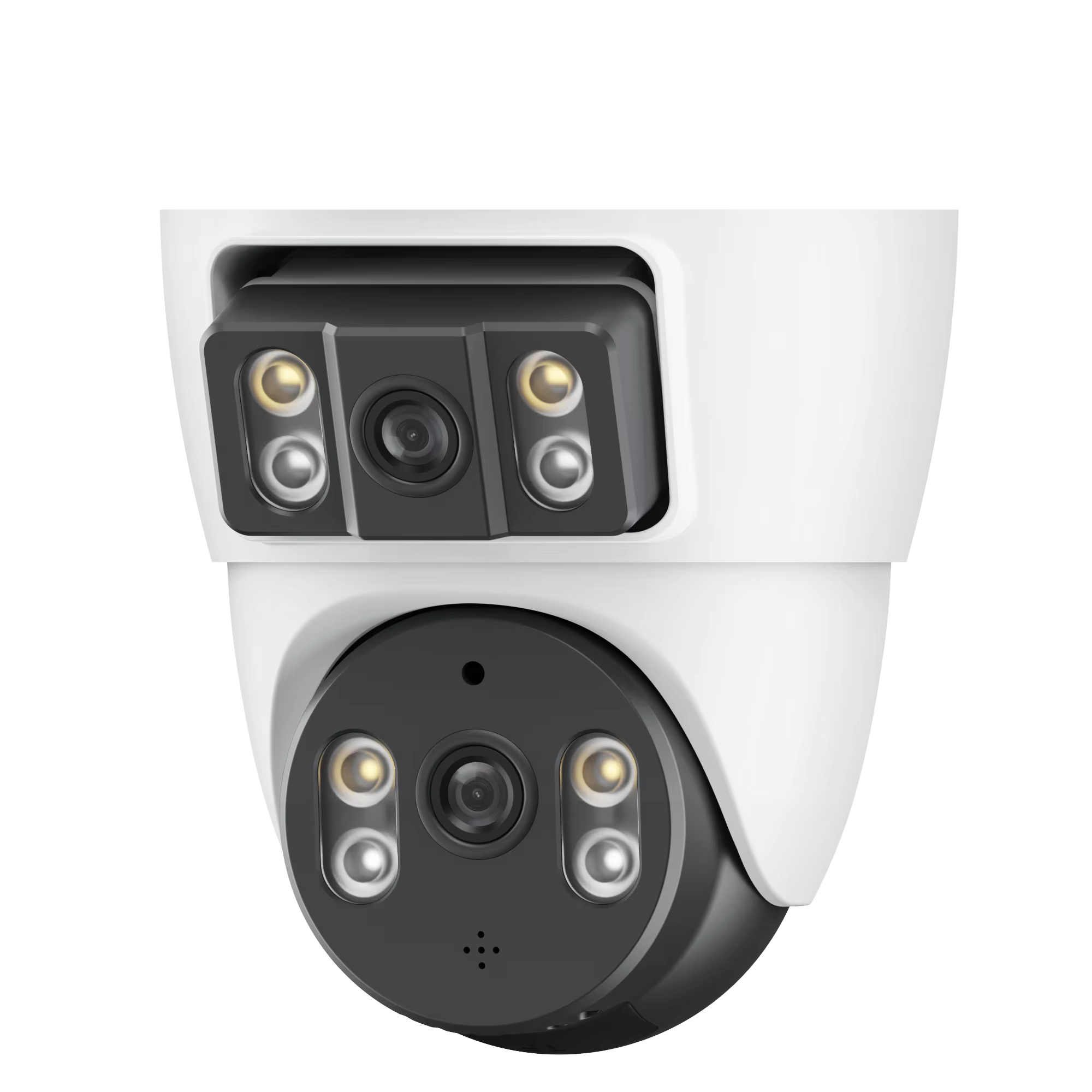
Задължителна настройка на WiFi камера преди инсталиране
Проверка на съвместимостта на рутера и готовността на мрежата за WiFi камери
При настройване на система за камери с Wi-Fi първо проверете дали рутерът работи с 2,4 GHz сигнали, тъй като повечето охранителни устройства разчитат точно на тях. Искате ли да знаете колко силен ще бъде сигнала? Използвайте приложение като Wi-Fi Analyzer и тествайте различни места, където биха могли да бъдат поставени камерите. Търсете показания около -67 dBm или по-добри, за да не спира видеото. Също така е важно: мрежите днес се претоварват много бързо. Проучвания от миналата година показват, че около една трета от всички проблеми с връзката идват от рутери, претоварени от прекалено много устройства, които се опитват да се свържат едновременно. Не забравяйте да актуализирате фърмуера на рутера. Заделянето на специфични IP адреси за всяка камера също помага да се избегнат досадните конфликти с връзката по-късно.
Сканиране на QR кодове за автоматизиране на двойката и първоначалната настройка на камерата с Wi-Fi
Много съвременни WiFi камери вече идват с функция за сканиране на QR код, която елиминира досадните грешки при ръчно въвеждане на мрежовата информация. Просто изтеглете приложението на производителя, докоснете „Добавяне на устройство“ и насочете телефона си към QR кода, разположен върху самата камера или в кутията. Сканирането на този малък квадратен код автоматично ще предава данните за вашата Wi-Fi мрежа и ще установи сигурна връзка между устройствата. Повечето потребители установяват, че този метод значително намалява времето за настройка — вероятно около два пъти и половина по-бързо в сравнение с ръчното въвеждане. За най-добри резултати по време на настройката се опитайте да поставите камерата на не повече от около три метра разстояние от рутера, докато те се свързват. Близостта помага да се избегнат проблеми по време на първоначалния процес на свързване, преди да преместите камерата на постоянното ѝ място.
Оптимално разположение и физическа инсталация на WiFi камери
Съображения за монтиране в закрито и открито пространство за надеждна работа на WiFi камерите
Правилното позициониране започва с определянето дали устройството ще бъде във вътрешни или външни помещения. Във вътрешни помещения най-добрите места обикновено са там, където хората се движат най-често – например коридори и входни врати. Монтирайте тези устройства на височина между два и три метра, за да могат да заснемат ясни лица, без да бъдат заслепени от силна светлина, която причинява нежелан блясък. Външното монтиране е различно. Тук е необходимо подходящо защитно окачване в кутии, които ги предпазват от влага, както и монтаж на сигурно място под стрехи или други покрити зони, за защита от лошо време или намеса от трети страни, което гарантира непрекъснато работене на видеозаписа. Важно е и захранването. Повечето вътрешни устройства просто се включват в най-близката електрическа розетка. При външни инсталации обаче често се налага използването на резервни батерии или дори слънчеви панели, в зависимост от местоположението. Винаги проверявайте стабилността на сигнала, преди да финализирате инсталирането. Според проучване от 2023 година около две трети от всички проблеми се дължат на неправилно планиране на околната среда. Това напълно има смисъл, като се има предвид колко важно е правилното позициониране.
Стратегическо позициониране за максимизиране на силата на сигнала 2,4 GHz и минимизиране на смущенията
За да използвате максимално възможностите на честотната лента 2,4 GHz, която работи най-добре през стени и обхваща по-дълги разстояния, опитайте се да поставите камерите за наблюдение на около 30 до 45 метра от рутера, за да няма мъртви зони. Дръжте тези устройства на разстояние от дебели бетонни стени, метални мебели и уреди като микровълнови фурни или стари безжични телефони, тъй като те сериозно пречат на силата на сигнала. Когато е възможно, поставяйте оборудването там, където има свободен път между устройствата или на централно място в дома. Големите къщи може да се нуждаят от допълнително нещо, например удължители за Wi-Fi или мрежови системи (mesh), за да покрият труднодостъпните ъгли, като същевременно запазят добра скорост. Настройте рутера да използва по-малко заети канали, защото всички тези съседни мрежи, излъчващи в едни и същи честоти, създават хаос за нашите връзки. И не забравяйте да рестартирате всичко при първоначалната настройка – често това прави голяма разлика за постигането на стабилна връзка, необходима за правилно наблюдение.
Разбиране на съвместимостта с WiFi честотните ленти: Защо 2,4 GHz е от решаващо значение за камерите с WiFi
Когато става въпрос за постигане на добри резултати от камерите с WiFi, лентата 2,4 GHz все още играе голяма роля, тъй като обхваща по-голяма площ и преминава през препятствия по-добре в сравнение с други честоти. Лентата 5 GHz може би е по-бърза, разбира се, но сигналите й имат тенденцията бързо да слабнат, когато срещнат стени или трябва да изминат големи разстояния. Затова 2,4 GHz остава стабилна на по-големи площи. Благодарение на по-дългите вълни, които всъщност проникват през стени и подове, тази честота помага да се намалят досадните мъртви зони, за които всички знаем, в различни стаи или външни пространства. Повечето системи за сигурност се нуждаят от постоянна връзка, затова използването на 2,4 GHz е логично, тъй като осигурява минимално прекъсване на връзката, дори когато има препятствия.
Основни предимства на 2,4 GHz за системите за сигурност:
| Характеристики | лента 2,4 GHz | лента 5 GHz |
|---|---|---|
| Достигаемост | До 150 фута в закрити помещения | Ограничена до 50–70 фута в закрити помещения |
| Проникване през препятствия | Високо (стени, мебели) | Ниско (загасване на сигнала) |
| Риск от интерференция | Умерено (често срещано в градски райони) | Ниско (по-малко натоварен спектър) |
Въпреки че 5 GHz осигурява по-висока скорост, подходяща за стрийминг на видео, по-краткият му обхват често не достига до периферните зони. Системите за сигурност поставят приоритет върху стабилна връзка вместо пропускателна способност, което прави 2,4 GHz по-практичния избор. За оптимални резултати поставете рутера в централно място и избягвайте да разполагате камерите близо до микровълнови фурни или безжични телефони, които използват тази честота.
Активиране на дистанционен достъп чрез конфигурация в мобилното приложение
Синхронизиране на WiFi камерите с приложението на производителя и активиране на преглед в облака или локално
За да активирате дистанционния достъп, първо синхронизирайте камерата си за Wi-Fi с мобилното приложение на производителя. Изтеглете приложението от официалния магазин на производителя, задайте сигурна парола при създаване на акаунт и следвайте стъпките за настройка в самото приложение – обикновено това включва сканиране на етикета с QR код от кутията или въвеждане на няколко цифри от задната страна на устройството. След като всичко се свърже правилно, решете как искате да следите случващото се. Облачното съхранение позволява достъп до записите по всяко време и отвсякъде, но изисква месечни такси. Локалното съхранение, например чрез SD карта, е по-бързо и по-евтино, освен това никой друг не може да види записаното, освен ако физически да отнеме картата. Важно е обаче да се погрижите за сигурността – активирайте двустепенна автентикация, когато е възможно, и се уверете, че домашният ви рутер използва WPA3 криптиране. Камерите, които се актуализират автоматично, имат около 67% по-малко проблеми с хакери, според последни проучвания. И никога не гледайте записите през интернет във кафе или подобни публични мрежи. Използвайте подходяща виртуална частна мрежа (VPN), ако преглеждате отвън дома.
Основни бележки за внедряване:
- Облак срещу локално : Облакът осигурява дистанционен достъп, но често изисква абонамент; локалното съхранение избягва повтарящи се разходи, но ограничава възможността за наблюдение отвън.
- Сигурносни протоколи : Незабавно променете паролите по подразбиране и сегментирайте мрежата си, за да изолирате камерите от основните устройства.
- Честота на обновяване : Активирайте автоматичните ъпдейти на фърмуера, за да гарантирате постоянна производителност и сигурност.
Диагностициране и отстраняване на чести проблеми с връзката при WiFi камери
Идентифициране на основните причини за прекъсвания във връзката при WiFi камери
Повечето от времето, когато връзките премигват или изчезват напълно, това се дължи на проблеми със сигнала, ограничена лентова ширина или просто външни фактори от околната среда. Дебелите бетонни стени сериозно пречат на сигналите в диапазона 2,4 GHz, които почти всички камери използват днес. Не забравяйте и че ежедневните уреди като микровълновите фурни могат да създават електромагнитни смущения, които нарушават връзката. Също така домакинствата все повече се пълнят с умни устройства. Според данни на IDC от миналата година, средният дом притежава около 16 свързани гаджета, което несъмнено оказва натиск върху производителността на мрежата. Проблеми с напрежението и остарели софтуерни актуализации също могат да причиняват неизправности понякога. Ако това ви звучи познато, започнете с проверка на силата на сигнала там, където е разположена камерата, чрез административните настройки на вашия рутер. Също така е полезно да проверите: дали някой наскоро не е включил ново устройство наблизо до камерата? Това може да предизвиква неочаквани смущения.
Практически решения: рестартиране, актуализации на фърмуера и оптимизация на канали
Отстраняване на проблеми с връзката чрез насочено диагностициране:
-
Стратегическа последователност за рестартиране :
Първо изключете и включете отново рутера, след това камерата, като изчакате по 30 секунди между рестартовете. Това изчиства кеширани грешки и възстановява стабилна връзка. -
Поддръжка на фърмуера :
Актуализирайте фърмуера на камерата чрез приложението на производителя поне веднъж на три месеца. Над 40% от прекъсванията са свързани с остаряло софтуерно осигуряване (Cybersecurity Ventures 2024), а актуализациите често включват важни поправки за стабилност и сигурност. -
Оптимизация на канали :
Използвайте приложение анализатор на Wi-Fi, за да определите по-малко претоварени канали (обикновено 1, 6 или 11 на 2,4 GHz) и настройте съответно настройките на рутера, за да намалите смущенията от съседни мрежи.
При постоянни проблеми преместете камерата на разстояние до 4,5 метра от рутера по време на тестване или инсталирайте възли на мрежа тип мрежа (mesh), за да елиминирате зони без покритие.
Често задавани въпроси
Защо 2,4 GHz е предпочитаният честотен диапазон за WiFi камери?
сигналите 2.4 GHz обхващат по-голямо разстояние и проникват по-добре през препятствия в сравнение с 5 GHz, осигурявайки по-стабилна връзка за камерите за наблюдение.
Какво трябва да направя, ако камерата ми за WiFi постоянно губи връзка?
Проверете силата на сигнала, рестартирайте устройствата, актуализирайте фърмуера и оптимизирайте настройките на канала, за да отстраните проблемите с връзката.
Как сканирането на QR код улеснява настройката на WiFi камера?
Сканирането на QR код бързо предава данните за WiFi за автоматична и безгрешна конфигурация на камерата, което намалява времето за настройка.
Какви са предимствата на съхранението в облака за записите от WiFi камерите?
Съхранението в облака осигурява дистанционен достъп до записите навсякъде, но изисква абонамент, докато локалното съхранение позволява по-бърз достъп, но ограничава гледането отвън.
Защо трябва да избягвам публичен WiFi при достъп до записите от камерата?
Публичният WiFi може да бъде небезопасен; използвайте Виртуална частна мрежа (VPN) за по-сигурен дистанционен достъп.
Съдържание
- Задължителна настройка на WiFi камера преди инсталиране
- Оптимално разположение и физическа инсталация на WiFi камери
- Разбиране на съвместимостта с WiFi честотните ленти: Защо 2,4 GHz е от решаващо значение за камерите с WiFi
- Активиране на дистанционен достъп чрез конфигурация в мобилното приложение
- Диагностициране и отстраняване на чести проблеми с връзката при WiFi камери
-
Често задавани въпроси
- Защо 2,4 GHz е предпочитаният честотен диапазон за WiFi камери?
- Какво трябва да направя, ако камерата ми за WiFi постоянно губи връзка?
- Как сканирането на QR код улеснява настройката на WiFi камера?
- Какви са предимствата на съхранението в облака за записите от WiFi камерите?
- Защо трябва да избягвам публичен WiFi при достъп до записите от камерата?