
 EN
EN
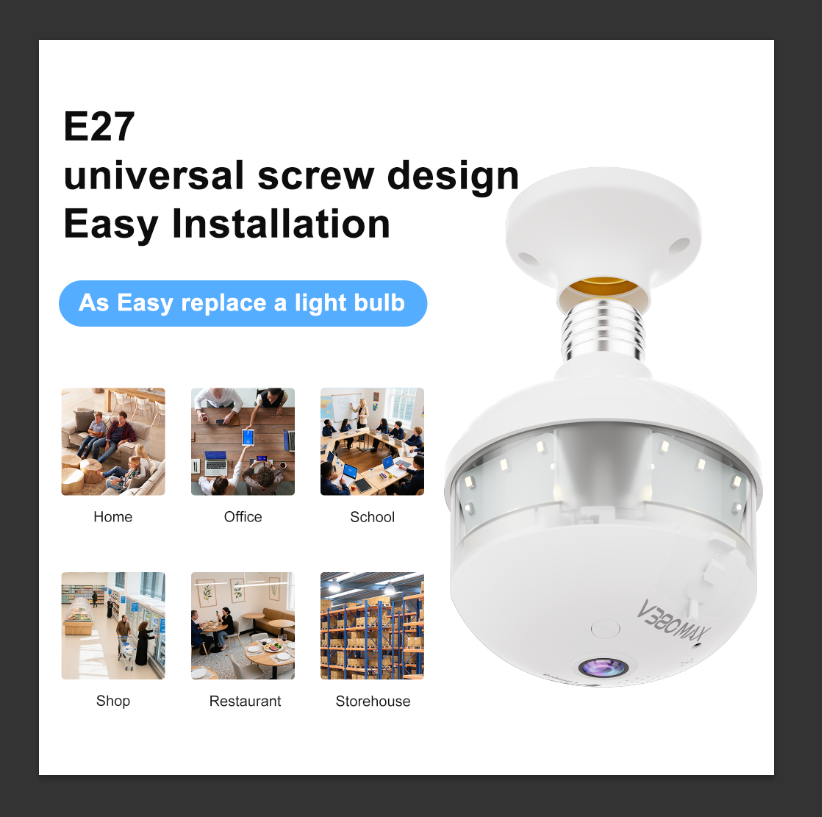
Co je to kamerová žárovka a jak funguje?
Porozumění kamerové žárovce: Moderní řešení pro sledování chytrého domu
Žárovkové kamery nahrazují běžné svítidla, ale zároveň fungují jako docela nenápadná bezpečnostní zařízení pro vnitřní prostory. To, co je činí výjimečnými, je skutečnost, že tyto jednotky všeho v jednom poskytují osvětlení a zároveň sledují dění prostřednictvím širokoúhlých objektivů skrytých za matnými skleněnými kryty. Tradiční bezpečnostní kamery vyčnívají jako bolavé palce svými dráty běžícími všude kolem a velkými krabicemi připevněnými na stěnách, čímž se stávají snadným cílem pro každého, kdo se snaží uniknout detekci. Většina moderních žárovkových kamer se připojuje přes Wi-Fi, takže majitelé domů mohou kdykoli a odkudkoli kontrolovat, co se děje, pomocí svých telefonů. Právě tato pohodlnost učinila tyto malé kamery oblíbenými mezi lidmi, kteří chtějí sledovat svůj majetek, aniž by z domu udělali laboratoř plnou sledovacích zařízení.
Klíčové vlastnosti Wi-Fi žárovkových kamer pro vnitřní použití
- 1080p HD video s nočním viděním pro ostré záběry za špatného osvětlení
- Dvousměrný zvuk prostřednictvím vestavěných reproduktorů a mikrofonů
- Upozornění aktivovaná pohybem která odesílají upozornění typu push
- Nastavení ovládaná aplikací pro jasnost, plány nahrávání a sledovací zóny
Většina modelů podporuje cloudové nebo místní úložiště, díky čemuž jsou záznamy zachovány i v případě, že je zařízení kompromitováno.
Integrace do ekosystémů chytrých domů: Kompatibilita a možnosti ovládání
Většina kamer ve tvaru žárovky funguje docela dobře s Alexa, Google Assistantem a systémem Apple HomeKit. To znamená, že lidé mohou používat hlasové příkazy pro jejich ovládání a spravovat vše z jednoho místa. Lidé rádi nastavují automatické rutiny, například aby kamera začala nahrávat pokaždé, když detekuje pohyb. Někteří dokonce sledují živý přenos vedle ostatních zařízení chytrého domu přímo ve stejné aplikaci. Výrobci obvykle pravidelně vydávají aktualizace firmware, aby zařízení zůstala kompatibilní se změnami technologií. Přesto stojí za to před koupí zkontrolovat, jaké síťové protokoly tyto kamery skutečně podporují. Kompatibilita s Wi-Fi 6 může být pro některé uživatele důležitá, a to v závislosti na jejich domácím nastavení.
Rozbalení a počáteční nastavení: Nástroje a požadavky pro instalaci kamery ve žárovce
Nejprve se ujistěte, že krabice obsahuje vše potřebné: kameru ve žárovce, všechny příslušné montážní díly, návod k použití a jakékoliv další příslušenství, například rozbočovací krabici, pokud byla součástí balení. Máte k dispozici stabilní signál Wi-Fi 2,4 GHz? Budete také potřebovat znát heslo k routeru. Než začnete, vezměte si napěťový testér a dvakrát zkontrolujte, že je napájení v místě instalace skutečně vypnuto. Bezpečnost má prvořadý význam! Mějte po ruce izolované rukavice pro jistotu a připravte si žebřík pro ta obtížnější místa u vysokých stropů. Raději být opatrný než litovat.
Náhrada stávající žárovky kamerou ve žárovce: Tipy pro bezpečnost a správné umístění
Nejprve vypněte jistič, který ovládá osvětlovací zařízení, než začnete cokoli dělat – to pomůže předejít nebezpečným úrazům elektrickým proudem. Vyjměte stávající žárovku a na její místo nainstalujte novou kameru ve tvaru žárovky, ale nepřetahujte ji, pouze ji pevně dotáhněte. Pro nejlepší výsledky nainstalujte kameru ve výšce osmi až deseti stop od země. Nastavte úhel kamery tak, aby objektiv nebyl namířen směrem ke světlým zdrojům nebo lesklým plochám, protože odrazy mohou způsobit problémy s viditelností. Zkuste ji umístit poblíž dveří, kde lidé přicházejí a odcházejí, nebo kamkoliv, kde se lidé nejčastěji shromažďují – tyto místa obvykle poskytují nejlepší hodnotu pro dohled, jak jsme zaznamenali u podobných instalací.
Připojení kamery ve tvaru žárovky k vaší Wi-Fi síti: Podrobný návod
Nejprve zapněte zařízení a poté přejděte do nabídky Wi-Fi na svém telefonu, kde byste měli vidět dočasný přístupový bod kamery, který je uveden nějak jako BulbCam_XXXX. Nyní otevřete tu doprovodnou aplikaci, o které všichni mluví, klepněte na Přidat zařízení a zadejte přihlašovací údaje pro síť 2,4 GHz, které všichni nesnášíme zadávat. Občas se ale prostě nepodaří spojení správně navázat. V takovém případě zkuste restartovat směrovač nebo na několik minut vypnout jakékoli ochranné bariéry firewallu a virtuální privátní sítě. Mluvím z vlastní zkušenosti – většina lidí totiž zapomíná, jak důležitá poloha opravdu je. Udržujte směrovač co nejdále asi 4,5 metru od místa, kde kamera stojí, pokud je to možné. Čím blíže jsou, tím stabilnější bývá připojení a tím méně pravděpodobné, že dojde k výpadku ve špatný okamžik.
Dokončení párování a nastavení zařízení pomocí doprovodné aplikace
Po dokončení nastavení pojmenujte vaši kameru například jako Přední vchod nebo jakkoli jinak to dává smysl podle umístění, a poté ji přiřaďte do správného místa v rozhraní aplikace. Věnujte chvíli čas i úpravám nastavení – upravte oblasti detekce pohybu tak, aby se kamera nespouštěla pokaždé, když kolem projde kočka, nastavte, kdy se aktivuje noční vidění na základě typického množství světla, a ujistěte se, že dvousměrný zvuk správně funguje, pokud je potřeba. Nezapomeňte také hned zkontrolovat aktualizace firmware. Podle Cybersecurity Insights z minulého roku jsou staré verze softwaru zodpovědné přibližně za 64 % všech bezpečnostních problémů. A protože právě mluvíme o bezpečnosti, ujistěte se, že pro síťové připojení je zapnuté šifrování WPA3 a povolte tu funkci dvoufaktorového ověřování, o které stále slyšíte. Tyto dodatečné kroky se mohou zdát zdlouhavé, ale opravdu hrají roli při ochraně před neoprávněným přístupem.
Testování funkce kamery: živý přenos, detekce pohybu a kontrola zvuku
Projděte se po sledovaných oblastech, abyste spustili senzory pohybu, a zkontrolujte, zda systém odesílá upozornění v asi 3 až 5 sekundách. Prohlédněte si živý video přenos a ověřte, že kamera pokrývá více než 130 stupňů, a upravte citlivost tak, aby nereagovala na každý malý pohyb. Vyzkoušejte také dvousměrný zvuk, zda je zvuk dostatečně čistý a jestli při komunikaci tam a zpět existuje patrné zpoždění – ideálně by mělo být zpoždění nižší než půl sekundy. Nezapomeňte tyto testy provést jak ve dne, tak i v nočních podmínkách, abyste zajistili spolehlivou funkci bez ohledu na úroveň osvětlení.
Běžné problémy při instalaci a jejich řešení
Problémy s připojením kamery ve žhárovce Wi-Fi: diagnostika síly signálu a kompatibility směrovače
Podle zprávy Smart Home Tech Report za rok 2023 je přibližně 45 % problémů se spuštěním chytrých domácností způsobeno potížemi s Wi-Fi. Než nainstalujete cokoli, ověřte, zda váš směrovač podporuje sítě 2,4 GHz, protože právě tuto síť většina kamerových žárovek potřebuje ke správnému fungování. Stáhněte si z obchodu aplikaci pro analýzu Wi-Fi a otestujte sílu signálu na místě, kde bude kamera umístěna. Snažte se dosáhnout hodnot lepších než -60 dBm, což je dobrý orientační ukazatel. Pokud není signál dostatečně silný, může pomoci přemístění směrovače blíže, nebo zvažte použití zesilovače Wi-Fi umístěného ve vzdálenosti 4,5 až 9 metrů od kamery. Někdy stačí malá úprava, aby se tato zařízení konečně správně připojila.
Testování síťové konektivity chytrých žárovek pomocí mobilních aplikací a diagnostických nástrojů
Mnoho doprovodných aplikací obsahuje diagnostické nástroje pro hodnocení šířky pásma a kvality signálu. Spusťte test, abyste zajistili, že rychlost uploadu splňuje minimální požadavky kamery – obvykle 2 Mbps pro HD vysílání. Pokud ztráta paketů přesáhne 5 %, restartujte směrovač a během nastavení pozastavte aktivity náročné na šířku pásma.
Výzvy při instalaci zařízení chytrého domu: aktualizace firmware a postupy resetování
Nainstalujte aktualizace firmware před dokončením instalace; více než 60 % trvalých problémů s připojením se vyřeší po aktualizaci ( IoT Security Foundation 2023 ). U neposlušných zařízení proveďte tvrdý reset:
- Žárovku třikrát vypněte/zapněte
- Podržte tlačítko pro resetování po dobu 10 sekund
- Znovu spárujte přes aplikaci
Během aktualizací zajistěte nepřerušované napájení, aby nedošlo k poškození.
Osvědčené postupy pro dlouhodobý výkon fotoaparátu v žárovce
Optimalizace umístění směrovače a kanálů Wi-Fi pro stabilní provoz kamery v žárovce
Pro nejlepší výsledky umístěte směrovač ve vzdálenosti přibližně 4,5 až 9 metrů od místa, kde bude kamera nainstalována. Snažte se jej neumisťovat za silné zdi nebo vedle velkých spotřebičů, které by mohly signál blokovat. Dobrou pomůckou je stáhnout si aplikaci pro analýzu Wi-Fi a zkontrolovat, které kanály jsou skutečně volné. Podle výzkumu provedeného Ponemonem v roce 2023 většina problémů s připojením vzniká tím, že příliš mnoho zařízení soupeří o stejný frekvenční kanál. Pokud někdo bydlí v domě s více podlažími, ujistěte se, že směrovač je umístěn na stejné úrovni jako kamera, aby bylo připojení silnější. Chcete ještě lepší pokrytí? Zvažte upgrade na dual-band systém směrovače nebo nastavení mesh sítě po celém domě. Tyto možnosti obvykle eliminují slepé zóny a poskytují celkově stabilnější připojení.
Pravidelná údržba: aktualizace softwaru a čištění krytů objektivu
Měsíční aktualizace firmwaru by měly být součástí pravidelné údržby, protože opravují bezpečnostní díry a zlepšují schopnost systému detekovat problémy. Podle nedávných studií CISA z roku 2023 přibližně dvě třetiny všech problémů se zařízeními vyplývají ze zastaralých verzí softwaru na zařízeních. U objektivů kamer stojí za to každý týden věnovat pět minut tomu, aby se odstranil prach pouze pomocí jemné mikrovlákenné utěrky. Hromadění prachu opravdu hraje roli, protože v čase může snížit výkon nočního vidění téměř o třetinu. Většina moderních aplikací dnes už nabízí funkci automatických aktualizací, takže jejich zapnutí usnadňuje život každému, kdo spravuje více zařízení, aniž by musel pamatovat termíny nebo ručně stahovat aktualizace.
Zabezpečení vaší žárovkové kamery proti neoprávněnému přístupu a úniku dat
Zapnutí šifrování WPA3 spolu se dvoufaktorovým ověřováním (2FA) může zabránit přibližně 98 procentům útoků hrubou silou, které cílí na chytré domácí zařízení. Většina moderních směrovačů má tyto bezpečnostní možnosti někde skryté v nabídce nastavení. Co se týče hesel, zapomeňte na to, co bylo přednastaveno na zařízení. Místo toho vytvořte něco vlastního o délce alespoň dvanáct znaků, které bude obsahovat velká i malá písmena, číslice a občas dokonce emoji nebo symbol. Studie ukazují, že tento jednoduchý krok snižuje riziko úniku dat zhruba o tři čtvrtiny ve srovnání s ponecháním výchozích továrních nastavení. Nezapomeňte také vypnout funkce vzdáleného přístupu, pokud je to možné. A pokud rozpočet dovolí, oddělte veškeré sledovací zařízení na vlastní vyhrazený segment sítě oddělený od počítačů a telefonů. Tento typ síťové segmentace výborně chrání citlivá data před potenciálními úniky prostřednictvím napadených kamer nebo senzorů.
Často kladené otázky
Jaká je hlavní výhoda použití kamery ve žárovce oproti tradičním bezpečnostním kamerám?
Hlavní výhodou kamery ve žárovce je kombinace osvětlení a dohledu, která poskytuje nenápadné a esteticky přitažlivé řešení bez hromoskladní přítomnosti tradičních bezpečnostních kamer.
Můžou kamery ve žárovkách pracovat se systémy chytrého domu?
Ano, většina kamer ve žárovkách je kompatibilní se systémy chytrého domu, jako jsou Alexa, Google Assistant a Apple HomeKit, což umožňuje integraci a ovládání pomocí hlasových příkazů.
Jaké jsou běžné problémy při instalaci kamer ve žárovkách?
Běžné problémy zahrnují potíže s připojením Wi-Fi a zajištění správné kompatibility směrovače, které lze často vyřešit kontrolou síly signálu nebo provedením aktualizace firmware.
Jak mohu zabezpečit svou kameru ve žárovce před neoprávněným přístupem?
Chcete-li zabezpečit kameru ve žárovce, povolte šifrování WPA3, nastavte dvoufaktorové ověření, vytvořte silné vlastní heslo a zvažte segmentaci sítě pro ochranu citlivých dat.
Obsah
- Co je to kamerová žárovka a jak funguje?
- Rozbalení a počáteční nastavení: Nástroje a požadavky pro instalaci kamery ve žárovce
- Náhrada stávající žárovky kamerou ve žárovce: Tipy pro bezpečnost a správné umístění
- Připojení kamery ve tvaru žárovky k vaší Wi-Fi síti: Podrobný návod
- Dokončení párování a nastavení zařízení pomocí doprovodné aplikace
- Testování funkce kamery: živý přenos, detekce pohybu a kontrola zvuku
- Běžné problémy při instalaci a jejich řešení
- Osvědčené postupy pro dlouhodobý výkon fotoaparátu v žárovce
- Často kladené otázky