
 EN
EN
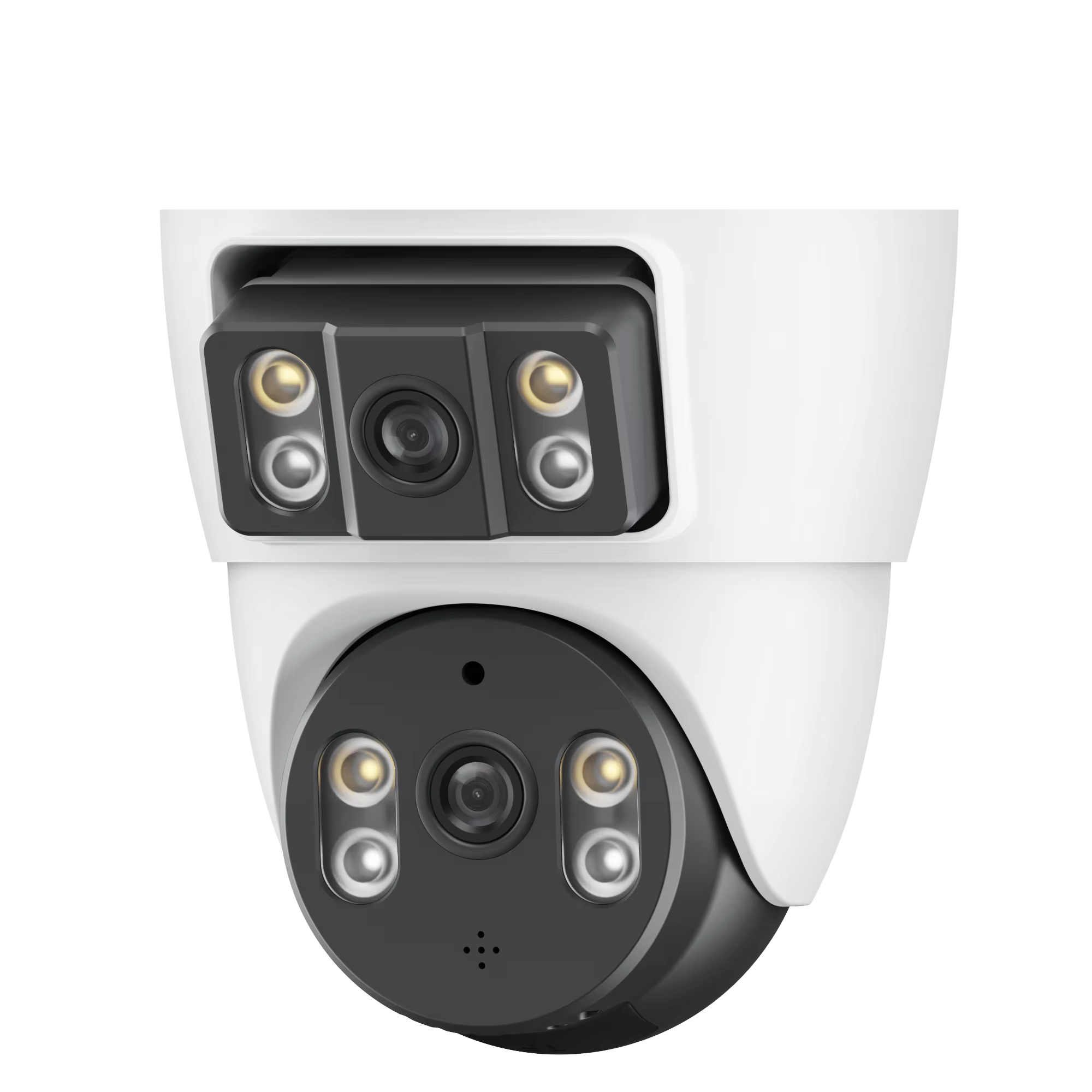
設置前の必須WiFiカメラセットアップ
WiFiカメラのためのルーター互換性とネットワーク準備の確認
WiFiカメラシステムをセットアップする際は、まずルーターが2.4GHz信号に対応しているか確認してください。これは多くのセキュリティ機器が依存している周波数です。信号の強さがどの程度になるか知りたい場合は、「Wi-Fi Analyzer」などのアプリをダウンロードし、カメラの設置候補となる場所でテストを行ってください。動画が固まらないようにするために、-67dBm程度またはそれ以上の数値が望ましいです。また、最近のネットワークは非常に混雑しやすくなっている点にも注意が必要です。昨年の調査によると、接続トラブルの約3分の1は、一度に接続しようとするデバイスが多すぎてルーターが処理しきれなくなることが原因です。ルーターのファームウェアを常に最新の状態に保つことも忘れないでください。また、各カメラに特定のIPアドレスを割り当てることで、今後発生しがちな接続の競合を回避できます。
QRコードのスキャンによるWiFiカメラのペアリングおよび初期設定の自動化
最近のWiFiカメラの多くは、ネットワーク情報を手動で入力する際に起こりがちな面倒なエラーを減らすため、QRコードスキャン機能を備えています。メーカーのアプリを起動し、「デバイスを追加」をタップしてから、スマートフォンでカメラ本体または箱の中に記載されたQRコードを読み取ります。この小さな四角いコードをスキャンすることで、Wi-Fi情報が自動的に送信され、デバイス間で安全な接続が確立されます。多くのユーザーは、この方法により設定時間が大幅に短縮され、手動で入力する場合と比べて約3分の2も速くなると感じています。設定時に最も良い結果を得るには、接続中はカメラをルーターから3メートル以内の距離に保つようにしてください。接続初期のハンドシェイク処理で問題が起きるのを防ぐために、近くに置いておき、その後でカメラを最終的な設置場所に移動させます。
WiFiカメラの最適な設置位置と物理的な取り付け
安定したWiFiカメラの性能のための屋内・屋外設置の検討事項
設置場所を正しく決めるには、まず屋内か屋外かを判断するところから始まります。屋内の場合は、人が最も多く動く場所—例えば廊下や玄関付近—が最適です。これらのデバイスは7〜10フィートの高さに取り付けることで、明るい光による反射や白とびを防ぎつつ、良好な顔認識映像を得られます。一方、屋外の場合は異なります。防水ケースで適切に天候から保護し、軒下やその他の屋根のある場所など、悪天候や第三者による干渉から守られる安全な位置に設置する必要があります。これにより、安定した映像送信が可能になります。電源も重要です。屋内用のほとんどは、近くにあるコンセントに直接プラグを差し込むだけですが、屋外に設置する際は、場所によって予備バッテリーやソーラーパネルが必要になることもあります。すべてを確定する前に、信号の安定性を必ず確認してください。2023年の最近の調査によると、問題の約3分の2は環境を十分に考慮しなかったことに起因しています。これは、適切な設置がどれほど重要であるかを考えれば納得できます。
2.4 GHz信号の強度を最大化し、干渉を最小限に抑えるための戦略的配置
2.4GHz帯を最大限に活用するには、壁を透過し長距離をカバーできるこの周波数帯の特性を生かして、セキュリティカメラとルーターの距離を約30〜45メートル以内に保ち、電波の届かないエリア(デッドスポット)ができないようにしてください。厚いコンクリートの壁や金属製の家具、電子レンジ、古いコードレス電話などの家電製品の近くに設置しないよう注意が必要です。こうした物体は信号の強度を大きく妨害します。可能であれば、機器同士の間に障害物のない場所、または住宅の中心付近に設備を配置しましょう。広い家屋では、Wi-Fiエクステンダーやメッシュネットワークシステムなどの追加機器が必要になる場合があり、これにより通信速度を維持しつつ、死角となる難しい場所もカバーできます。また、周囲のネットワークが同じ周波数で混雑しないよう、ルーターの設定を調整して混雑していないチャンネルを利用することも有効です。さらに、初期設定時にすべての機器の再起動を行うことを忘れないでください。これが安定した接続を得て適切な監視環境を整える上で非常に重要なことが多いのです。
Wi-Fi バンドの互換性を理解する:なぜ2.4GHzがWi-Fiカメラにとって重要なのか
Wi-Fiカメラで良好な結果を得るためには、2.4GHz帯が依然として大きな役割を果たしています。この周波数帯は他の周波数よりも広範囲にカバーでき、障害物をより効果的に透過するからです。5GHz帯の方が確かに速度は速いものの、壁に当たったり長距離を伝送したりすると信号が急速に減衰してしまいます。そのため、広いエリアでは2.4GHz帯の方が強さを保ちます。より長い波長を持つこの周波数は壁や床を通り抜ける能力が高いため、部屋ごとや屋外などでの厄介な電波の届かないゾーン(デッドスポット)を低減できます。多くのセキュリティシステムは安定した接続を必要とするため、障害物があっても接続の切断を最小限に抑えることができる2.4GHz帯を選択することが理にかなっています。
セキュリティシステムにおける2.4GHz帯の主な利点:
| 特徴 | 2.4GHz帯 | 5GHz帯 |
|---|---|---|
| 航続距離 | 屋内で最大150フィート(約45メートル) | 屋内で50~70フィート(約15~21メートル)に制限 |
| 障害物貫通性 | 高い(壁、家具などによる影響) | 低い(信号減衰) |
| 干渉リスク | 中程度(都市部で一般的) | 低 (混雑していない周波数帯) |
5GHzは動画ストリーミングに適した高速通信を実現しますが、その短い到達距離のため、外周部へのカバーが不十分になることがよくあります。セキュリティシステムでは、帯域幅よりも接続の安定性が重視されるため、実用上は2.4GHzが適しています。最適な結果を得るには、ルーターを中央に設置し、電子レンジやコードレス電話機など、同じ周波数帯を使用する機器の近くにカメラを設置しないでください。
モバイルアプリの設定によるリモートアクセスの有効化
WiFiカメラをメーカーのアプリと同期し、クラウドまたはローカルでの視聴を有効にする
リモートアクセスを有効にするには、まずWi-Fiカメラをメーカーのモバイルアプリと同期させてください。公式ストアからアプリをダウンロードし、アカウント作成時に強固なパスワードを設定した上で、アプリ内のセットアップ手順に従って進めてください。通常は、箱に貼られたQRコードステッカーをスキャンするか、デバイス背面にある番号を入力する方法です。すべてが正しく接続されたら、どのように映像を確認するかを決めます。クラウドストレージはいつでもどこからでも映像を確認できますが、毎月料金がかかります。一方、SDカードなどのローカルストレージは、より高速かつ低コストで、記録された映像はSDカードを物理的に持ち出されない限り他の人に見られる心配もありません。ただしセキュリティ対策は重要です。可能な限り二段階認証を有効にし、家庭のルーターではWPA3暗号化を導入してください。最近の研究によると、自動的に更新されるカメラはハッカーによる侵入リスクが約67%低いとされています。また、カフェのインターネットなど、公共のネットワークを使って視聴しようとしないでください。外出先からリモート視聴を行う場合は、必ず適切なバーチャルプライベートネットワーク(VPN)を使用してください。
主な導入時の注意点:
- クラウド対ローカル :クラウドはリモートアクセスを可能にしますが、多くの場合サブスクリプションが必要です。一方、ローカルストレージは継続的な費用を回避できますが、外部からの視聴を制限します。
- セキュリティプロトコル :デフォルトのパスワードは直ちに変更し、ネットワークをセグメント化してカメラを主要なデバイスから分離してください。
- 更新頻度 :自動ファームウェア更新を有効にして、パフォーマンスとセキュリティの維持を確実にしてください。
WiFiカメラの接続問題の診断と解決
WiFiカメラで発生する断続的な切断の根本原因を特定する
接続が頻繁に切断される原因のほとんどは、信号の問題、帯域幅の制限、または単純に環境的な要因によるものです。最近のほぼすべてのカメラが使用している2.4GHz信号は、分厚いコンクリートの壁によって特に影響を受けやすくなります。また、電子レンジなどの日常的な家電製品が発生する電磁ノイズが通信を妨害することも忘れてはいけません。現在の家庭にはスマートデバイスが増えており、IDCの昨年のデータによると、平均的な家庭には約16台の接続デバイスがあるとされており、これは確かにネットワーク性能に負荷をかけています。電源の問題や古いファームウェアの更新が原因でトラブルが発生することもあります。もしこれらの状況に心当たりがある場合、まずはルーターの管理画面を使って、カメラ設置場所での実際の信号強度を確認してみてください。また、検討すべき点として、カメラの設置場所の近くに最近何か新しい機器を接続したかどうかを確認してみてください。それが予期しない干渉を引き起こしている可能性があります。
実用的な対処法:再起動、ファームウェアの更新、チャンネルの最適化
的確なトラブルシューティングにより接続の問題を解決:
-
戦略的な再起動手順 :
まずルーター、次にカメラの電源を再投入し、再起動の間には30秒間待機します。これによりキャッシュされたエラーがクリアされ、安定した接続が再確立されます。 -
ファームウェアのメンテナンス :
少なくとも四半期ごとにメーカーのアプリを通じてカメラのファームウェアを更新してください。切断の40%以上はソフトウェアの古さに関連しており(Cybersecurity Ventures 2024)、アップデートには多くの場合、重要な安定性とセキュリティパッチが含まれます。 -
チャネルの最適化 :
Wi-Fiアナライザーアプリを使用して混雑していないチャネル(通常2.4GHzでは1、6、11)を特定し、隣接するネットワークからの干渉を減らすためにルーター設定を適切に調整してください。
問題が継続する場合は、テスト中にカメラをルーターから15フィート以内の範囲に移動させるか、メッシュネットワークノードを設置してカバレッジの死角を解消してください。
よくある質問
なぜWiFiカメラには2.4GHz帯が推奨されるのですか?
2.4 GHz信号は5 GHzよりも広い範囲をカバーし、障害物をより良く透過するため、セキュリティカメラへの安定した接続が可能になります。
WiFiカメラが頻繁に切断される場合、どうすればよいですか?
信号の強度を確認し、デバイスを再起動して、ファームウェアを更新し、チャンネル設定を最適化することで、接続の問題を解決してください。
QRコードのスキャンはどのようにしてWiFiカメラのセットアップを簡略化しますか?
QRコードのスキャンにより、WiFiの詳細情報を迅速に転送し、自動的でエラーのないカメラの設定を実現し、セットアップ時間を短縮します。
WiFiカメラの映像をクラウドストレージに保存する利点は何ですか?
クラウドストレージはどこからでも映像にリモートアクセスできる利点がありますが、サブスクリプションが必要です。一方、ローカルストレージは素早いアクセスが可能ですが、外部からの視聴が制限されます。
カメラ映像の閲覧に公共のWiFiを使用すべきではない理由は何ですか?
公共のWiFiはセキュリティが不十分な可能性があるため、リモートアクセスの際は安全のためにバーチャルプライベートネットワーク(VPN)を使用してください。