
 EN
EN
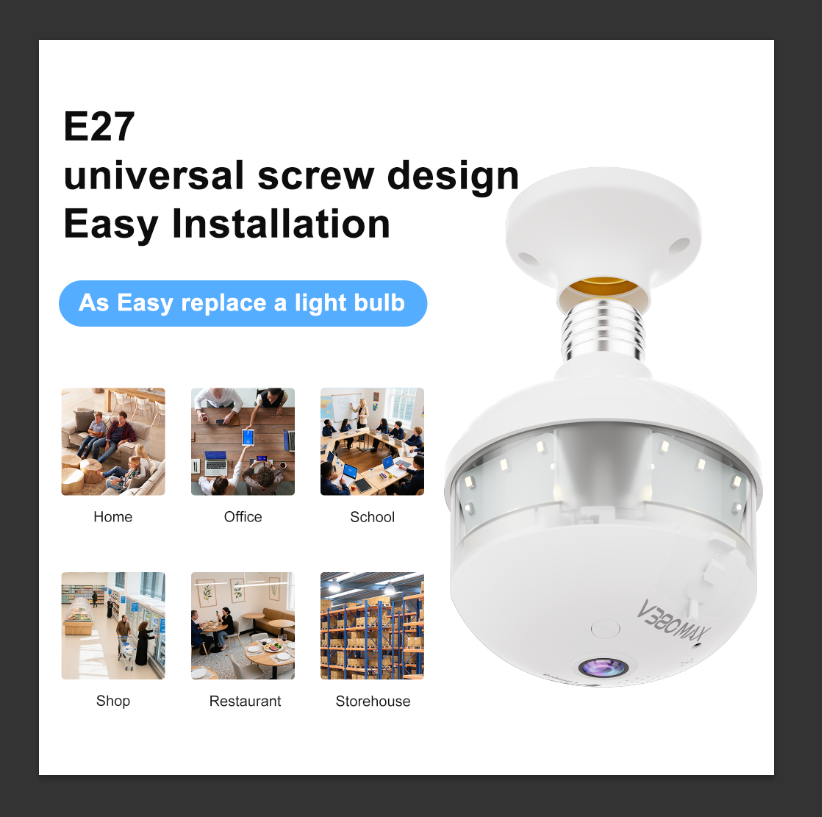
電球カメラとは何か、そしてどのように機能するのか?
電球カメラの理解:現代的なスマートホーム監視ソリューション
電球カメラは通常の照明器具の代わりになりますが、同時に屋内用の非常に目立たないセキュリティデバイスとしても機能します。これらの一体型ユニットの特徴は、曇りガラスカバーの内側に隠された広角レンズで周囲を見守りながら、照明も提供する点です。一方、従来のセキュリティカメラは配線が至る所に伸びて壁に大きな箱が取り付けられているため、目立ってしまい、検知を避けようとする人間にとって容易な標的となります。最近の電球カメラの多くはWi-Fi接続に対応しており、 homeownersはいつでもどこからでもスマートフォンで状況を確認できます。こうした利便性だけでも、自宅を監視施設に変えずに自分の財産に目を光らせたい人々の間で、これらの小型デバイスは人気を集めています。
屋内使用向けWi-Fi対応電球カメラの主な機能
- 1080p HDビデオ 暗い場所でも鮮明な映像が得られるナイトビジョン機能付き
- 双方向オーディオ 内蔵スピーカーとマイクロフォンによる双方向通話
- モーション検知によるアラート プッシュ通知を送信
- アプリ制御設定 明るさ、録画スケジュール、監視ゾーン用
ほとんどのモデルはクラウドまたはローカルストレージに対応しており、デバイスが侵害された場合でも映像を保存できます。
スマートホームエコシステムとの統合:互換性と制御オプション
多くの電球型カメラは、Alexa、Googleアシスタント、AppleのHomeKitシステムと連携できます。これにより、ユーザーは音声コマンドで操作でき、すべてを一元管理することが可能です。また、動きを検出すると自動的に録画を開始するような自動化ルーチンを設定することも人気です。さらに、他のスマートホーム機器と一緒に同じアプリ上でライブ映像を確認できるものもあります。メーカーは通常、技術の進化に合わせてファームウェアの更新を提供しています。ただし、購入前にこれらのカメラが実際にどのネットワークプロトコルをサポートしているかを確認しておくことをおすすめします。家庭の環境によっては、Wi-Fi 6対応が重要なポイントとなる場合があります。
開封と初期設定:電球カメラ設置のためのツールと必要条件
まず最初に、箱の中身がすべて揃っているか確認してください。電球カメラ本体、取り付け用部品一式、ユーザーガイド、および接続ボックスなど付属の追加部品が含まれている必要があります。安定した2.4GHz帯Wi-Fi信号は確保できていますか?ルーターのパスワードも事前に確認しておいてください。作業を始める前に、電圧テスターを使って設置予定のソケットに確実に電源が来ていないことを二重に確認しましょう。安全第一です!絶縁手袋も万が一に備えて用意しておき、天井が高い場所の作業の際には脚立も準備しておきましょう。念には念を入れて、安全を最優先に進めましょう。
既存の電球を電球カメラに交換する:安全と設置位置のヒント
まず最初に、照明器具を制御する回路ブレーカーをオフにしてください。これにより、感電の危険を避けることができます。既存の電球を取り外し、その場所に新しいバルブカメラを取り付けます。ただし、緩みがない程度にしっかりと取り付けるだけでよく、あまり力を入れて締めすぎないようにしてください。最適な結果を得るためには、地面から8〜10フィート(約2.4〜3メートル)の高さにカメラを取り付けてください。また、カメラのレンズは明るい光源や鏡のような反射面に向けるようにしないでください。反射によって可視性に問題が生じる可能性があります。人が出入りするドアの近くや、人々がよく集まる場所などに設置してみてください。これまでの類似した設置例から見ると、こういった場所が通常、最も効果的な監視環境を提供します。
バルブカメラをWi-Fiネットワークに接続する方法:ガイド付き手順
まずデバイスの電源を入れてから、スマートフォンのWi-Fiメニューに移動してください。カメラの一時的なホットスポット(例:BulbCam_XXXX)が表示されるはずです。次に、みんなが言及しているあのコンパニオンアプリを開き、「デバイスの追加」をタップして、面倒な2.4GHzネットワークの認証情報を入力します。ただし、うまく接続できないこともあります。そのような場合は、ルーターを再起動するか、数分間ファイアウォール保護や仮想プライベートネットワーク(VPN)をオフにしてみてください。経験上言えることですが、多くの人が設置場所の重要性を忘れています。可能であれば、カメラとルーターの距離を約4.5メートル以内に保つようにしてください。お互いが近ければ近いほど、都合の悪いタイミングで切断されることなく、安定した接続が維持されやすくなります。
コンパニオンアプリを使用してデバイスのペアリングと設定を完了する
すべての設定が完了したら、カメラに「正面入り口」など、設置場所に応じて意味の通る名前を付け、アプリのインターフェース内で正しい位置にマッピングしてください。また、設定を細かく調整することも重要です。例えば、猫が通り過ぎるたびに反応しないようにモーション検出範囲を調整したり、周囲の明るさに応じてナイトビジョンが作動するタイミングを設定したり、必要に応じて双方向音声が正しく機能するよう確認します。また、すぐにファームウェアの更新を確認することも忘れないでください。昨年の『サイバーセキュリティインサイト』によると、セキュリティ問題の約64%は古いソフトウェアバージョンが原因となっています。そして、セキュリティの話題になるのであれば、ネットワーク接続にはWPA3暗号化を有効にし、最近よく言及されている二要素認証もオンにしてください。これらの追加手順は面倒に思えるかもしれませんが、不正アクセスから保護するという点では非常に重要なことです。
カメラ機能のテスト:ライブ映像、動き検出、音声チェック
モーションセンサーが作動するように監視対象エリアを歩き回り、システムが約3〜5秒でアラートを送信するか確認してください。ライブ映像を確認して、カメラの撮影範囲が130度以上あることを確かめ、微細な動きごとに反応しないよう感度設定を調整します。双方向音声機能も試し、音声の明瞭さややり取り時の遅延(理想は0.5秒未満)があるか確認しましょう。照明条件に関わらず安定して動作することを確認するため、昼間だけでなく夜間の状態でもこれらのテストを実施することを忘れないでください。
一般的な設置上の課題とその解決方法
Wi-Fi電球カメラの接続問題:信号強度とルーターの互換性の診断
『2023年スマートホーム技術レポート』によると、スマートホームの設定に関する問題の約45%はWi-Fiのトラブルに起因しています。何かを設置する前に、カメラ付き電球の多くが正常に動作するために必要な2.4GHzネットワークに対応しているかルーターを確認してください。ストアからWi-Fiアナライザーアプリを入手し、カメラを設置予定の場所での信号強度をテストしましょう。-60dBmより良い数値を目指すのが適切な目安です。もし信号が弱すぎる場合は、ルーターを近くに移動するか、カメラの設置位置から15〜30フィート離れた場所にWi-Fiブースターを設置することを検討してください。これらのデバイスが正しく接続しない場合、わずかな調整で状況が大きく改善することがあります。
モバイルアプリと診断ツールを用いたスマート電球のネットワーク接続テスト
多くのコンパニオンアプリには、帯域幅や信号品質を評価する診断ツールが含まれています。アップロード速度がカメラの最低要件(HDストリーミングの場合は通常2Mbps)を満たしているか確認するためにテストを実行してください。パケット損失が5%を超える場合は、ルーターを再起動し、セットアップ中は帯域幅を大量に使用するアクティビティを一時停止してください。
スマートホームデバイスの設置における課題:ファームウェア更新とリセット手順
設置を完了する前にファームウェアの更新をインストールしてください。継続的な接続問題の60%以上は、更新後に解決します( IoT Security Foundation 2023 )。反応しないデバイスの場合は、ハードリセットを実行してください:
- 電球を3回オン/オフ切り替えます
- リセットボタンを10秒間押し続けます
- アプリから再ペアリングを行います
更新中に電源が途切れないようにし、破損を防いでください。
ドームカメラの長期的な良好な性能を維持するためのベストプラクティス
安定した電球カメラの動作のためのルーター設置位置とWi-Fiチャンネルの最適化
最良の結果を得るためには、ルーターをカメラの設置場所から約4.5〜9メートル離れた場所に設置してください。信号を遮る可能性のある厚い壁の後ろや大型家電の近くに設置しないようにしましょう。有効な方法として、Wi-Fiアナライザーアプリを使用して空いているチャンネルを確認することです。2023年のPonemonの調査によると、接続問題の多くは複数のデバイスが同じチャンネルを競合して使用していることが原因です。多階建て住宅にお住まいの場合は、より強い受信を確保するため、カメラと同じフロアにルーターを設置してください。さらに良いカバレッジを望む場合、デュアルバンドルーターシステムへのアップグレードや、家庭内全体にメッシュネットワークを構築することを検討してください。これらの選択肢は、電波の届かないエリア(デッドスポット)を解消し、全体的により安定した接続を提供します。
定期的なメンテナンス:ソフトウェアの更新とレンズカバーの清掃
月次のファームウェア更新は、セキュリティの脆弱性を修正し、システムの問題検出性能を向上させるため、定期的なメンテナンス手順に組み込むべきです。2023年にCISAが実施した最近の調査によると、すべてのデバイスに関する問題の約3分の2は、デバイス上で古いソフトウェアバージョンが使用されていることに起因しています。カメラレンズについては、毎週5分程度かけて柔らかいマイクロファイバー布だけでほこりを拭き取るのがおすすめです。ほこりの蓄積は夜間視認性能を時間とともにほぼ3分の1まで低下させる可能性があるため、非常に重要です。現代のほとんどのアプリケーションには自動更新機能がすでに搭載されているため、これを有効にすれば、複数のデバイスを管理する際に日付を覚える必要がなくなり、パッチを手動でダウンロードする手間も省けるため、作業がはるかに簡単になります。
電球型カメラを不正アクセスやデータ漏洩から保護する方法
WPA3暗号化を有効にし、さらに二要素認証(2FA)を設定することで、スマートホーム機器を標的にしたブルートフォース攻撃の約98%を防ぐことができます。最新のルーターのほとんどは、これらのセキュリティ機能を設定メニューのどこかに備えています。パスワードに関しては、デバイスにあらかじめ設定されているものを使用するのはやめましょう。代わりに、大文字と小文字のアルファベット、数字を含み、場合によっては絵文字や記号も混ぜた、最低12文字以上の独自のパスワードを作成してください。研究によれば、工場出荷時のデフォルト設定のままにする場合と比べて、この簡単なステップにより、セキュリティ侵害のリスクがおよそ4分の3も低減されます。また、可能であれば、リモートアクセス機能は常にオフにしておくことを忘れないでください。予算に余裕がある場合は、監視カメラなどの監視機器を、パソコンやスマートフォンとは別の専用ネットワークセグメントに分離することを検討しましょう。このようなネットワークの分離は、ハッキングされたカメラやセンサーを通じたデータ侵害から重要な情報を守るのに非常に効果的です。
よくある質問
従来の防犯カメラと比べて、電球型カメラを使用する主な利点は何ですか?
電球型カメラの主な利点は、照明機能と監視機能を兼ね備えており、従来の防犯カメラのような大きな装置を設置せずに、目立たず、美観を損なわない discreet で審美的なソリューションを提供することです。
電球型カメラはスマートホームシステムと連携できますか?
はい、ほとんどの電球型カメラはAlexa、Googleアシスタント、Apple HomeKitなどのスマートホームシステムと互換性があり、統合や音声操作が可能です。
電球型カメラの設置でよくある課題は何ですか?
よくある課題には、Wi-Fi接続の問題やルーターとの互換性の確保があり、これらは信号強度の確認やファームウェアの更新を行うことで解決できる場合が多いです。
電球型カメラを不正アクセスから保護するにはどうすればよいですか?
電球型カメラを安全に使うためには、WPA3暗号化を有効にし、二要素認証を設定し、強力なカスタムパスワードを作成し、ネットワークのセグメンテーションを検討して、機密データを保護してください。