
 EN
EN
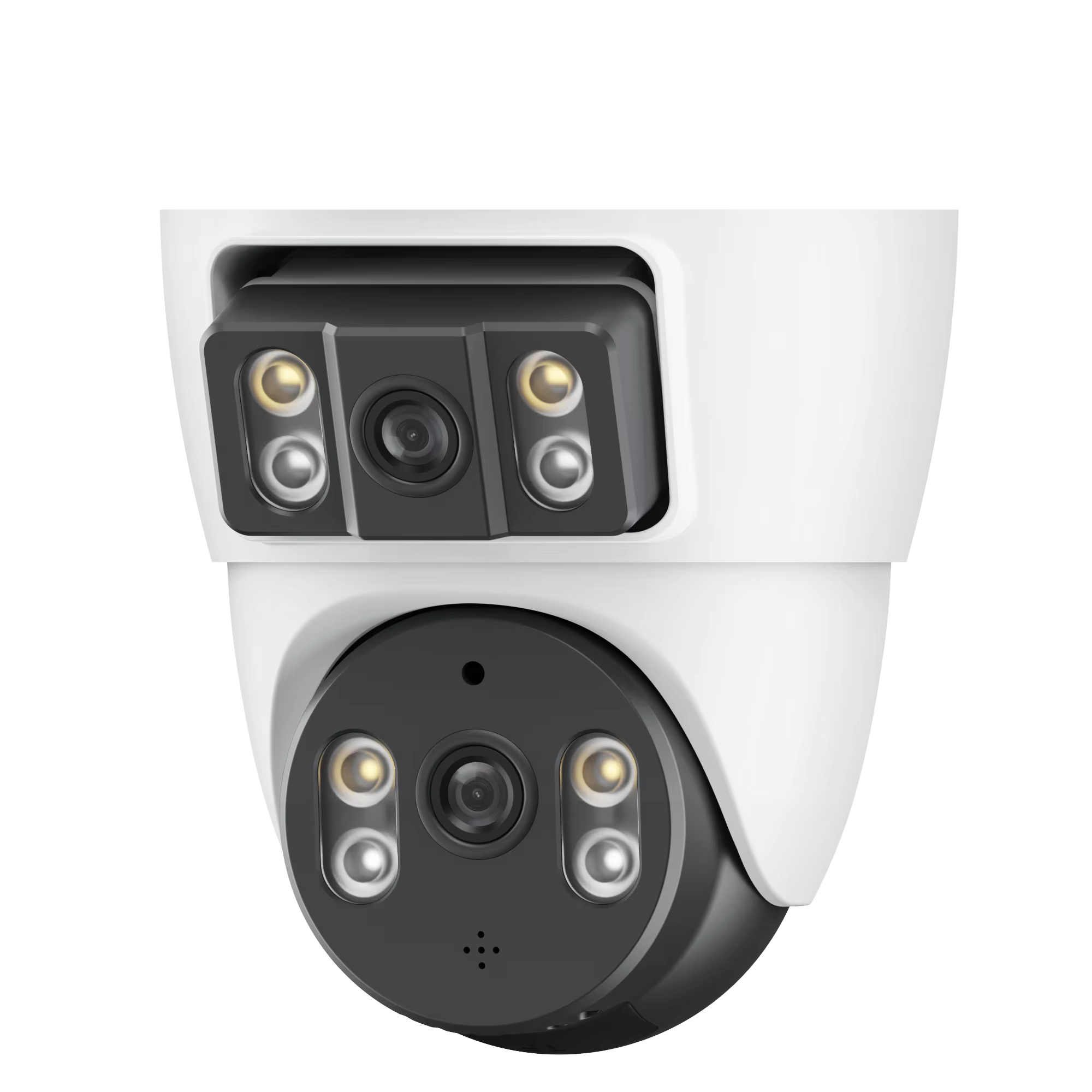
WiFi Камераны Орнатудың Алдындағы Маңызды Дайындық
WiFi Камералар үшін Маршруттауыштың Үйлесімділігі мен Желіге Дайындығын Тексеру
Wi-Fi камера жүйесін орнатқан кезде, алдымен маршрутизатор 2,4 ГГц сигналдарымен жұмыс істейтінін тексеріңіз, өйткені қауіпсіздік құралдарының көбі осыған сүйенеді. Сигнал қаншалықты күшті болатынын білгіңіз келе ме? Wi-Fi Analyzer сияқты қосымшаны алып, камералар орнатылуы мүмкін орындарда түрлі нүктелерді тексеріңіз. Бейнелер тоқтап қалмау үшін -67 дБм немесе одан жақсы көрсеткіштерді іздеңіз. Сонымен қатар, қазіргі кезде желілер тез толып кетеді. Өткен жылдың зерттеулері желіге бір уақытта қосылуды ынталандырып отырған құрылғылардың артықшылығынан туындайтын барлық байланыс мәселелерінің шамамен үштен бір бөлігін құрайтынын көрсетті. Маршрутизатордың микропрограммасын жаңартып отыруды да ұмытпаңыз. Әрбір камераға нақты IP-мекенжайларды тағайындау болашақта қиындық тудыратын байланыс бәсекелесуінен сақтандырады.
QR кодтарды сканерлеу арқылы Wi-Fi камера жұптау мен бастапқы баптауды автоматтандыру
Қазіргі кезде көптеген WiFi-камералар желі туралы ақпаратты қолмен енгізуден туындайтын қиыншылықтарды азайтатын QR кодын сканерлеу мүмкіндігімен жабдықталған. Тек камера өндірушісінің қосымшасын алып, «Құрылғыны қосу» тармағын басыңыз, содан кейін телефонды камера өзінде немесе жәшіктің ішіндегі QR кодына бағыттаңыз. Бұл шағын шаршы кодты сканерлеу автоматты түрде Wi-Fi деректеріңізді жібереді және құрылғылар арасында қауіпсіз байланыс орнатады. Көбінесе пайдаланушылар бұл әдістің барлық нәрсені қолмен енгізуге қарағанда шамамен екі үштен біріне жуық уақытты үнемдейтінін байқайды. Орнату кезінде ең жақсы нәтиже үшін камераны роутерден үш метрден аспайтын арақашықтықта ұстауға тырысыңыз. Оларды жақын ұстау камераны тұрақты орнына орналастырмас бұрын құрылғылар арасындағы байланысты орнату процесінің алғашқы сәтінде кедергілерді болдырмауға көмектеседі.
WiFi камераларының оптималды орналасуы мен физикалық орнатылуы
Сенімді WiFi камера жұмысы үшін ішкі және сыртқы орнату ескертпелері
Орналастыруды дұрыс жасау — оның ішке ме, әлде сыртқа ма орнатылатынын анықтаудан басталады. Ішкі кеңістіктерде адамдар көбінесе жүріп жүретін жерлер, яғни коридорлар мен алдыңғы есіктер жақсы орын болып табылады. Бұл құрылғыларды жеті мен он фут аралығында орнатыңыз, сонда олар жарқыраған жарықтан туындайтын кедергісіз жақсы бет бейнесін ала алады. Алайда, сыртқа орналастыру басқаша болады. Бұларды жаңбырдан қорғайтын қораптарға орнатып, шатыр шетінің астында немесе басқа жабын астында қауіпсіз орынға бекіту керек, бұл бейне таспасының үздіксіз жұмыс істеуін қамтамасыз етеді. Қуат көзі де маңызды. Көбінесе ішкі құрылғылар жанындағы розеткаға қосылады. Алайда, сыртқа қондырғы орнатқан кезде, орналасуына байланысты резервтік аккумуляторлар немесе тіпті күн батареялары қажет болуы мүмкін. Бәрін соңғы рет бекітпес бұрын сигнал тұрақтылығын міндетті түрде тексеріңіз. 2023 жылғы соңғы зерттеу барлық мәселелердің шамамен үштен екісі орнату ортасын жеткілікті ойластырмауға байланысты екенін көрсетті. Жақсы орналастырудың шынымен қаншалықты маңызды екенін ескерсек, бұл түсінікті.
2,4 ГГц сигналының күшін максималдандыру және бөгелуді азайту үшін стратегиялық орналастыру
Қабырғалар арқылы жақсы жұмыс істеп, ұзақ қашықтықты қамтитын 2,4 ГГц жиілікті диапазоннан мүмкіндігінше тиімді пайдалану үшін, сигналдың әлсіз болатын аймақтар пайда болмауы үшін бақылау камераларын шамамен 30–45 метр қашықтықта, роутерге жақын орнатуды қарастырыңыз. Қалың темір-бетон қабырғалардан, метал шкафтардан, микротолқынды пештерден немесе ескі сымсыз телефондар сияқты құрылғылардан камераларды алыстата ұстаңыз, себебі олар сигнал күшіне үлкен әсер етеді. Мүмкіндігінше құрылғылар арасында тосқауылсыз түзу жол болатын немесе үйдің орталық бөлігінде орналасқан жерлерді таңдаңыз. Үлкен үйлерде жақсы жылдамдықты сақтай отырып, қиын құрылғылардың бұрыштарын да қамту үшін Wi-Fi ретрансляторлары немесе mesh-жүйелер сияқты қосымша құрылғылар қажет болуы мүмкін. Көршілес желілердің бәрі бірдей жиілікте жұмыс істегендіктен біздің байланысымыз үшін хаос туғызбау үшін роутердің параметрлерін басқа, аз тиелген каналдарды таңдау үшін баптаңыз. Сонымен қатар, баптаудың алғашқы кезеңінде барлық құрылғыларды қайта қосуды ұмытпаңыз — бұл көбінесе сенімді байланыс орнату үшін үлкен айырмашылық жасайды.
WiFi жиілігінің үйлесімділігін түсіну: Неліктен 2,4 ГГц WiFi камералар үшін маңызды
WiFi камералардан жақсы нәтиже алу жағдайында 2,4 ГГц жиілігі басқа жиіліктерге қарағанда көбірек ауданды қамтуы мен кедергілерден өтуі мүмкіндігіне байланысты үлкен рөл атқарады. 5 ГГц жиілігі әлдеқайда жылдам болуы мүмкін, бірақ бұл сигналдар қабырғаларға соғылып немесе ұзақ қашықтыққа таралған кезде тез жойылады. Сондықтан 2,4 ГГц үлкен аумақтарда тұрақты қалады. Ұзын толқындары шынымен қабырғалар мен едендер арқылы өтіп, біз бәрімізге таныс әртүрлі бөлмелерде немесе сыртқы аймақтарда туындайтын қажетсіз 'өлі аймақтарды' азайтады. Көбінесе қауіпсіздік жүйелері тұрақты байланысты талап етеді, сондықтан кедергілер болса да байланыстың үзілуін минимумға дейін төмендету үшін 2,4 ГГц-ті таңдау мағыналы.
Қауіпсіздік жүйелері үшін 2,4 ГГц-тің негізгі артықшылықтары:
| Ерекшелігі | 2,4 ГГц жиілігі | 5 ГГц жиілігі |
|---|---|---|
| Диапазон | Ішкі орындарда 150 футқа дейін | Ішкі орындарда 50–70 футқа шектеулі |
| Кедергілерді өтіп табу | Жоғары (қабырғалар, жиһаз) | Төмен (сигналдың әлсіреуі) |
| Бөгеуіл қаупі | Орташа (қала аймақтарында кең таралған) | Төмен (аз таратылған спектр) |
5 ГГц видео тасмалау үшін жылдамдық бойынша жақсы болса да, оның қысқа радиусы жиі шекаралық аймақтарды қамтуға икемсіз. Қауіпсіздік жүйелері байланыстың тұрақтылығын жиіліктің еніне қарағанда басым санайды, сондықтан 2,4 ГГц тәжірибеде тиімді таңдау болып табылады. Нәтижесінде ең жақсы нәтиже үшін роутеріңізді орталықта орналастырыңыз және камераларды осы жиілікті пайдаланатын микротолқындық пештер мен сымсыз телефондардың жанына қоюдан аулақ болыңыз.
Мобильді қосымшаны баптау арқылы қашықтан қол жеткізуді іске қосу
WiFi камераларды өндірушінің қосымшасымен синхрондау және бұлттық немесе жергілікті көру режимін іске қосу
Қашықтан қол жеткізу үшін алдымен өзіңіздің Wi-Fi камераңызды өндірушінің мобильді қосымшасымен синхрондаңыз. Қосымшаны ресми дүкенінен жүктеп алыңыз, тіркелгіні құрған кезде мықты құпия сөзді орнатыңыз, содан кейін қосымшадағы орнату сатыларын орындаңыз — әдетте бұл қораптағы QR код жапсырмасын сканерлеу немесе құрылғы артындағы сандарды енгізу арқылы жүзеге асады. Барлығы дұрыс қосылғаннан кейін, не болып жатқанын қалай бақылағыңыз келетінің шешіңіз. Бұлттық сақтау кез-келген уақытта, кез-келген жерден жазбаға қарауға мүмкіндік береді, бірақ ай сайын ақша төлеуді талап етеді. SD-карта сияқты жергілікті сақтау жүйесі жылдам және арзан болып қалады, сонымен қатар жазбаны кімде-кім көре алады, егер ол физикалық түрде картаны алып кетпесе. Дегенмен, қауіпсіздік маңызды, сондықтан мүмкіндігінше екі факторлық аутентификацияны қосып қойыңыз және үйдегі роутердің WPA3 шифрлауымен жұмыс істейтініне көз жеткізіңіз. Жаңартулары автоматты түрде орындалатын камера құрылғылары хакерлердің енуімен байланысты шамамен 67% аз проблема тудырады, соңғы зерттеулер көрсеткендей. Сондай-ақ, ешқашан кофей дүкенінің интернеті арқылы немесе осындай желілер арқылы қарауға тырыспаңыз. Үйден тыс қашықтан қарау сеанстары үшін VPN (жекелеме жасанды желі) қолданыңыз.
Негізгі енгізу ескертпелері:
- Бұлттық және жергілікті : Бұлттық желі арқылы қашықтан қол жеткізуге мүмкіндік береді, бірақ жиі жазылу талап етіледі; жергілікті сақтау қайталанатын шығындардан құтылуды қамтамасыз етеді, бірақ сайттан тыс көруді шектейді.
- Қауіпсіздік протоколдары : Түбірдегі құпия сөздерді дер кезінде өзгертіңіз және камераларды негізгі құрылғылардан бөліп тұру үшін желіңізді бөліңіз.
- Жаңарту ритмі : Тұрақты жұмыс істеуі мен қауіпсіздікті қамтамасыз ету үшін автоматты түрде микробағдарламасын жаңартуды қосыңыз.
WiFi камера қосылуының жиі кездесетін мәселелерін диагностикалау және шешу
WiFi камераларда уақытша байланыстың үзілу себептерін анықтау
Байланыс жиі-жиі үзіліп тұрған кезде, бұл көбінесе сигналдармен, шектеулі жолақтылықпен немесе тек қана сыртқы ортаның әсерімен байланысты. Қазіргі уақытта камера құрылғылардың бәрі пайдаланатын 2,4 ГГц сигналдарына қалың темір-бетон қабырғалар едәуір кедергі жасайды. Сондай-ақ микротолқынды пеш сияқты күнделікті құрылғылар шығаратын электромагниттік шу әсерін де ұмытпау керек, ол да байланысты бұзады. Сонымен қатар, үйлерге ақылды құрылғылардың саны күннен күнге арта түсуде. Өткен жылғы IDC деректері бойынша, орташа үйде шамамен 16 қосылған құрылғы бар, бұл белгілі дәрежеде желілік өнімділікке қысым түсіреді. Кейде токпен қамтамасыз ету мәселелері мен ескірген бағдарламалық жасақтама жаңартулары да мәселеге әкеледі. Егер бұл сізге таныс болса, алдымен камераның орнатылған жеріндегі сигнал күшін роутердің әкімшілік параметрлері арқылы тексеріп шығыңыз. Тағы бір назар аударарлық: камераның орнына жақын жерге кімдә болмасын жаңадан құрылғы қосқан ба? Бұл күтпеген интерференция туғызуы мүмкін.
Тәжірибелік шешімдер: қайта іске қосу, бағдарламалық жасақтаманы жаңарту және каналды оптимизациялау
Тармақтық мәселелерді мақсатты түрде шешу:
-
Тактикалық қайта іске қосу реті :
Алдымен роутерді, содан кейін камераны өшіріп қосыңыз, қайта іске қосу арасында 30 секунд күтіңіз. Бұл кэштелген қателерді жояды және тұрақты байланысты қайта орнатады. -
Жұмыс үстелін жаңарту :
Камераның жұмыс үстелін өндірушінің қосымшасы арқылы кем дегенде әр тоқсан сайын жаңартыңыз. Тығырыққа тірелулердің 40%-дан астамы күнделікті бағдарламалық жасақтамамен байланысты (Cybersecurity Ventures 2024), ал жаңартуларда жиі тұрақтылық пен қауіпсіздік жөндеулері қамтылған. -
Каналды оптимизациялау :
Тығынырақ емес каналдарды (әдетте 2,4 ГГц-те 1, 6 немесе 11) анықтау үшін Wi-Fi анализатор қосымшасын пайдаланып, роутердің параметрлерін басқа желілерден пайда болатын кедергілерді азайту үшін баптаңыз.
Ұзақ мерзімді мәселелер үшін тестілеу кезінде камераны роутерден 4,5 метр (15 фут) қашықтықта орналастырыңыз немесе торабы бар желі түйіндерін орнатып, қамтитын аймақтағы өлік аймақтарды жойыңыз.
ЖИҚ (Жиі қойылатын сұрақтар)
WiFi камералар үшін неге 2,4 ГГц ұсынылады?
2,4 ГГц сигналдары 5 ГГц-пен салыстырғанда алысырақ қашықтыққа жетеді және кедергілерден тұрақтырақ өтеді, бұл қауіпсіздік камералары үшін тұрақты байланыс қамтамасыз етеді.
Егер WiFi камераңыз үнемі байланысты үзіп тұрса, не істеуім керек?
Қосылу мәселелерін шешу үшін сигнал күшін тексеріңіз, құрылғыларды қайта қосыңыз, жаңартыңыз және канал параметрлерін оңтайландырыңыз.
QR кодын сканерлеу WiFi камера орнатуын қалай жеңілдетеді?
QR кодын сканерлеу автоматты және қате болмауы үшін WiFi деректерін тез береді, бұл орнату уақытын қысқартады.
WiFi камера жазбалары үшін бұлттық сақтаудың пайдасы неде?
Бұлттық сақтау жазбаны әлемнің кез келген жерінен қашықтан қол жеткізуге мүмкіндік береді, бірақ жазылу төлемін талап етеді, ал жергілікті сақтау тез қол жеткізуге мүмкіндік береді, бірақ сайттан тыс көру мүмкіндігін шектейді.
Камера жазбаларына қол жеткізу үшін неге қоғамдық WiFi-дан аулақ болуым керек?
Қоғамдық WiFi қауіпсіз болмауы мүмкін; қашықтан қауіпсіз қол жеткізу үшін Виртуалды Жеке Желі (VPN) қолданыңыз.
Мазмұны
- WiFi Камераны Орнатудың Алдындағы Маңызды Дайындық
- WiFi камераларының оптималды орналасуы мен физикалық орнатылуы
- WiFi жиілігінің үйлесімділігін түсіну: Неліктен 2,4 ГГц WiFi камералар үшін маңызды
- Мобильді қосымшаны баптау арқылы қашықтан қол жеткізуді іске қосу
- WiFi камера қосылуының жиі кездесетін мәселелерін диагностикалау және шешу
-
ЖИҚ (Жиі қойылатын сұрақтар)
- WiFi камералар үшін неге 2,4 ГГц ұсынылады?
- Егер WiFi камераңыз үнемі байланысты үзіп тұрса, не істеуім керек?
- QR кодын сканерлеу WiFi камера орнатуын қалай жеңілдетеді?
- WiFi камера жазбалары үшін бұлттық сақтаудың пайдасы неде?
- Камера жазбаларына қол жеткізу үшін неге қоғамдық WiFi-дан аулақ болуым керек?