
 EN
EN
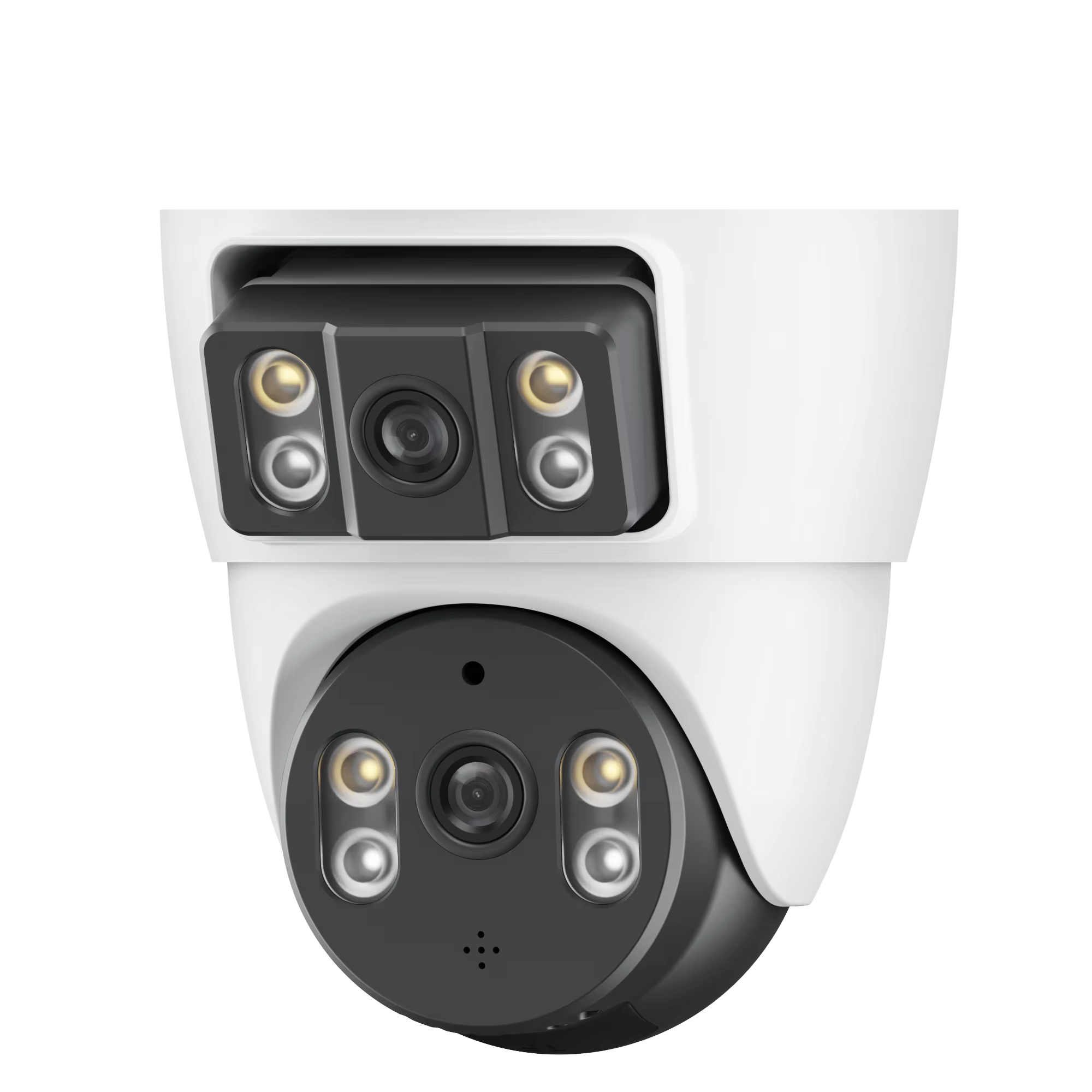
WiFi Камераны Орнотуудан Мурунку Негизги Даярдоо
WiFi Камералар үчүн Маршрутташтыргычтын Уярчылыгын жана Торго Даярдыгын Текшерүү
Wi-Fi камера системасын орнотуп жатканда, биринчиден, маршрутизатор 2,4 ГГц сигналдары менен иштей турган-жоккону текшериңиз, анткени көбүнчө коопсуздук техникасы ушулга негизделет. Сигнал кандайчалык күчтүү болоорун билгисиңиз келеби? Wi-Fi Analyzer деген колдонмо алып, камераны коюууга болоорунча ар кандай жерлерди текшериңиз. Бейне токтоп калбашы үчүн -67 дБм же андан жогорку көрсөткүчтөрдү издөө керек. Дагы бир маанилүү нерсе: тармактар бүгүнкү күндө тез толуп калат. Өткөн жылы чыккан изилдөөлөрдүн беренесинде байланыштын бүт бир үчтөн бири бир эле учурда байланышууга аракет кылган көптөгөн цехникадан улам маршрутизаторлор бузулудан пайда болот. Маршрутизатордун өзүнчөлүк программасын жаңыртып турууну унутпаңыз. Андан тышкары, ар бир камерага өзгөчө IP дарегин берүү болуштурма байланышынын алдын алууга жардам берет.
QR коддорду сканердеп Wi-Fi камераны автоматтык жалгастыруу жана баштапкы конфигурациялоо
Бүгүнкү күндөрдүн көптөгөн WiFi камералары QR код сканерлөө өзгөчөлүктөрүнө ээ, бул тармак маалыматын колдон киргизүүдөн пайда болгон кыйынчылыктарды азайтат. Производительдин колдонмосун алып, «Курал кошуу» деген жерге басыңыз, андан соң телефонуңузду камера же коробкасында орунлашкан QR кодко карата туруңуз. Бул кичине квадраттуу кодту сканерлөө автоматтык түрдө сиздин Wi-Fi маалыматтарыңызды жөнөтүп, куралдардын ортосунда коопсуз туташтыруу орнотот. Көбүнчө колдонуучулар бул ыкма бардык нерсени колдон киргизүүгө караганда үчтөн экиге жакын тезирээк экендигин билдиришет. Түзүү процесинде эң жакшы натыйжаларга жетүү үчүн, камераны алар туташкан сайын чамалуу үч метрден ашык мейкиндикте роутерден алыстата туруу керек. Аларды жакын кылып коюу камераны туруктуу жайгаштырылган жерине которгонго чейинки ишке ашыруу процесси учурунда кыйынчылыктардан качууга жардам берет.
WiFi Камералардын Оптималдуу Жайгаштырылышы жана Физикалык Орнотуу
Сенсимдүү WiFi камера ишин камсыз кылуу үчүн ичинде же сыртында орнотуу маселелери
Орнотуу туура болушу үчүн ал ичинде же сыртында болоорун аныктоодон башталат. Ички жайларда, адамдар кыйла жүрүп жүрөргөн жайлар - коридорлор жана алдыңкы эшиктер турат. Бул куралдарды жети менен он фут (2,1–3,0 м) бийиктикке орнотуңуз, анткени алар жарыктын күчүнөн пайда болгон жумшалуудан кутулуп, жакшы жүз сүрөттөрүн ала алышат. Сыртта болсо башкача. Буларга жаан-чачындан коргоо үчүн кургак болуп турган жакшы коробкалар керек, ошондой эле жамгыр-жаныштан же жаман максаттуу жумшалуудан коргоо үчүн чатырдын четинин астында же башка капталган жайларга каалы орнотуу керек, бул видеосигналдын үзүлбөс ынтыбын камсыз кылат. Электр энергиясы да маанилүү. Көбүнчө ички куралдар жанындагы куралга гана тиешелүү токко кирет. Бирок сыртка бир нерсе орноткондо, жергилешүүнө жараша резервдик батарейкалар же күн панелдерин колдонуу керек болот. Бардыгын түгөтүүдөн мурда сигналдын туруктуулугун аныктаңыз. 2023-жылдагы жаңы суроо тартипке үчтөн эки бөлүгү чөйрөнү жакшы ойлонбостон келип чыгып жатканын көрсөттү. Бул жакшы орнотуунун чындыгында канчалык маанилүү экенин ойлогондо түшүнүктүү.
2,4 GHz сигналынын күчүн максималдуу пайдалануу жана бузулушту минималдуу кылуу үчүн стратегиялык орундоо
Калың дубалдар аркылуу жакшы иштеп, көбүрөөк маселеге тарта алган 2,4 GHz диапазонунан эң жакшы пайда алуу үчүн, камераларды чачылгагычтан 30–45 метрдей (100–150 фут) алыстыкта орнотуп, сигналдын бутакталбаган жерлерин камсыз кылыңыз. Бул сигналдын күчүн начарлаткан чоң бетон дубалдар, металл мебельдер жана микродолбоор же эски сымсыз телефон сыяктуу техникадан бул құрылгыларды алыстата держиңиз. Мүмкүн болгондо, құрылгылар ортосунда тоскоолсуз жол болгон же үйдүн борборунда орнотуп коюуңузду сунуштайбыз. Чоң үйлөрдүн бурчтарына Wi-Fi сигналы жетпей калышы мүмкүн, улуттуруучулар же mesh-системалар керек болушу мүмкүн, бирок жакшы ылдамдуулук сакталып турсун. Биздин туташуулар үчүн бул жыйноқтор бирдей жыштыктарда секирип жүргөндө гана бозгошкондой болуп калат, андыктан чачылгагычтын жөкөттөрүн өзгөртүп, жыйналбаган каналдарды тандоону унутпаңыз. Башында бүт құрылгыларды кайрадан ишке киргизип көрүңүз — бул туруктуу туташуу үчүн көбүнчө эң маанилүү фактор болуп саналат.
WiFi тасмасынын уюшарлыгын түшүнүү: Неге 2,4 ГГц WiFi камералар үчүн маанилүү
WiFi камералардан жакшы натыйжа алуу үчүн 2,4 ГГц тасма башка жыштыктарга караганда көбүрөөк жерди камтый алгандыктан жана бутактарды жакшы өтө алгандыктан чоң роль ойнойт. 5 ГГц тасмасы тез болушу мүмкүн, бирок дубалдарга кездешкендээ немесе алыс аралыкта сигнал тез жоголот. Шундуктан 2,4 ГГц чоң мейкиндиктерде мыкты иштейт. Узун толкундор дубалдар менен перекрытиялар аркылуу өтүп, бул бөлмөлөрдө же сыртта белгилүү болгон ыңкырак аймактарды азайтат. Көбүнчө коопсуздук системалары туруктуу туташууну талап кылат, анткени бутактар болгон учурда да туташуу үзүлүшүн минимумга чейин келтирет.
Коопсуздук системалары үчүн 2,4 ГГц-дин негизги артыкчылыктары:
| Өзгөчөлүк | 2,4 ГГц тасмасы | 5 ГГц тасмасы |
|---|---|---|
| Диапазону | Ички жерде 150 футка чейин | Ички жерде 50–70 футка чейин гана |
| Бутактарды өтүү | Жогорку (дубалдар, мебель) | Төмөн (сигналдын сабалоосу) |
| Кыйшылышуу коркунучу | Орточо (шаарларда кеңири таралган) | Төмөн (азыраак колдонулучу спектр) |
5 GHz видео тасма үчүн жакшы ынгайлык менен айырмаланса да, анын кыска межечеси периметрди камтый албай калат. Коопсуздук системалары банддыктуулукка караганда туруктуу байланышты каржылайт, андан улам 2,4 GHz практикалык тандоо болуп саналат. Оптималдуу натыйжалар үчүн, роутерди борбордо орнотуңуз жана камераларды бул жыштыкты колдонгон микротолкундук печь же сымсыз телефондорго жакын жерге коюубоңуз.
Мобилдик колдонмо конфигурациясы аркылуу алыс аралыкта иштөөнү ишке ашыруу
WiFi камераларды өндүрүүчүнүн колдонмосу менен синхрондаштыруу жана Булут же Жергиликтүү көрүүнү ишке ашыруу
Узактан кирүү иштеш үчүн, Wi-Fi камераны албетте мобильдик колдонмосу менен байланыштырыңыз. Колдонмону алардын расмий дүкөнүнөн алып, тизмеге катталганда жакшы сырсөз орнотуп, андан соң колдонманын ичинде камера коробко менен QR кодун сканерлөө же камеранын артынан чыккан сандарды терүү кирген орнатуу кадамдарын аткарыңыз. Бүт иштер туура байланышкан соң, эмне кылып көрө тургынызды чечиңиз. Булуттуу сактоо - ай сайын акча талап кылса да, каалаган убакытта, каалаган жерден видеожазууларды текшерүү мүмкүнчүлүгүн берет. SD картадагы жергиликтүү сактоо жазууларды тезирээк жана арзаныраак кылат, плюс жазууларды башка кимдир карточканы физикалык алып албаганча көрө албайт. Каалаган учурда коопсуздук маанилүү, болуш керек болсо эки факторлуу идентификацияны күчөтүңүз жана үйдөгү роутердин WPA3 коддоосун колдонуп туруусун камсыз кылыңыз. Жаңылануулары автоматтык түрдө иштеген камераларга жабылуучулардын киришинин маселеси соңку изилдөөлөргө караганда 67% кем болот. Кофе дүкөнүндөгү интернетке ушул сыяктуу байланыштар аркылуу эч качан көрбөңүз. Үйдөн тышкары удалёный көрүү сессиялары үчүн VPN колдонуңуз.
Негизги ишке ашыруу боюнча эскертүүлөр:
- Булут vs. Жергиликтүү : Булут алыскөй кирүүгө мүмкүндүк берет, бирок көбүнчө жазылууну талап кылат; жергиликтүү сактоо кайталанма чыгымдардан качууга мүмкүндүк берет, бирок сайттан тышкары көрүүнү чектейт.
- Коопсуздук протоколдору : Ички сөздөрдү дароо өзгөртүңүз жана камераларды негизги түзмөктөрдөн бөлүп турган үчүн тармагыңызды бөлүңүз.
- Жаңыртуу темпи : Дайымки иштөө жана коопсуздуктун камсыздошу үчүн автоматташтырылган өзгөртүүлөрдү ишке ашырыңыз.
WiFi камераларынын туташуусына байланыштуу кездешүүчү кыйынчылыктарды аныктоо жана чечүү
WiFi камераларында убактылуу туташуу маселелеринин негизги себептерин аныктоо
Көбүнчө, байланыштардын кирүү-чыгуусу сигналдык кыйынчылыктар, чектелген өткөрүүчүлүк же түз эле чөйрөлүк факторлордо болот. Бүгүнкү күндө камера түрүнүн баары колдонгон 2,4 ГГц сигналдарын чындап бетон стенкалар чындап тосуп турат. Микротолкундук пеш сыяктуу күнүмдүк техника электромагниттик бозгодолуу таратып, иштерди бузуу мүмкүн экенин унутпаңыз. Үйлөрдүн ичинде дагы акылдуу түзмөктөр көбөйүп жатат. Өткөн жылы IDC маалыматтары боюнча, орточо үйдө 16 туташтырылган гаджет бар, бул түйүндүн иштешине чындап таасирин тийгизет. Токту көтөрүү көйгөйлөрү жана эски фермвер жаңыртуулары да кэзинде кыйынчылык тудурат. Бул сизге тааныш болсо, камера турган жерде сигнал кандай күчтүү экенин роутердин администратордук баптоолорун колдонуп текшерип баштаңыз. Башка нерсе да байкалышы керек: камера орнотулган жерге жакын жерде кимдир жаңы нерсе туташтырдыбы? Бул күтүүсүз бозгодолууга шарт түзүшү мүмкүн.
Практикалык чечимдер: кайрадан иштетүү, фермверди жаңыртуу жана каналды оптималдаштыруу
Багытталган таштап кароо аркылуу байланыш көйгөйлөрүн чечүү:
-
Стратегиялык кайрадан ишке киргизүү ырааттуулугу :
Алгач роутерди, андан кийин камераны 30 секундтай токтотуп кайта ишке косуңуз. Бул кэштелген каталарды тазалап, туруктуу байланышты кайрадан орнотот. -
Фирменное жаңыртуу :
Камеранын фирмасын өндүрүүчүнүн колдонмосу аркылуу жарым жылда бир жаңыртып туруңуз. Байланыштын үзүлүштөрүнүн 40%дан ашы сонун программалык камсыздоодо (Cybersecurity Ventures 2024) жана жаңыртуулар көбүнчө маанилүү стабилдуулук жана коопсуздук жөнүндө. -
Каналды оптималдаштыруу :
Тордо башка Wi-Fi торлорунун бузушун азайтуу үчүн Wi-Fi анализатор колдонмосун колдонуп, кичине бутактарды (2.4 GHz диапазондо адатта 1, 6 же 11) аныктаңыз жана роутердин жөндөөсүн ылайыкча өзгөртүңүз.
Улантуу көйгөйлөр үчүн тест учурунда камераны роутерден 15 фут (4,5 м) чейинки аралыкка жылдырыңыз же тордун түйүндөрүн орнотуп, сигнал жетпей турган аймактарды жоюңуз.
ККБ
WiFi камералар үчүн неге 2,4 ГГц масштабын колдонуу керек?
2,4 GHz сигналдары 5 GHz менен салыштырганда ар кандай препятствияларды жакшыраак өтөт жана камкордук камералары үчүн туруктуу туташууну камсыз кылат.
WiFi камерам улан-улан токтоп калса эмне кылбам керек?
Туташуу кыйынчылыктарын чечүү үчүн сигнал күчүн, түзмөктөрдү кайрадан иштетүүнү, жаңыртууларды, каналдардын ордуна карап настройкаларды оптималдаңыз.
QR кодун сканерлөө WiFi камера орнотууну кантип жөнөкөйлөтөт?
QR кодун сканерлөө автоматтуу жана каталарга каршы камера конфигурациясы үчүн WiFi маалыматтарын тез которот, орнотуу убагын кыскартат.
WiFi камера тасмаларынын булуттук сактоосунун артыкчылыктары кандай?
Булуттук сактоо тасмаларга ар кандай жерден алып киришине мүмкүндүк берет, бирок подписка талап кылат, жергиликтүү сактоо тез кирүүгө мүмкүндүк берет, бирок сайттан тыс көрүүнү чектейт.
Камера тасмаларына кириү үчүн жарандык WiFiдан неге карай келбес керек?
Жарандык WiFi коопсуз болбошу мүмкүн; алыскынан коопсуздугу жакшыраак кирүү үчүн Жеке Виртуалдык Тармак (VPN) колдонуңуз.
Мазмуну
- WiFi Камераны Орнотуудан Мурунку Негизги Даярдоо
- WiFi Камералардын Оптималдуу Жайгаштырылышы жана Физикалык Орнотуу
- WiFi тасмасынын уюшарлыгын түшүнүү: Неге 2,4 ГГц WiFi камералар үчүн маанилүү
- Мобилдик колдонмо конфигурациясы аркылуу алыс аралыкта иштөөнү ишке ашыруу
- WiFi камераларынын туташуусына байланыштуу кездешүүчү кыйынчылыктарды аныктоо жана чечүү
-
ККБ
- WiFi камералар үчүн неге 2,4 ГГц масштабын колдонуу керек?
- WiFi камерам улан-улан токтоп калса эмне кылбам керек?
- QR кодун сканерлөө WiFi камера орнотууну кантип жөнөкөйлөтөт?
- WiFi камера тасмаларынын булуттук сактоосунун артыкчылыктары кандай?
- Камера тасмаларына кириү үчүн жарандык WiFiдан неге карай келбес керек?