
 EN
EN
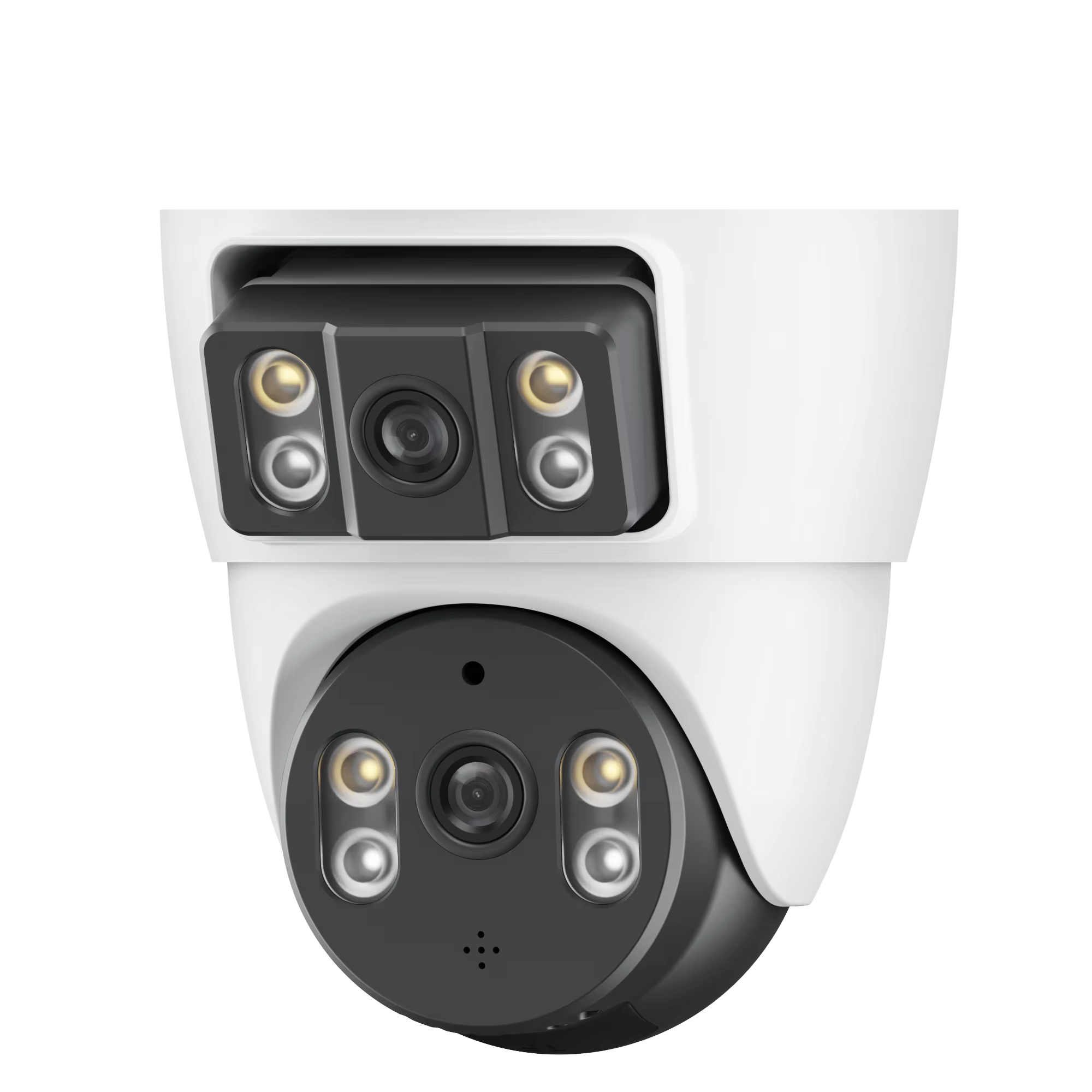
Svarīga Wi-Fi kameras uzstādīšana pirms instalācijas
Maršrutētāja savietojamības un tīkla gatavības pārbaude Wi-Fi kamerām
Iekārtojot Wi-Fi kameru sistēmu, vispirms pārbaudiet, vai maršrutētājs darbojas ar 2,4 GHz signāliem, jo tiek izmantoti lielākajā daļā drošības iekārtu. Vēlaties zināt, cik spēcīgs būs signāls? Iegūstiet lietotni, piemēram, Wi-Fi Analyzer, un pārbaudiet dažādas vietas, kur varētu atrasties kameras. Meklējiet rādījumus ap -67 dBm vai labākus, lai video neraustītos. Arī vērts atzīmēt: šodien tīkli ātri kļūst par pārpildītiem. Pētījumi no pagājušā gada liecina, ka aptuveni viena trešdaļa no visām savienojuma problēmām rodas tādēļ, ka maršrutētāji ir pārslogoti ar pārāk daudz ierīcēm, kas vienlaikus mēģina pievienoties. Neaizmirstiet arī regulāri atjaunināt maršrutētāja programmaparatūru. Un tam, lai izvairītos no nepatīkamām savienojuma sadursmēm nākotnē, katrai kamerai vajadzētu piešķirt konkrētu IP adresi.
QR kodu skenēšana, lai automatizētu Wi-Fi kameras pāri veidošanu un sākotnējo konfigurāciju
Daudzas mūsdienu Wi-Fi kameras tagad ir aprīkotas ar QR koda skenēšanas funkcijām, kas samazina kļūdas, kas rodas, manuāli ievadot tīkla informāciju. Vienkārši atveriet ražotāja aplikāciju, pieskarieties "Pievienot ierīci" un tad norādiet savu tālruni uz QR kodu, kas atrodas vai nu uz kameras vai iepakojuma iekšpusē. Šī kvadrātveida koda noskenēšana automātiski pārsūtīs jūsu Wi-Fi datus un izveidos drošu savienojumu starp ierīcēm. Lielākā daļa lietotāju atzīmē, ka šī metode ievērojami saīsina iestatīšanas laiku — aptuveni par divām trešdaļām ātrāk nekā datus ievadot manuāli. Lai iestatīšana noritētu pēc iespējas veiksmīgāk, mēģiniet turēt kameru ne tālāk kā aptuveni trīs metrus no rūtera, kamēr notiek savienošana. Tuva atrašanās palīdz izvairīties no problēmām sākotnējā savienojuma izveides procesā, pirms pārvietojat kameru uz tās pastāvīgo atrašanās vietu.
Wi-Fi kameru optimāla novietne un fiziskā uzstādīšana
Iekštelpu un ārtelpu montāžas apsvērumi, lai nodrošinātu uzticamu Wi-Fi kameru darbību
Pareiza izvietošana sākas ar lēmumu, vai tā būs iekštelpās vai ārpus tām. Iekštelpās labākās vietas parasti ir tās, kur cilvēki faktiski visbiežāk pārvietojas — piemēram, gaitenī vai pie galvenās ieejas. Ierīces montējiet septiņu līdz desmit pēdu augstumā, lai tās varētu iegūt labas sejas attēlus, nekļūstot pārslodzētas no spilgtas gaismas, kas izraisa nepatīkamu atspīdumu. Ar ārējo izvietojumu ir citādi. Šīm ierīcēm nepieciešama pienācīga aizsardzība no laikapstākļiem, izmantojot kastes, kas tās tur sausas, kā arī tās jānovieto drošā vietā zem jumta nokarenēm vai citās aizsegtās vietās, lai pasargātu no slikta laika vai nelūgtiem viesiem, kas nodrošina nepārtrauktu videopārraidi. Svarīgs ir arī barošanas jautājums. Lielākā daļa iekštelpu ierīču vienkārši tiek pievienotas pie tuvākās kontaktligzdas. Taču, uzstādot ierīces ārpus telpām, bieži nākas izmantot rezerves akumulatorus vai pat saules baterijas, atkarībā no atrašanās vietas. Pirms gala izvēles vienmēr pārbaudiet signāla stabilitāti. Pētījums no 2023. gada parādīja, ka aptuveni divas trešdaļas visu problēmu rodas tāpēc, ka vide nav pienācīgi izvērtēta. Tas ir saprotams, ņemot vērā, cik liela nozīme patiesībā ir pareizai izvietošanai.
Stratēģiska novietojuma izmantošana, lai maksimāli palielinātu 2,4 GHz signāla stiprumu un minimizētu traucējumus
Lai maksimāli izmantotu 2,4 GHz joslu, kas darbojas vislabāk caur sienām un pārklāj lielākas attālumus, mēģiniet turēt drošības kameru attālumu no rūtera aptuveni 30 līdz 45 metriem, lai nerastos mirušie zonas. Turiet šos ierīces prom no biezām betona sienām, metāla mēbelēm un elektroierīcēm, piemēram, mikroviļņu krāsnīm vai vecām bezvadu tālrunīm, jo tās ļoti traucē signāla stiprumu. Iespējams, iekārtojiet iekārtas tādā vietā, kur starp ierīcēm ir brīvs ceļš, vai centrālā vietā mājā. Lielām mājām varētu būt nepieciešams papildu risinājums, piemēram, Wi-Fi pastiprinātāji vai tīkla sistēmas, lai aizpildītu grūti pieejamos stūrus, saglabājot labu ātrumu. Pielāgojiet rūtera iestatījumus, lai atrastu mazāk aizņemtas kanālus, jo visi tie kaimiņu tīkli, kas izmanto vienādas frekvences, rada haosu mūsu savienojumiem. Un neaizmirstiet pārstartēt visu, kad sākotnēji iekārtojat iekārtas — bieži vien tas padara lielu starpību, nodrošinot stabilu savienojumu, kas nepieciešams pienācīgai uzraudzībai.
WiFi joslas savietojamības izpratne: kāpēc 2,4 GHz ir svarīga WiFi kamerām
Iegūstot labus rezultātus no WiFi kamerām, 2,4 GHz josla joprojām spēlē lielu lomu, jo tā pārklāj lielāku teritoriju un labāk pārvar šķēršļus salīdzinājumā ar citām frekvencēm. 5 GHz josla varbūt ir ātrāka, protams, taču šie signāli tendēcēt ātri zust, saskaroties ar sienām vai pārvietojoties lielos attālumos. Tāpēc 2,4 GHz josla saglabā stabilitāti lielākos attālumos. Ar garākajām viļņu garumām, kas efektīvi izplatās cauri sienām un grīdām, šī frekvence palīdz samazināt nepatīkamos mirgošanas apgabalus, ar kuriem mēs visi esam iepazinušies dažādās telpās vai ārējās teritorijās. Vairumam drošības sistēmu nepieciešama stabila savienojuma uzturēšana, tāpēc izvēle izmantot 2,4 GHz ir loģiska, jo tā minimizē savienojuma pārtraukumus, pat ja ceļā ir šķēršļi.
Galvenie 2,4 GHz priekšrocības drošības sistēmām:
| Iezīme | 2,4 GHz josla | 5 GHz josla |
|---|---|---|
| Diapazons | Līdz 150 pēdām iekštelpās | Ierobežots līdz 50–70 pēdām iekštelpās |
| Šķēršļu pārvarēšana | Augsta (sienas, mēbeles) | Zema (signāla vājināšanās) |
| Traucējumu risks | Mērens (bieži sastopams pilsētvidē) | Zems (mazāk piepildīts spektrs) |
Kaut arī 5 GHz nodrošina lielisku ātrumu video straumēšanai, tā īsāks darbības rādiuss bieži vien neļauj nodrošināt pietiekamu segumu perimetra zonās. Drošības sistēmas prioritāri vērtē stabilu savienojumu salīdzinājumā ar datu joslas platumu, tādēļ praktiskā izvēle ir 2,4 GHz. Lai panāktu labākos rezultātus, novietojiet maršrutētāju centrāli un nevietojiet kameras tuvu mikroviļņu krāsnīm vai bezvadu tālruņiem, kuri izmanto šo pašu frekvenci.
Attālās piekļuves iespējošana, konfigurējot mobilās lietotnes iestatījumus
WiFi kameru sinhronizēšana ar ražotāja lietotni un mākoņa vai lokālās skatīšanas iespējošana
Lai iegūtu tālvadības piekļuvi, vispirms sinhronizējiet savu Wi-Fi kameru ar ražotāja mobilās lietotnes palīdzību. Lejupielādējiet lietotni no oficiālā veikala, izveidojot kontu, izvēlieties drošu paroli un pēc tam sekojiet iestatīšanas soļiem pašā lietotnē – parasti tas nozīmē QR koda noskenēšanu no uzlīmes kastē vai numuru ievadīšanu no ierīces aizmugures. Pēc tam, kad viss ir pareizi savienots, izlemiet, kā vēlaties skatīties notiekošo. Mākoņa krātuve ļauj pārbaudīt ierakstus jebkurā laikā un vietā, taču ik mēnesi prasa maksu. Vietējā krātuve, piemēram, SD karte, dara procesu ātrāku un lētāku, turklāt neviens cits nevar redzēt ierakstīto, ja vien fiziski neizņem karti. Tomēr drošība ir svarīga – ieslēdziet divpakāpju autentifikāciju, kur vien iespējams, un pārliecinieties, ka mājas maršrutētājs izmanto WPA3 šifrēšanu. Saskaņā ar jaunākajiem pētījumiem kamerām, kas automātiski atjaunina programmatūru, aptuveni par 67 % mazāk ir problēmas ar hakeru iebrukumiem. Un nekad nemēģiniet skatīt pārraidi caur kafijas veikala interneta savienojumu vai līdzīgiem. Izmantojiet pienācīgu privāto virtuālo tīklu (VPN), ja tālvadības skatīšanās notiek ārpus mājas.
Galvenie ieviešanas norādījumi:
- Mākonis vs. Vietējais : Mākonis nodrošina attālu piekļuvi, taču bieži prasa abonementu; vietējā glabāšana izvairās no periodiskajām izmaksām, taču ierobežo skatīšanos no attāluma.
- Drošības protokoli : Nezūdami nomainiet noklusējuma paroles un segmentējiet savu tīklu, lai atdalītu kameru no galvenajiem ierīcēm.
- Atjaunošanas biežums : Iespējojiet automātiskus programmaparatūras atjauninājumus, lai nodrošinātu nepārtrauktu veiktspēju un drošību.
Tipisku WiFi kameras savienojuma problēmu diagnostika un novēršana
Periodisku atvienošanās cēloņu identificēšana WiFi kamerās
Lielākā daļa laika, kad savienojums pārtrūkst, tā iemesls ir signāla problēmas, ierobežots joslas platums vai vienkārši apkārtējā vide, kas traucē signālam. Biezas betona sienas īpaši traucē 2,4 GHz signāliem, ko šodien izmanto gandrīz visas kameras. Un neaizmirstiet par ikdienas sadzīves elektroniku, piemēram, mikroviļņu krāsni, kas rada elektromagnētisko troksni un var traucēt savienojumu. Mājas arī kļūst aizvien piesātinātākas ar inteligentiem ierīcēm. Saskaņā ar IDC datiem no pagājušā gada, vidēji mājsaimniecībā ir aptuveni 16 savienotu ierīču, kas noteikti noslogot tīkla veiktspēju. Arī strāvas problēmas un novecojuši programmatūras atjauninājumi reizēm var izraisīt problēmas. Ja tas izklausās pazīstami, vispirms pārbaudiet, cik spēcīgs ir signāls tieši tajā vietā, kur atrodas kamera, izmantojot sava rūtera administratora iestatījumus. Vērts arī pārbaudīt: vai kāds nesen nav ieslēdzis kādu jaunu ierīci tuvu kamerai? Tas var izraisīt negaidītu traucējumu.
Praktiski risinājumi: restartēšana, programmatūras atjauninājumi un kanālu optimizācija
Risiniet savienojuma problēmas, izmantojot mērķtiecīgu problēmu novēršanu:
-
Stratēģiska pārstartēšanas secība :
Vispirms izslēdziet maršrutētāju, tad kameru, starp pārstartēšanām gaidot 30 sekundes. Tas notīra kešatmiņā saglabātās kļūdas un atjauno stabilu savienojumu. -
Programmaparatūras uzturēšana :
Atjauniniet kameras programmaparatūru caur ražotāja lietotni vismaz reizi kvartālā. Vairāk nekā 40 % atvienojumu saistīti ar novecojušu programmatvaru (Cybersecurity Ventures 2024), un atjauninājumos bieži iekļauti būtiski stabilitātes un drošības labojumi. -
Kanāla optimizācija :
Izmantojiet Wi-Fi analīzes lietotni, lai identificētu mazāk aizslogotus kanālus (parasti 1, 6 vai 11 uz 2,4 GHz) un pielāgojiet maršrutētāja iestatījumus, lai samazinātu traucējumus no blakus esošajiem tīkliem.
Ja pastāv ilgstošas problēmas, testēšanas laikā pārvietojiet kameru ne tālāk kā 4,5 metrus no maršrutētāja vai izmantojiet mesh tīkla mezglus, lai novērstu seguma mirušās zonas.
BUJ
Kāpēc WiFi kamerām ir ieteicams izmantot 2,4 GHz?
2,4 GHz signāli pārklāj lielāku attālumu un labāk iziet cauri šķēršļiem nekā 5 GHz, nodrošinot stabilāku savienojumu drošības kamerām.
Ko man vajadzētu darīt, ja mana Wi-Fi kamera pastāvīgi atvienojas?
Pārbaudiet signāla stiprumu, restartējiet ierīces, atjauniniet programmaparatūru un optimizējiet kanālu iestatījumus, lai novērstu savienojuma problēmas.
Kā QR koda skenēšana vienkāršo Wi-Fi kameras uzstādīšanu?
QR koda skenēšana ātri pārnes Wi-Fi datus automātiskai un bezkļūdainai kameras konfigurācijai, samazinot uzstādīšanas laiku.
Kādi ir mākoņa krātuves priekšrocības Wi-Fi kameras ierakstiem?
Mākoņa krātuve nodrošina attālu piekļuvi ierakstiem no jebkuras vietas, taču tai nepieciešama abonenta pakalpojuma pieslēgšanās, savukārt lokālā krātuve ļauj ātrāku piekļuvi, bet ierobežo skatīšanos ārpus vietnes.
Kāpēc man vajadzētu izvairīties no publiskas Wi-Fi, lai skatītu kameras ierakstus?
Publiskā Wi-Fi var būt neaizsargāta; drošākai attālajai piekļuvei izmantojiet Virtual Private Network (VPN).
Satura rādītājs
- Svarīga Wi-Fi kameras uzstādīšana pirms instalācijas
- Wi-Fi kameru optimāla novietne un fiziskā uzstādīšana
- WiFi joslas savietojamības izpratne: kāpēc 2,4 GHz ir svarīga WiFi kamerām
- Attālās piekļuves iespējošana, konfigurējot mobilās lietotnes iestatījumus
- Tipisku WiFi kameras savienojuma problēmu diagnostika un novēršana
-
BUJ
- Kāpēc WiFi kamerām ir ieteicams izmantot 2,4 GHz?
- Ko man vajadzētu darīt, ja mana Wi-Fi kamera pastāvīgi atvienojas?
- Kā QR koda skenēšana vienkāršo Wi-Fi kameras uzstādīšanu?
- Kādi ir mākoņa krātuves priekšrocības Wi-Fi kameras ierakstiem?
- Kāpēc man vajadzētu izvairīties no publiskas Wi-Fi, lai skatītu kameras ierakstus?