
 EN
EN
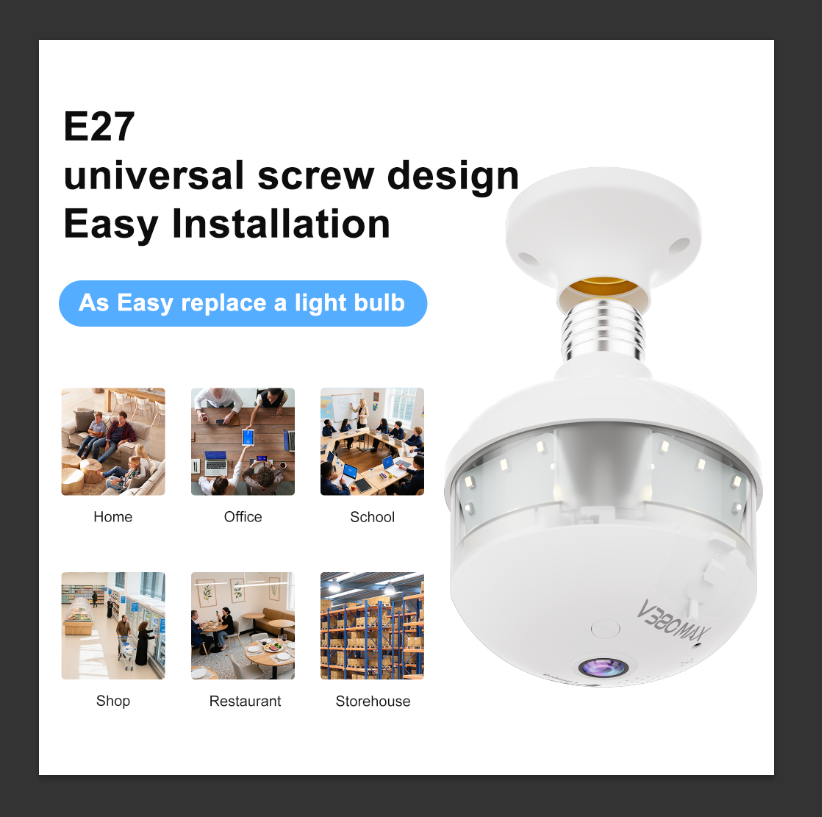
Лампын камер гэж юу вэ, яаж ажилладаг вэ?
Бөмбөлөгт камерийн талаарх ойлголт: Орчин үеийн оюунлаг гэрэвчийн ажиглалтын шийдэл
Лампын камерууд нь энгийн гэрлийн багажийг орлох боловч дотор талынхаа хяналтын төхөөрөмж болон мөн ашиглагддаг. Тэдгээрийн онцлог нь цайвар шилэн хучлагын ард нуугдсан өргөн өнцгийн линзээр хяналт тавих зэрэгцээ гэрэлтүүлэг үзүүлэх зориулалттай нэг дороосоо бүхий л нэгжүүд байдагт оршдог. Утаснууд нь бүх талаар сунаж, хананд том хайрцгууд зүүсэн байдлаараа ил гарч харагдах традицион хяналтын камеруудаас ялгаатайгоор, илрэхээс зайлсхийхийг хүсэгчидэд тэдгээр нь хялбар биш байдаг. Ихэнх орчин үеийн лампын камерууд Wi-Fi-ээр холбогдоно. Тиймээс гэр бүлийн эзэн аль ч цагт, аль ч газраас утаснаасаа юу болсон байгааг шалгаж болдог. Зөвхөн энэхүү тохиромж ч гэсэн эдгээр жижиг төхөөрөмжүүдийг гэрээсээ хяналтын лаборатори болгохгүйгээр өөрийн өмчийг хянахыг хүсэж буй хүмүүст түгээмэл болгож өгсөн.
Дотоод хэрэглээний Wi-Fi-тэй лампын камерийн гол онцлог
- 1080p HD видео бага гэрэлтэй үед ч тод бичлэг авах нь
- Хоёр чиглэлтэй аудио багтаасан спикер ба микрофон
- Хөдөлгөөнд идэвхжих мэдэгдэл шинэ мэдээллийг аппликейшнд шууд илгээдэг
- Гэрэлтэй, бичих хуваарийг, хяналтын бүсийг удирдах апп гэрэлтэй, бичих хуваарийг, хяналтын бүсийг удирдах
Ихэнх загварууд нь cloud эсвэл локал хадгалалтыг дэмждэг тул төхөөрөмжийг гэмтээсэн ч бичлэгийг хадгалж чадна.
Оюунлаг байшин системтэй интеграц: Нийцтэй байдал ба удирдлагын сонголтууд
Ихэнх Bulb камерууд Alexa, Google Assistant, Apple-ийн HomeKit системтэй сайн ажилладаг. Энэ нь хэрэглэгчид дуугаар удирдаж, бүх зүйлийг нэг цэгээс удирдах боломжийг олгодог. Хүмүүс хөдөлгөөн илрүүлэх үед кемер автомат бичих эхлэх зэрэг автомжуурлан ажиллах горимуудыг тохируулах дуртай. Зарим нь бусад оюунлаг байшины төхөөрөмжүүдтэй зэрэгцээ шууд дамжуулалтыг нэг апп дотор хардаг. Үйлдвэрлэгчид ихэвчлэн технологийн шинэчлэлттэй нийцүүлэн програм хангамжийн шинэчлэлтийг шинэчилж байдаг. Гэхдээ худалдан авахаас өмнө эдгээр камерууд ямар сүлжээний протоколыг дэмждэгийг шалгах нь зүйтэй. Таны гэрлэгийн байгууламжид хамааран Wi-Fi 6-ийн нийцтэй байдал зарим хэрэглэгчдэд чухал байж болно.
Бөмбөлөг камер суулгахад зориулсан цэсийг нээх болон анхдагч тохируулга: Хэрэгтэй хэрэгсэл ба шаардлагууд
Эхлээд эхлээд, хайрцагт бүх зүйл байгаа эсэхээ шалгана уу: камер бөмбөлөг, бэхэлгээний бүх хэсгүүд, ашиглах заавар, мөн нэмэлт зүйлс (жишээ нь хамтдаа ирсэн бол нэгдэлтийн хайрцаг). Та сайн 2.4 ГГц-ийн Wi-Fi дохиотой юу? Мөн роутерын нууц үгийг мэдэх хэрэгтэй. Эхлэхээс өмнө хүчдэлийн шалгагч аваад суурийн ханын хэсэгт цахилгаан таслалтыг дахин шалгана уу. Аюулгүй байдал нь хамгийн чухал зүйл юм! Цахилгаан тусгаарлагч лампийг тохиолдолд бэлэн байлгах нь дээр, өндөр таазанд ажиллахад аюулгүй байхын тулд самбараа бэлдэж аваарай. Эцэст нь илүү аюулгүй байх нь илүү сайн.
Хуучин гэрлийн чийдэнгээ бөмбөлөг камертаар солих: Аюулгүй байдал ба байрлалын зөвлөмж
Эхлээд гэрлийн тоноглолыг хянадаг цахилгааны автомат хэвийг унтраана уу, ингэснээр аюултай цахилгаан шахалтаас зайлсхийх боломжтой. Хуучин чийдэнг авч, оронд нь шинэ камертай чийдэнг сууруулна. Гэхдээ илүүтэй татаж битгий шахаарай, зөвхөн бат бэх жигд суулгаарай. Хамгийн сайн үр дүнгийн тулд камерийг газрын түвшнээс доошоо найм-арван фут (2.4-3 метр) зайнд сууруулахыг зөвлөж байна. Камерын линзийг гэрэлтэй газар эсвэл тольтой гадаргуу руу чиглүүлэхгүй байгаарай, учир нь буцаж ойсон гэрэл харагдах чадварыг муутгаж болно. Хүмүүс орох, гарах хаалганы ойролцоо эсвэл хүмүүс ихэвчлэн цуглардаг газарт сууруулахыг туршаарай. Ижил төстэй тохируулгатай системд бидний хийсэн ажиглалтаар эдгээр байрлалууд ихэвчлэн хамгийн сайн хяналтын үнэ цэнийг өгдөг.
Чийдэн камерийг Wi-Fi сүлжээнд холбох: Алхам алхмаар заавар
Хамгийн эхлээн төхөөрөмжийг асаагаад, дараа нь утасны Wi-Fi цэс рүү орж камерийн түр зайн сүлжээний нэр (жишээ нь BulbCam_XXXX гэх мэт) харагдаж байгаа эсэхийг шалгана. Одоо бүх хүмүүс ярьдаг нэмэлт аппликейшныг нээгээд, Төхөөрөмж нэмэх дээр дарж, бид бүгд тохируулахдаа ихэвчлэн цочирдох 2.4 ГГц-ийн сүлжээний нэвтрэх мэдээллийг оруулна. Гэхдээ заримдаа холболт сайн байхгүй байдаг. Ийм үед сүлжээний удирдлагын төхөөрөмжийг дахин асаах эсвэл firewall хамгаалалт болон виртуал хувийн сүлжээг хэдэн минутын турш идэвхгүй болгохыг туршаарай. Туршлагаас хэлэхэд, ихэнх хүмүүс байршилтын чухлыг мартаад байдаг. Боломжийн хязгаарт нь, камер байрлах газраас удирдлагын төхөөрөмж хүртэлх зайг ойролцоогоор 4.5 метрээс илүүгүй байлгана. Хоорондох зай хэр бага байх тусам холболт тогтвортой байдаг бөгөөд хугацаа алдагдахгүй.
Нэмэлт аппликейшн ашиглан төхөөрөмжийг хослуулах, тохируулах
Бүх зүйлсийг тохируулсны дараа камертаа суурьшсан газраас хамааран Урд орохуй эсвэл бусад нэр өгнө үү, дараа нь аппликейшний интерфэйст зөв байршилд нь байрлуулна уу. Тохиргоонуудыг чимэглэхэд цаг зарцуулаарай - жишээ нь хөдөлгөөний илрүүлэлтийн бүсүүдийг тохируулах замаар муур өнгөрөх бүрт ажиллахаас сэргийлэх, ердийн гэрлийн түвшинд үндэслэн шөнийн хараа хэзээ ажиллахыг тохируулах, хэрэв шаардлагатай бол хоёр чиглэлтэй аудио сайн ажиллаж байгаа эсэхийг шалгах гэх мэт. Фирмварын шинэчлэлтийг шууд шалгахыг мартаагүй байх хэрэгтэй. Өнгөрсөн жилийн Кибер Аюулгүй Байдлын Шинжилгээний мэдээллээр хуучин програм хангамж нь бүх аюулгүй байдлын 64% асуудлын шалтгаан болдог байна. Аюулгүй байдлын талаар ярихад, сүлжээний холболтод WPA3 нууцлалыг идэвхжүүлсэн эсэхийг тодорхойлоод, сүүлийн үед их дурддаг хоёрдогч хүчин зүйлийн баталгаажуулалтыг идэвхжүүлээрэй. Эдгээр нэмэлт алхмууд болгоомжтой санагдах магадлалтай ч хяналтгүй нэвтрэлтээс хамгаалахад үнэхээр чухал ач холбогдолтой.
Камерын үйл ажиллагааг шалгах: Шууд дамжуулалт, Хөдөлгөөний илрүүлэлт, Дуутай шалгалт
Хөдөлгөөний сенсорыг идэвхжүүлэхийн тулд камер байгаа хэсгүүдийг тойрон алхаж, систем ойролцоогоор 3-5 секундын дотор мэдэгдэл илгээж байгаа эсэхийг шалгаарай. Камер 130 градусаас дээш өнцгийг хамарч байгаа эсэхийг баталгаажуулахын тулд шууд видеог харна уу. Бага зэрэг хөдөлсөн тохиолдолд ч идэвхжихээс сэргийлэхийн тулд мэдрэг чанарын тохиргоог сайжруул. Хоёр чиглэлтэй холбооны дууг мөн шалгаад, ярих үед дуу хэр тод сонсогдох, ухарч буцаж ярихад хоцрогдол үүссэн эсэхийг шалгаарай. Боломжит хоцрогдлыг хагас секундод бага байлгах нь зүйтэй. Гэрэлтүүлэгийн түвшинд хамааралгүйгээр бүх зүйл найдвартай ажиллаж байгаа эсэхийг итгэлтэй байхын тулд энэ шалгалтыг өдрийн болон шөнийн нөхцөлд хийж гүйцэтгэнэ үү.
Түгээмэл суурилуулалтын бэрхшээлүүд ба тэдгээрийг арилгах арга замууд
Wi-Fi чийдэн камерийн холболтын асуудал: Сигналын хүч, Роутертой нийцтэй байдлыг шалгах
Оюунлаг байрын систем суурилуулахад тохиолдох асуудлын ойролцоогоор 45% нь 2023 оны Оюунлаг Байрын Технологийн тайлангийн мэдээллээр Wi-Fi-ийн асуудалтай холбоотой байдаг. Хамгийн ихэнх камер чийдэнгийн чийдэнгийн ажиллахын тулд шаардлагатай 2.4 ГГц сүлжээг дамжуулах чадвартай эсэхийг шалгана уу. Дэлгүүрээс Wi-Fi шинжилгээний апп татаад камер суурилуулах газар дохионы хүчийг шалгана уу. Сайн хэмжигдэхүүн бол -60 dBm-ээс дээш байх ёстой. Хэрэв дохио хангалтгүй бол, роутерыг илүү ойрхон зогсоож болно эсвэл камер байрлах газраас 15-30 фут зайд Wi-Fi ухархийлэгч суурилуулахыг хялбарчилж болно. Заримдаа эдгээр төхөөрөмжид залгахад асуудал үүсэх үед жижигхэн тохируулга л бүх зүйлийг өөрчилж чадна.
Гар утасны апп болон диагностикийн хэрэгслүүдийг ашиглан оюунлаг чийдэнгийн сүлжээний холболтыг шалгах
Олон хавсаргын апп-ууд нь хурд болон дохионы чанарыг үнэлэх диагностикийн хэрэгслүүдийг агуулдаг. Камерын хамгийн бага шаардлага хангасан эсэхийг шалгахын тулд тест явуулна уу — ихэвчлэн HD стримингийн хувьд 2 Мбит/с шаардлагатай. Хэрэв пакет алдагдал 5%-иос давбал, роутерийг дахин эхлүүлж, суурилуулах үедээ хурд их шаарддаг үйл ажиллагааг түр зогсооно уу.
Ухаалаг байшин төхөөрөмж суурилуулахад гарч буй бэрхшээл: Програм хангамж шинэчлэх, дахин тохируулах аргачлал
Суурилуулахаасаа өмнө програм хангамжийн шинэчлэлтийг суулгаарай; тасралтгүй холболтын асуудлын 60%-иас дээш нь шинэчилсний дараа шийдэгддэг ( IoT Аюулгүйн Сангийн 2023 ). Хариу өгөхгүй байгаа төхөөрөмжийн хувьд дахин эхлүүлэх үйлдлийг хийнэ үү:
- Гэрлийн чийдэнг гурван удаа унтрааж/асаана уу
- Дахин тохируулах товчийг 10 секундийн турш дарж барьж байна уу
- Апп-аар дахин хослуулна уу
Програм хангамж шинэчлэх үед цахилгаан тасралтгүй байхыг хангаж, файл муудахаас сэргийлнэ үү.
Чийдэн камерийн урт хугацааны ажиллагааны хамгийн сайн арга зүй
Тогтвортой чийдэн камер ашиглахын тулд роутерын байрлал болон Wi-Fi-ийн сувгуудыг тохируулах
Хамгийн сайн үр дүнгийн тулд роутерийг камер сууригдах цэгээс ойролцоогоор 4.5–9 метр зайд байрлуулаарай. Зузаан хана, том хэмжээний техник эсвэл дохиог саатуулж болзошгүй бусад объектуудын ард байрлуулахаас зайлшгүй болгоно уу. Нэг сайхан арга бол Wi-Fi шинжилгээний аппликейшн ашиглан ямар сувгууд чөлөөтэй байгааг шалгах явдал юм. 2023 онд Ponemon-ийн хийсэн судалгаагаар холболтын ихэнх асуудал нь ижил сувгийг олон төхөөрөмсөөр хуваалцаж буйгаас үүсдэг байна. Хэрэв хүн олон давхартай байшинд амьдардаг бол илүү хүчтэй хүрээ авахын тулд камер байрлах давхарт л роутерээ байрлуулаарай. Илүү сайн хамрах хүрээ авахыг хүсвэл хоёр дааврын роутер систем рүү шилжих эсвэл бүх байшингийн дамжуурлын сүлжээ (mesh network) байгуулахыг хялбарчил. Эдгээр сонголтууд нь холболтгүй байх цэгүүдийг дүүргэж, илүү тогтвортой холболт өгдөг.
Ердийн үйлдвэрлэл: Програм хангамжийг шинэчлэх, линзийн хучлагыг цэвэрлэх
Сард нэг удаа гар firmware-ийн шинэчлэлтийг эв зоригоор хийх нь аюулгүй байдлын сул талыг арилгаж, системийн доголдол илрүүлэх чадварыг сайжруулдаг тул энэ нь ердийн техникийн үйлчилгээний ажилд орох ёстой. 2023 онд CISA-ийн хийсэн сүүлийн судалгааны дагуу бүх төхөөрөмжийн асуудлын гурван хоёр нь төхөөрөмж дээрх хуучирсан программ хангамжийн хувилбараас үүдэлтэй байдаг. Эдгээр камерийн линзийг тоосноос цэвэрлэхийн тулд долоо хоногт нэг удаа зөвхөн зөөлөн микроцахилгаан даавууг ашиглан таван минут зарцуулах нь зүйтэй. Учир нь тоос хуримтлагдах нь хугацаа өнгөрөх тутам нь шөнийн хараа ажиллах чадварыг бараг гуравны нэгээр бууруулдаг. Одоогийн үед ихэнх орчин үеийн аппликешнууд автоматаар шинэчлэх боломжийг санал болгодог тул олон төхөөрөмжийг удирддаг хүмүүст өдөр тоо эсвэл засварын файлуудыг санах, татах ажлыг гар аргаар хийх шаардлагагүй болгохын тулд энэ функцыг идэвхжүүлэх нь маш их хялбар болгодог.
Чийглэг камерыг зөвшөөрөлгүй нэвтрэлтээс болон мэдээллийн нууцлалын зөрчлөөс хамгаалах
WPA3 нууцлалыг идэвхжүүлэх, мөн хоёр шатлалт баталгаажуулалтыг (2FA) тохируулах нь оюунлаг байрны төхөөрөмжийг зориудад нь зэвсэглэсэн хүч чадлын дарангуйлалын дөрвөлжилтийн 98 хувийг саатуулдаг. Ихэнх орчин үеийн роутерүүд эдгээр аюулгүй байдлын сонголтуудыг тохиргооны цэсэнд хаана нэгт нуугдмал байдаг. Нууц үгийн талаар ярихад, төхөөрөмж дээр урьдчилан суулгасан зүйлийг мартаарай. Харин том жижиг үсгийг, тоог, мөн заримдаа emoji эсвэл тэмдгийг агуулсан дор хаяж 12 тэмдэгтээс бүрдсэн өөрийн гэсэн нууц үг үүсгэх хэрэгтэй. Энэ энгийн алхам нь үйлдвэрлэгчийн анхдагч тохиргоог хэвээр үлдээснээс харьцуулахад бат бөх байдал зөрчигдөх магадлалыг ойролцоогоор гурван дөрөвний нэгээр бууруулдаг гэж судалгаа харуулж байна. Мөн боломжит бол зайн хандалтын функцүүдийг идэвхгүй болгохыг мартуулж болохгүй. Мөн таны төсөв зөвшөөрвөл, камер эсвэл сенсоруудын халдвар авснаас үүсэх боломжит нэвтрэлтийн эсрэг мэдээллийг хамгаалахад сүлжээний хэрэгслийн хэрэгслээс компьютер, гар утсаас тусдаа сүлжээний хэсэгт байрлуулна уу. Ийм төрлийн сүлжээний хэсэглэл нь мэдээллийг хамгаалахад маш сайн үр дүнтэй байдаг.
Түгээмэл асуулт
Традиштах хамгаалалтын камеруудтай харьцуулахад шилэн чийдэн доторх камер ашиглах гол давуу тал юу вэ?
Шилэн чийдэн доторх камер ашиглах гол давуу тал нь гэрэлтүүлэг болон хяналтыг нэгтгэсэн байдагт оршдог бөгөөд энгийн хамгаалалтын камерийн хувьд илүүдэл хэмжээтэй харагдахгүй, нээлттэй байдалд сайхан харагдана.
Шилэн чийдэн доторх камерыг ухаалаг байшин системтэй холбоход ашиглаж болох уу?
Тийм ээ, ихэнх шилэн чийдэн доторх камерыг Alexa, Google Assistant, Apple HomeKit зэрэг ухаалаг байшин системтэй нийцүүлж, интеграци хийж, дуут комманд ашиглаж болно.
Шилэн чийдэн доторх камер суурилуулах үед гарч болох ердийн бэрхшээлүүд юу байдаг вэ?
Ердийн бэрхшээлүүдэд Wi-Fi-ийн холболтын асуудал, маршийн нийцтэй байдлыг хангах зэрэг ордог бөгөөд ихэвчлэн дохионы хүчийг шалгаж эсвэл програм хангамжийн шинэчлэлт хийснээр шийдэж болно.
Би шилэн чийдэн доторх камерыг зөвшөөрөлгүй нэвтрэлтээс хэрхэн хамгаалах вэ?
Шилэн чийдэн доторх камерыг хамгаалахын тулд WPA3 кодлохыг идэвхижүүл, хоёр шатлалт баталгаажуулалт суурилуул, хүчтэй захидаг нууц үг үүсгэ, мэдээллийг хамгаалахын тулд сүлжээг хэсэгчилэхийг авч үз.
Гарчиг
- Лампын камер гэж юу вэ, яаж ажилладаг вэ?
- Бөмбөлөг камер суулгахад зориулсан цэсийг нээх болон анхдагч тохируулга: Хэрэгтэй хэрэгсэл ба шаардлагууд
- Хуучин гэрлийн чийдэнгээ бөмбөлөг камертаар солих: Аюулгүй байдал ба байрлалын зөвлөмж
- Чийдэн камерийг Wi-Fi сүлжээнд холбох: Алхам алхмаар заавар
- Нэмэлт аппликейшн ашиглан төхөөрөмжийг хослуулах, тохируулах
- Камерын үйл ажиллагааг шалгах: Шууд дамжуулалт, Хөдөлгөөний илрүүлэлт, Дуутай шалгалт
-
Түгээмэл суурилуулалтын бэрхшээлүүд ба тэдгээрийг арилгах арга замууд
- Wi-Fi чийдэн камерийн холболтын асуудал: Сигналын хүч, Роутертой нийцтэй байдлыг шалгах
- Гар утасны апп болон диагностикийн хэрэгслүүдийг ашиглан оюунлаг чийдэнгийн сүлжээний холболтыг шалгах
- Ухаалаг байшин төхөөрөмж суурилуулахад гарч буй бэрхшээл: Програм хангамж шинэчлэх, дахин тохируулах аргачлал
- Чийдэн камерийн урт хугацааны ажиллагааны хамгийн сайн арга зүй
-
Түгээмэл асуулт
- Традиштах хамгаалалтын камеруудтай харьцуулахад шилэн чийдэн доторх камер ашиглах гол давуу тал юу вэ?
- Шилэн чийдэн доторх камерыг ухаалаг байшин системтэй холбоход ашиглаж болох уу?
- Шилэн чийдэн доторх камер суурилуулах үед гарч болох ердийн бэрхшээлүүд юу байдаг вэ?
- Би шилэн чийдэн доторх камерыг зөвшөөрөлгүй нэвтрэлтээс хэрхэн хамгаалах вэ?