
 EN
EN
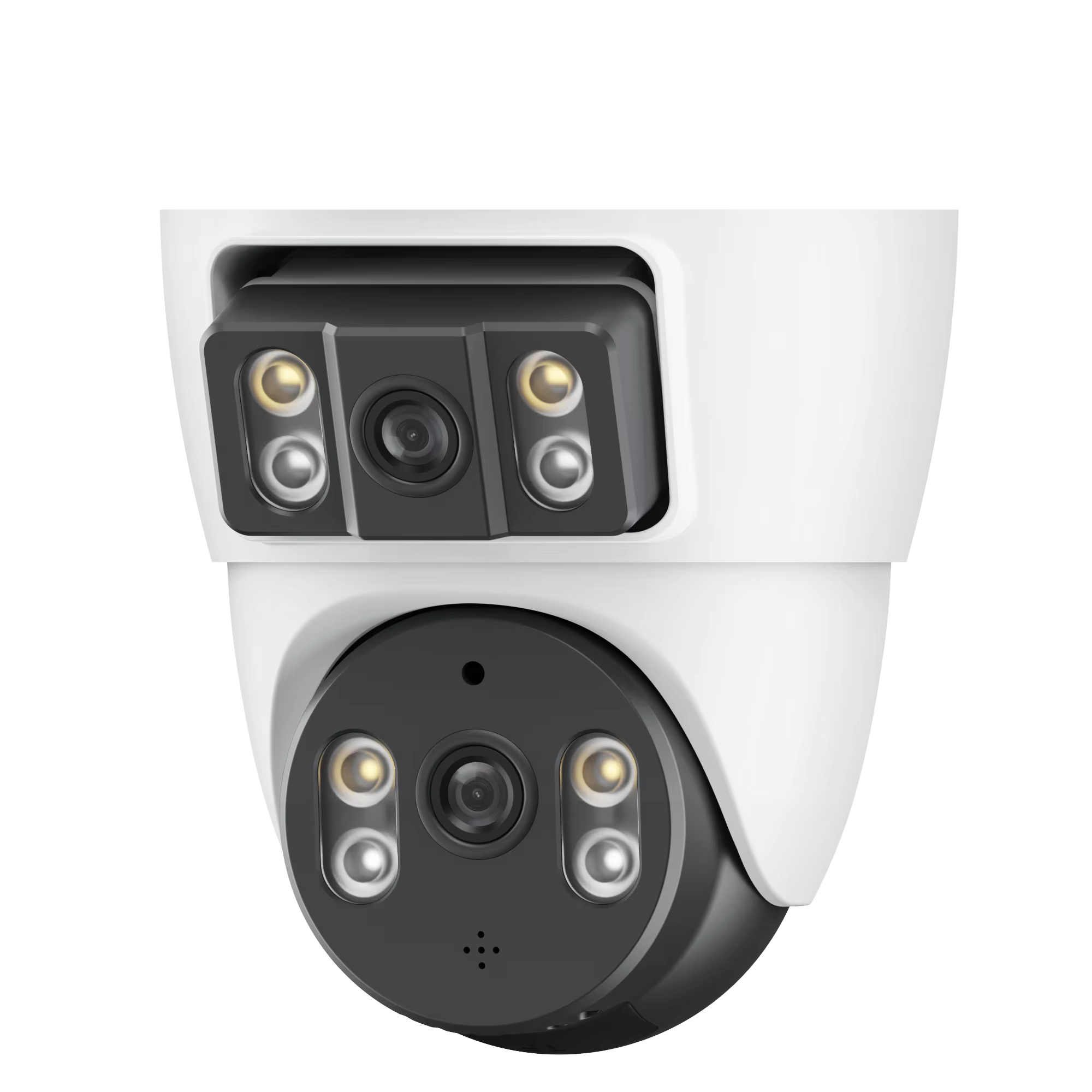
WiFi ကင်မရာ စတပ်ဆင်မှုမပြုမီ အရေးကြီးသော ပြင်ဆင်မှုများ
WiFi ကင်မရာများအတွက် ဘိုင်ဝါယာကြိုး သဟဇာတဖြစ်မှုနှင့် ကွန်ရက်အသွားအလာ အသင့်ဖြစ်မှုကို စစ်ဆေးခြင်း
Wi-Fi ကင်မရာစနစ်တစ်ခုကို တပ်ဆင်သည့်အခါ လုံခြုံရေးပစ္စည်းအများစုသုံးနေသည့် 2.4 GHz အချက်ပြမှုများဖြင့် ဘယ်လို router က အလုပ်လုပ်မည်ကို အရင်စစ်ဆေးပါ။ အချက်ပြမှု၏အားကောင်းမွန်မှုကို သိလိုပါသလား။ Wi-Fi Analyzer ကဲ့သို့ app တစ်ခုကို ယူပြီး ကင်မရာများထားရန်နေရာများတွင် စမ်းသပ်ကြည့်ပါ။ ဗီဒီယိုများ ရပ်တန့်မသွားစေရန် -67 dBm နှင့် ပိုကောင်းသော ဖတ်ရှုမှုများကို ရှာပါ။ ယနေ့ခေတ်တွင် ကွန်ရက်များသည် အလျင်အမြန်ပြည့်နေကြောင်းကိုလည်း မှတ်သားသင့်ပါသည်။ ပြီးခဲ့သည့်နှစ်က လုပ်ထားသော လေ့လာမှုများအရ ချိတ်ဆက်မှုပြဿနာများ၏ တတိယတစ်ပုံခန့်မှာ ကိရိယာအများကြီး တစ်ပြိုင်နက်တည်းချိတ်ဆက်မှုကြောင့် router များ ဝန်ပိသွားခြင်းကြောင့်ဖြစ်သည်။ Router ပေါ်ရှိ firmware ကို အမြဲအပ်ဒိတ်လုပ်ထားရန်လည်း မမေ့ပါနှင့်။ ကင်မရာတစ်လုံးချင်းစီအတွက် IP လိပ်စာများကို သတ်မှတ်ပေးခြင်းဖြင့် နောက်ပိုင်းတွင် ချိတ်ဆက်မှုပြဿနာများကို ရှောင်ရှားနိုင်ပါသည်။
Wi-Fi ကင်မရာများကို ချိတ်ဆက်ခြင်းနှင့် အစပျိုးစနစ်သတ်မှတ်မှုများကို အလိုအလျောက်လုပ်ဆောင်ရန် QR Code များကို စကန်ဖတ်ခြင်း
ယနေ့ခေတ် WiFi ကင်မရာအများစုတွင် ကွန်ရက်အချက်အလက်များကို ကိုယ်တိုင်ရိုက်ထည့်ရန် အခက်အခဲများကို လျှော့ချပေးသည့် QR ကုဒ်ဖတ်ရန် စွမ်းရည်များပါဝင်လာပါသည်။ ထုတ်လုပ်သူ၏ app ကို ဖွင့်၍ "စက်ပစ္စည်းထည့်ရန်" ကိုနှိပ်ပြီး ကင်မရာပေါ် (သို့) ဘောင်းဘီးအတွင်းရှိ QR ကုဒ်ပေါ်သို့ ဖုန်းကို ညွှန်ပြပါ။ ဤစတုရန်းကုဒ်ကို ဖတ်လိုက်ပါက သင့်၏ Wi-Fi အချက်အလက်များကို အလိုအလျောက် ပို့ဆောင်ပေးပြီး စက်ပစ္စည်းများအကြား လုံခြုံသော ချိတ်ဆက်မှုကို ဖန်တီးပေးမည်ဖြစ်သည်။ အသုံးပြုသူအများစုသည် ဤနည်းလမ်းကို အသုံးပြုခြင်းဖြင့် စတင်ချိန်ညှိမှုအချိန်ကို သုံးပုံနှစ်ပုံခန့် ပိုမိုမြန်ဆန်စေသည်ဟု တွေ့ရှိကြပါသည်။ ချိန်ညှိမှုအတွက် အကောင်းဆုံးရလဒ်ရရှိစေရန် ချိတ်ဆက်နေစဉ် router မှ ကင်မရာကို မီတာ သုံးခုအတွင်းသာ ထားပါ။ ၎င်းတို့ကို နီးကပ်စွာထားခြင်းဖြင့် ကင်မရာကို အမြဲတမ်းနေရာသို့ ရွှေ့မည့်အချိန်မတိုင်မီ အစပိုင်းချိတ်ဆက်မှုလုပ်ငန်းစဉ်အတွင်း ပြဿနာများကို ကာကွယ်နိုင်ပါသည်။
WiFi ကင်မရာများ၏ အကောင်းဆုံးတပ်ဆင်နေရာနှင့် ရုပ်ပိုင်းဆိုင်ရာ တပ်ဆင်မှု
ယုံကြည်စိတ်ချရသော WiFi ကင်မရာစွမ်းဆောင်ရည်အတွက် အတွင်းနှင့်အပြင်တွင် တပ်ဆင်ခြင်းဆိုင်ရာ ထည့်သွင်းစဉ်းစားရမည့်အချက်များ
တပ်ဆင်မည့်နေရာကို မှန်ကန်စွာရယူရန်ဆိုသည်မှာ အတွင်းဘက် (သို့) အပြင်ဘက်တွင် တပ်ဆင်မည်ကို အရင်ဆုံး ဆုံးဖြတ်ရန်ဖြစ်သည်။ အတွင်းဘက်တွင် လူများအများဆုံး လှုပ်ရှားသောနေရာများဖြစ်သည့် လမ်းလျှောက်ကြောင်းများနှင့် ရှေ့တံခါးများအနီးတွင် တပ်ဆင်ခြင်းများက ပို၍ကောင်းမွန်လေ့ရှိသည်။ မျက်နှာပုံရိပ်များကို ရရှိစေရန် အလင်းအားကြီးခြင်းကြောင့် အလွန်အမင်း ဖျော့သွားခြင်းမရှိစေရန် ခြေ ၇ မှ ၁၀ ပေအထိ မြှင့်တင်တပ်ဆင်ပါ။ အပြင်ဘက်တွင်မူ ကွဲပြားပါသည်။ အပြင်ဘက်တွင် မိုးရေမဝင်စေရန် ကာကွယ်မှုရှိသော ပိုက်ဆံသေတ္တာများတွင် ထားရှိရန်လိုအပ်ပြီး မိုးကာအောက်ခြေ (သို့) အခြားနေရာများတွင် လုံခြုံစွာ တပ်ဆင်ထားရမည်ဖြစ်ပြီး မိုးခေါင်းငြိမ်းခြင်း (သို့) လူများကိုယ်တိုင် ဝင်ရောက်ပြင်ဆင်ခြင်းမှ ကာကွယ်ရန်ဖြစ်ပြီး ဗီဒီယိုအချက်အလက်များကို အဆက်မပြတ် လုပ်ဆောင်နိုင်စေရန်ဖြစ်သည်။ စွမ်းအင်လည်း အရေးကြီးပါသည်။ အတွင်းဘက်အများစုမှာ အနီးအနားရှိ ဓာတ်အားပေးစက်ကို တိုက်ရိုက် တပ်ဆင်လေ့ရှိပါသည်။ သို့သော် အပြင်ဘက်တွင် တပ်ဆင်သည့်အခါ တည်နေရာပေါ်မူတည်၍ အပိုဘက်ထရီများ (သို့) နေရောင်ခြည်စွမ်းအင်ကို အသုံးပြုသော ပန်းကန်ပြားများကို အသုံးပြုရန် လိုအပ်တတ်ပါသည်။ နောက်ဆုံးသတ်မှတ်မည့်အချိန်တွင် အချက်ပြအားကောင်းမွန်မှုရှိမရှိကို အမြဲစစ်ဆေးပါ။ ၂၀၂၃ ခုနှစ်က လေ့လာမှုတစ်ခုအရ ပြဿနာအားလုံး၏ သုံးပုံနှစ်ပုံခန့်မှာ ပတ်ဝန်းကျင်ကို ကောင်းစွာ မစဉ်းစားမိခြင်းကြောင့် ဖြစ်သည်ဟု ဖော်ပြထားသည်။ ကောင်းမွန်သော တပ်ဆင်မှု၏ အရေးပါမှုကို ထည့်သွင်းစဉ်းစားပါက ထိုသို့ဖြစ်ရခြင်းမှာ နားလည်နိုင်ပါသည်။
၂.၄ ဂစ်ဂါဟတ်ဇ် အချက်ပြအားကို မြှင့်တင်ပြီး ဝင်ရောက်နှောက်ယှက်မှုကို အနည်းဆုံးဖြစ်စေရန် ဗျူဟာမြောက် တည်နေရာသတ်မှတ်ခြင်း
Router မှ အကွာအဝေးပေါင်း ၁၀၀ မှ ၁၅၀ ပေခန့်အတွင်းတွင် လုံခြုံရေးကင်မရာများကို ထားရှိခြင်းဖြင့် နံရံများကို ဖြတ်သန်း၍ ပိုမိုရှည်လျားသော အကွာအဝေးများကို အကောင်းဆုံးဖြစ်စေသည့် 2.4 GHz ဘန်းဒ်မှ အကျိုးအမြတ်အများဆုံးရယူနိုင်ပါသည်။ အချက်အလက် မရှိသော နေရာများ (dead spots) မဖြစ်ပေါ်စေရန် ဖြစ်ပါသည်။ အထူးသဖြင့် ကွန်ကရစ်နံရံများ၊ သတ္တုပြားများဖြင့် ပြုလုပ်ထားသော ပရိဘောဂများနှင့် microwave များ သို့မဟုတ် အိမ်သုံးဖုန်းဟောင်းများကဲ့သို့သော ပစ္စည်းများသည် အချက်အလက်လွှဲပြောင်းမှုအားကို အလွန်အမင်း ထိခိုက်စေသောကြောင့် ထိုကဲ့သို့သော ပစ္စည်းများမှ ကင်မရာများကို ဝေးဝေးထားပါ။ ဖြစ်နိုင်လျှင် ကိရိယာများကို အချက်အလက်လွှဲပြောင်းမှုလမ်းကြောင်း ရှင်းလင်းစွာရှိသော နေရာ (သို့) အိမ်၏ ဗဟိုချက်တွင် တပ်ဆင်ပါ။ အိမ်ကြီးများတွင် Wi-Fi extender များ (သို့) mesh system များကဲ့သို့သော အပိုပစ္စည်းများ လိုအပ်နိုင်ပြီး အားနည်းသော နေရာများကို ဖြည့်ဆည်းပေးကာ အမြန်နှုန်းကောင်းမွန်စွာ ထိန်းသိမ်းပေးနိုင်ပါသည်။ အိမ်နီးချင်းများ၏ ကွန်ရက်များသည် တူညီသော frequency များတွင် လှုပ်ရှားနေခြင်းကြောင့် ချိတ်ဆက်မှုများအတွက် ရှုပ်ထွေးမှုများကို ဖြစ်ပေါ်စေသောကြောင့် router ၏ setting များကို ချိန်ညှိ၍ ပိုမိုရှားပါးသော channel များကို ရွေးချယ်ပါ။ စံပြခြေရာခံမှုအတွက် လိုအပ်သော ခိုင်မာသော ချိတ်ဆက်မှုကို ရရှိစေရန် စနစ်ကို ပထမဆုံးတပ်ဆင်သည့်အခါတိုင်း ပြန်လည်စတင်ခြင်းကို မမေ့ပါနှင့်။
Wi-Fi ဘဏ္ဍာအား ကိုက်ညီမှုကို နားလည်ခြင်း - Wi-Fi ကင်မရာများအတွက် 2.4 GHz သည် အဘယ့်ကြောင့် အရေးပါသည့်နည်း
Wi-Fi ကင်မရာများဖြင့် ကောင်းမွန်သော ရလဒ်များရရှိရန်အတွက် 2.4 GHz ဘဏ္ဍာသည် ယခုတိုင် အဓိက အခန်းကဏ္ဍမှ ပါဝင်နေဆဲဖြစ်ပြီး ၎င်းသည် အခြား မှုန်နှုန်းများထက် ပိုမိုကျယ်ပြန့်သော ဧရိယာကို ဖုံးလွှမ်းနိုင်ကာ အတားအဆီးများကို ပိုမိုကောင်းမွန်စွာ ဖြတ်ကျော်နိုင်ပါသည်။ 5 GHz ဘဏ္ဍာသည် ပိုမိုမြန်ဆန်နိုင်သည်ဟု ပြောနိုင်သော်လည်း နံရံများနှင့် တိုက်မိပါက သို့မဟုတ် အကွာအဝေးများပေါ်တွင် ခရီးသွားပါက ထို signal များသည် အလွယ်တကူ ပျောက်ကွယ်တတ်ပါသည်။ ထို့ကြောင့် ဧရိယာကျယ်ကျယ်ပေါ်တွင် 2.4 GHz သည် ပိုမိုခိုင်မာစွာ ရပ်တည်နိုင်ပါသည်။ နံရံများနှင့် ကမ်းပါးများကို ဖြတ်သန်းသွားနိုင်သော အလျားလိုက်လှိုင်းများကို ပိုင်ဆိုင်ထားသောကြောင့် အခန်းများ သို့မဟုတ် အပြင်ဘက်ဧရိယာများတွင် ကျွန်ုပ်တို့ အားလုံး သိရှိထားသော စိတ်အနှောင့်အယှက်ဖြစ်ဖွယ် အားနည်းသော signal နေရာများကို လျှော့ချရာတွင် ဤမှုန်နှုန်းသည် အထောက်အကူပြုပါသည်။ လုံခြုံရေးစနစ်အများစုသည် တည်ငြိမ်သော ချိတ်ဆက်မှုကို လိုအပ်ပါသည်။ ထို့ကြောင့် အတားအဆီးများရှိနေစဉ်တွင်ပင် ချိတ်ဆက်မှုများ ပြတ်တောက်မှုကို အနည်းဆုံးဖြစ်စေရန် 2.4 GHz ကို ရွေးချယ်ခြင်းသည် အဓိပ္ပာယ်ရှိပါသည်။
လုံခြုံရေးစနစ်များအတွက် 2.4 GHz ၏ အဓိက အားသာချက်များ
| အင်္ဂါရပ် | 2.4 GHz ဘဏ္ဍာ | 5 GHz ဘဏ္ဍာ |
|---|---|---|
| အလျား | အတွင်းပိုင်းတွင် ပေ ၁၅၀ အထိ | အတွင်းပိုင်းတွင် ပေ ၅၀ မှ ၇၀ သာ ကန့်သတ်ထားသည် |
| အတာအဆီးများကို ဖြတ်၍ ထိုးဖောက်နိုင်မှု | မြင့်မားသည် (နံရံများ၊ အဆောက်အဦများ) | နိမ့်ပါးသည် (signal အားနည်းခြင်း) |
| စွက်ဖက်မှု အန္တရာယ် | အလယ်အလတ် (မြို့ပြဧရိယာများတွင် အသုံးများသည်) | နိမ့် (လူနည်းသော စပက်ထရမ်) |
5 GHz သည် ဗီဒီယိုစီမ်းကြည့်ရှုခြင်းအတွက် အမြန်နှုန်းကောင်းမွန်သော်လည်း ၎င်း၏ အကွာအဝေးတိုတောင်းမှုကြောင့် နယ်နိမိတ်ဧရိယာများတွင် အများအားဖြင့် ချိတ်ဆက်မှုမရှိပါ။ လုံခြုံရေးစနစ်များသည် ဘဏ္ဍာကြေးထက် တည်ငြိမ်သော ချိတ်ဆက်မှုကို ဦးစားပေးပါသည်။ ထို့ကြောင့် 2.4 GHz ကို လက်တွေ့အသုံးချရန် ရွေးချယ်ပါသည်။ အကောင်းဆုံးရလဒ်အတွက် သင့်ရေါက်တာကို ဗဟိုချက်တွင် ထားပြီး ဤဖရီးကို မျှဝေသော microwave မုန့်ဖုတ်စက် သို့မဟုတ် cordless ဖုန်းများနှင့် နီးကပ်စွာ ကင်မရာများကို မထားပါနှင့်။
မိုဘိုင်းအက်ပ် ပြင်ဆင်ခြင်းဖြင့် ဝေးလံသော ဝင်ရောက်ခွင့်ကို ဖွင့်ခြင်း
WiFi ကင်မရာများကို ထုတ်လုပ်သူ၏ အက်ပ်နှင့် ချိန်ခွင်းပြုခြင်းနှင့် Cloud သို့မဟုတ် Local ကြည့်ရှုမှုကို ဖွင့်ခြင်း
ဒီရုပ်သံကင်မရာကို ဝေးရာမှ ချိတ်ဆက်အသုံးပြုနိုင်စေရန်အတွက်၊ ပထမဆုံး ကင်မရာထုတ်လုပ်သူ၏ မိုဘိုင်းအက်ပ်နှင့် ဝိုင်ဖိုင်ကို ချိတ်ဆက်ပါ။ အက်ပ်ကို ၎င်းတို့၏ တရားဝင်စတိုးမှ ရယူပါ၊ အကောင့်ဖန်တီးစဉ် စကားဝှက်ကောင်းကောင်းတစ်ခု သတ်မှတ်ပါ၊ ထို့နောက် အက်ပ်အတွင်းရှိ စတင်ချိန်ညှိမှုအဆင့်များကို လုပ်ဆောင်ပါ။ ယေဘုယျအားဖြင့် ဤအဆင့်များတွင် ပုံးပေါ်ရှိ QR code စတစ်ကာကို စကင်ဖတ်ခြင်း (သို့) ကိရိယာ၏ နေзадဘက်ရှိ နံပါတ်များကို ရိုက်ထည့်ခြင်း ပါဝင်ပါသည်။ အရာအားလုံး ကောင်းစွာချိတ်ဆက်ပြီးနောက်၊ သင်ဘယ်လိုကြည့်ရှုလိုသည်ကို ဆုံးဖြတ်ပါ။ Cloud storage သည် အချိန်မရွေး နေရာမရွေး မှတ်တမ်းများကို စစ်ဆေးနိုင်စေသော်လည်း လစဉ်ငွေကုန်ကျစေပါသည်။ SD card ကဲ့သို့သော local storage သည် ပိုမိုမြန်ဆန်ပြီး စရိတ်သက်သာပါသည်။ ထို့အပြင် ကတ်ကို ရုပ်ပိုင်းဆိုင်ရာ ထုတ်ယူမှသာ အခြားသူများက မှတ်တမ်းများကို မြင်နိုင်ပါသည်။ သို့ရာတွင် လုံခြုံရေးသည် အရေးကြီးပါသည်။ ထို့ကြောင့် နှစ်ဆအတည်ပြုခြင်း (two factor authentication) ကို မှတ်ပုံတင်နိုင်သမျှ ဖွင့်ပေးပါ။ အိမ်ရှိ ရောက်တာတွင် WPA3 encryption ကို အသုံးပြုနေသည်ကို သေချာစေပါ။ နောက်ဆုံးပေါ်အပ်ဒိတ်များကို အလိုအလျောက်ရရှိနေသော ကင်မရာများတွင် ဟက်ကာများ ဝင်ရောက်နိုင်ခြေကို ၆၇% ခန့် လျော့ကျစေသည်ဟု မကြာသေးမီက လေ့လာမှုများအရ ဆိုပါသည်။ ထို့အပြင် ကော်ဖီဆိုင်အင်တာနက် (သို့) ထိုကဲ့သို့သော အင်တာနက်များမှ ကြည့်ရှုရန် မကြိုးစားပါနှင့်။ အိမ်ပြင်ပသို့ ဝေးရာမှ ကြည့်ရှုရန် လိုအပ်ပါက ဗာစီကယ်ပရိုတိတ်နက်ဝပ်ကွန် (VPN) ကို အသုံးပြုပါ။
အဓိက အကောင်အထည်ဖော်မှု မှတ်ချက်များ
- Cloud နှင့် Local : Cloud သည် ဝေးလံသောနေရာများမှ ဝင်ရောက်ကြည့်ရှုမှုကို ဖြစ်စေသော်လည်း မကြာခဏ ဝန်ဆောင်ခ ပေးသွင်းရန် လိုအပ်ပါသည်။ local storage သည် ပြန်လည်ကုန်ကျမှုများကို ရှောင်ရှားပေးသော်လည်း နေရာပြင်ပမှ ကြည့်ရှုမှုကို ကန့်သတ်ထားပါသည်။
- လုံခြုံရေး ပရိုတိုကော : စက်ရုံကွန်ယက် စကားဝှက်များကို ချက်ချင်းပြောင်းပါပြီး ကင်မရာများကို အဓိကကိရိယာများမှ သီးခြားဖြစ်အောင် ကွန်ယက်ကို အပိုင်းပိုင်းခွဲပါ။
- အပ်ဒိတ်လုပ်သည့် ပုံစံ : ဆက်လက်အလုပ်လုပ်နိုင်မှုနှင့် ဘေးကင်းလုံခြုံမှုအတွက် အလိုအလျောက် firmware အပ်ဒိတ်များကို ဖွင့်ပေးပါ။
WiFi ကင်မရာ ချိတ်ဆက်မှု ပြဿနာများကို ရှာဖွေဖြေရှင်းခြင်း
WiFi ကင်မရာများတွင် ခဏခဏ ချိတ်ဆက်မှု ပြတ်တောက်ခြင်း၏ အမြစ်တွေ့သော အကြောင်းရင်းများကို ရှာဖွေခြင်း
အဆက်အသွယ်များ အကြိမ်ကြိမ် ပြတ်တောက်နေသည့်အခါတိုင်းမှာ အများအားဖြင့် စီးဂနယ်ပြဿနာ၊ လိုင်းအကန့်အသတ်ရှိခြင်း သို့မဟုတ် ပတ်ဝန်းကျင်ရှိ အရာဝတ္ထုများကြောင့် ဖြစ်ပါသည်။ ယနေ့ခေတ် ကင်မရာများအများစု အသုံးပြုနေသော 2.4 GHz စီးဂနယ်များကို ကွန်ကရစ်နံရံထူများက အထူးသဖြင့် အနှောက်အယှက်ဖြစ်စေပါသည်။ မိုက်ခရိုဝေ့ဗ်ကဲ့သို့သော နေ့စဉ်အသုံးပြုသည့် ပရိဘောဂများမှ လျှပ်စစ်သံလိုက်အသံများ ထွက်ရှိခြင်းကြောင့်လည်း အနှောက်အယှက်ဖြစ်စေနိုင်ကြောင်း မမေ့ပါနှင့်။ အိမ်များတွင် စမတ်ပစ္စည်းများ တိုးပွားလာနေသည့်အတွက် ပျမ်းမျှအိမ်တစ်အိမ်တွင် IDC ၏ မကြာသေးမီက ထုတ်ပြန်ချက်အရ ချိတ်ဆက်ထားသော ပစ္စည်း ၁၆ ခုခန့်ရှိပြီး ဒါက ကွန်ရက်စွမ်းဆောင်ရည်ကို ဖိစီးမှုဖြစ်စေပါသည်။ ပါဝါပြဿနာများနှင့် ဟောင်းနွမ်းသော firmware အပ်ဒိတ်များကလည်း တစ်ခါတစ်ရံ ပြဿနာဖြစ်စေပါသည်။ သင့်အိမ်တွင် ဤကဲ့သို့ဖြစ်နေပါက ကင်မရာထားရှိသည့်နေရာရှိ စီးဂနယ်အားကောင်းမွန်မှုကို သင့် router ၏ admin ဆက်တင်များကို အသုံးပြု၍ စစ်ဆေးပါ။ ထပ်မံစစ်ဆေးသင့်သည်မှာ - ကင်မရာထားရှိသည့်နေရာအနီးတွင် မကြာသေးမီက ပစ္စည်းအသစ်တစ်ခုခု တပ်ဆင်ခဲ့သလား။ ထိုသို့ပြုလုပ်ခြင်းက မမျှော်လင့်ထားသော အနှောက်အယှက်ဖြစ်စေနိုင်ပါသည်။
လက်တွေ့ကျသော ဖြေရှင်းနည်းများ - ပြန်လည်စတင်ခြင်း၊ firmware အပ်ဒိတ်များနှင့် ချန်နယ် အကောင်းဆုံးဖြစ်အောင်ပြုလုပ်ခြင်း
ပစ္စည်းနှင့်ချိတ်ဆက်မှု ပြဿနာများကို ဦးတည်သော ပြုပြင်ထိန်းသိမ်းမှုဖြင့် ဖြေရှင်းပါ။
-
ဗျူဟာမြောက် ပြန်လည်စတင်မှု အစီအစဉ် :
ဘယ်သောအခါမျှ ပြန်လည်စတင်မှုများကြားတွင် စက္ကန့် ၃၀ စောင့်ပြီး ပထမဆုံး ရောက်တာကို ပြန်လည်စတင်ပါ၊ ထို့နောက် ကင်မရာကို ပြန်လည်စတင်ပါ။ ဤသို့ပြုလုပ်ခြင်းဖြင့် မှတ်သားထားသော အမှားများကို ဖယ်ရှားပြီး ခိုင်မာသော ချိတ်ဆက်မှုကို ပြန်လည်တည်ဆောက်ပေးပါသည်။ -
ဖိုင်မ်ဝဲ ထိန်းသိမ်းမှု :
ကင်မရာ၏ ဖိုင်မ်ဝဲကို ထုတ်လုပ်သူ၏ အက်ပ်မှတစ်ဆင့် လစဉ် ၃ ကြိမ်အနည်းဆုံး အဆင့်မြှင့်ပေးပါ။ ချိတ်ဆက်မှုပြတ်တောက်မှုများ၏ ၄၀% ကျော်သည် ဖိုင်မ်ဝဲ မအဆင့်မြှင့်ရသေးခြင်းနှင့် ဆက်စပ်နေပြီး (Cybersecurity Ventures 2024) ဖြစ်ပါသည်။ အဆင့်မြှင့်များတွင် ခိုင်မာမှုနှင့် လုံခြုံရေးအတွက် အရေးကြီးသော ပြင်ဆင်မှုများ မကြာခဏ ပါဝင်ပါသည်။ -
ချန်နယ် အကောင်းဆုံးဖြစ်အောင် ပြုလုပ်ခြင်း :
Wi-Fi ခွဲခြမ်းစိတ်ဖြာမှု အက်ပ်ကို အသုံးပြု၍ ပိုမိုနည်းပါးသော ချန်နယ်များ (ယေဘုယျအားဖြင့် 2.4 GHz တွင် 1, 6 သို့မဟုတ် 11) ကို ဖော်ထုတ်ပြီး အနီးအနားရှိ ကွန်ယက်များမှ ဝင်ရောက်စွက်ဖက်မှုကို လျော့နည်းစေရန် သင့်ရောက်တာ၏ ချန်နယ်ကို အဆင့်မြှင့်ပေးပါ။
ဆက်လက်ရှိနေသော ပြဿနာများအတွက် စမ်းသပ်စဉ်ကာလအတွင်း ကင်မရာကို ရောက်တာနှင့် ပေ ၁၅ အတွင်း နေရာပြောင်းပါ (သို့) ချိတ်ဆက်မှု ဧရိယာ အားနည်းသော နေရာများကို ဖယ်ရှားရန် mesh ကွန်ယက် node များကို ထားရှိပါ။
မေးလေ့ရှိသောမေးခွန်းများ
WiFi ကင်မရာများအတွက် 2.4 GHz ကို ဘာကြောင့် ဦးစားပေးသုံးကြသနည်း?
5 GHz ထက် 2.4 GHz အချက်ပြမှုများသည် ပိုမိုကျယ်ပြန့်သော ဧရိယာကို ဖုံးလွှမ်းနိုင်ပြီး အတားအဆီးများကို ပိုမိုကောင်းစွာ ဖြတ်သန်းနိုင်ကာ ဘေးကင်းရေးကင်မရာများအတွက် ပိုမိုတည်ငြိမ်သော ချိတ်ဆက်မှုကို ပေးစွမ်းနိုင်သည်။
ကျွန်ုပ်၏ WiFi ကင်မရာသည် ခဏခဏ ချိတ်ဆက်မှုပြတ်တောက်နေပါက ဘာလုပ်သင့်ပါသလဲ။
ချိတ်ဆက်မှုပြဿနာများကို ဖြေရှင်းရန် အချက်ပြအားကို စစ်ဆေးပါ၊ ကိရိယာများကို ပြန်လည်စတင်ပါ၊ firmware ကို အဆင့်မြှင့်ပါ၊ ချန်နယ်ဆက်တင်များကို အကောင်းဆုံးဖြစ်အောင် ပြုပြင်ပါ။
QR ကုဒ် စကင်ဖတ်ခြင်းသည် WiFi ကင်မရာ စတင်တပ်ဆင်မှုကို မည်သို့ ရိုးရှင်းစေပါသနည်း။
QR ကုဒ် စကင်ဖတ်ခြင်းသည် ကင်မရာကို အလိုအလျောက်နှင့် အမှားကင်းစွာ ပြင်ဆင်နိုင်ရန်အတွက် WiFi အချက်အလက်များကို မြန်ဆန်စွာ လွှဲပြောင်းပေးပြီး စတင်တပ်ဆင်မှုအချိန်ကို လျှော့ချပေးသည်။
WiFi ကင်မရာ ရိုက်ကူးမှုများအတွက် cloud storage ၏ အကျိုးကျေးဇူးများမှာ အဘယ်နည်း။
Cloud storage သည် ရုပ်သံများကို မည်သည့်နေရာတွင်မဆို ဝင်ရောက်ကြည့်ရှုနိုင်စေသော်လည်း ဝန်ဆောင်မှုအတွက် စာရင်းသွင်းရန် လိုအပ်ပါသည်။ ဒေသတွင်းသိုလှောင်မှုသည် ပိုမိုမြန်ဆန်စွာ ဝင်ရောက်ကြည့်ရှုနိုင်စေသော်လည်း နေရာကင်းကြည့်ရှုမှုကို ကန့်သတ်ထားပါသည်။
ကင်မရာရိုက်ကူးမှုများကို ဝင်ရောက်ကြည့်ရှုရာတွင် အဘယ်ကြောင့် အများပြည်သူ WiFi ကို ရှောင်ရှားသင့်ပါသနည်း။
အများပြည်သူ WiFi သည် လုံခြုံမှုမရှိနိုင်ပါ၊ ပိုမိုလုံခြုံသော ဝင်ရောက်ကြည့်ရှုမှုအတွက် Virtual Private Network (VPN) ကို အသုံးပြုပါ။
အကြောင်းအရာများ
- WiFi ကင်မရာ စတပ်ဆင်မှုမပြုမီ အရေးကြီးသော ပြင်ဆင်မှုများ
- WiFi ကင်မရာများ၏ အကောင်းဆုံးတပ်ဆင်နေရာနှင့် ရုပ်ပိုင်းဆိုင်ရာ တပ်ဆင်မှု
- Wi-Fi ဘဏ္ဍာအား ကိုက်ညီမှုကို နားလည်ခြင်း - Wi-Fi ကင်မရာများအတွက် 2.4 GHz သည် အဘယ့်ကြောင့် အရေးပါသည့်နည်း
- မိုဘိုင်းအက်ပ် ပြင်ဆင်ခြင်းဖြင့် ဝေးလံသော ဝင်ရောက်ခွင့်ကို ဖွင့်ခြင်း
- WiFi ကင်မရာ ချိတ်ဆက်မှု ပြဿနာများကို ရှာဖွေဖြေရှင်းခြင်း
-
မေးလေ့ရှိသောမေးခွန်းများ
- WiFi ကင်မရာများအတွက် 2.4 GHz ကို ဘာကြောင့် ဦးစားပေးသုံးကြသနည်း?
- ကျွန်ုပ်၏ WiFi ကင်မရာသည် ခဏခဏ ချိတ်ဆက်မှုပြတ်တောက်နေပါက ဘာလုပ်သင့်ပါသလဲ။
- QR ကုဒ် စကင်ဖတ်ခြင်းသည် WiFi ကင်မရာ စတင်တပ်ဆင်မှုကို မည်သို့ ရိုးရှင်းစေပါသနည်း။
- WiFi ကင်မရာ ရိုက်ကူးမှုများအတွက် cloud storage ၏ အကျိုးကျေးဇူးများမှာ အဘယ်နည်း။
- ကင်မရာရိုက်ကူးမှုများကို ဝင်ရောက်ကြည့်ရှုရာတွင် အဘယ်ကြောင့် အများပြည်သူ WiFi ကို ရှောင်ရှားသင့်ပါသနည်း။