
 EN
EN
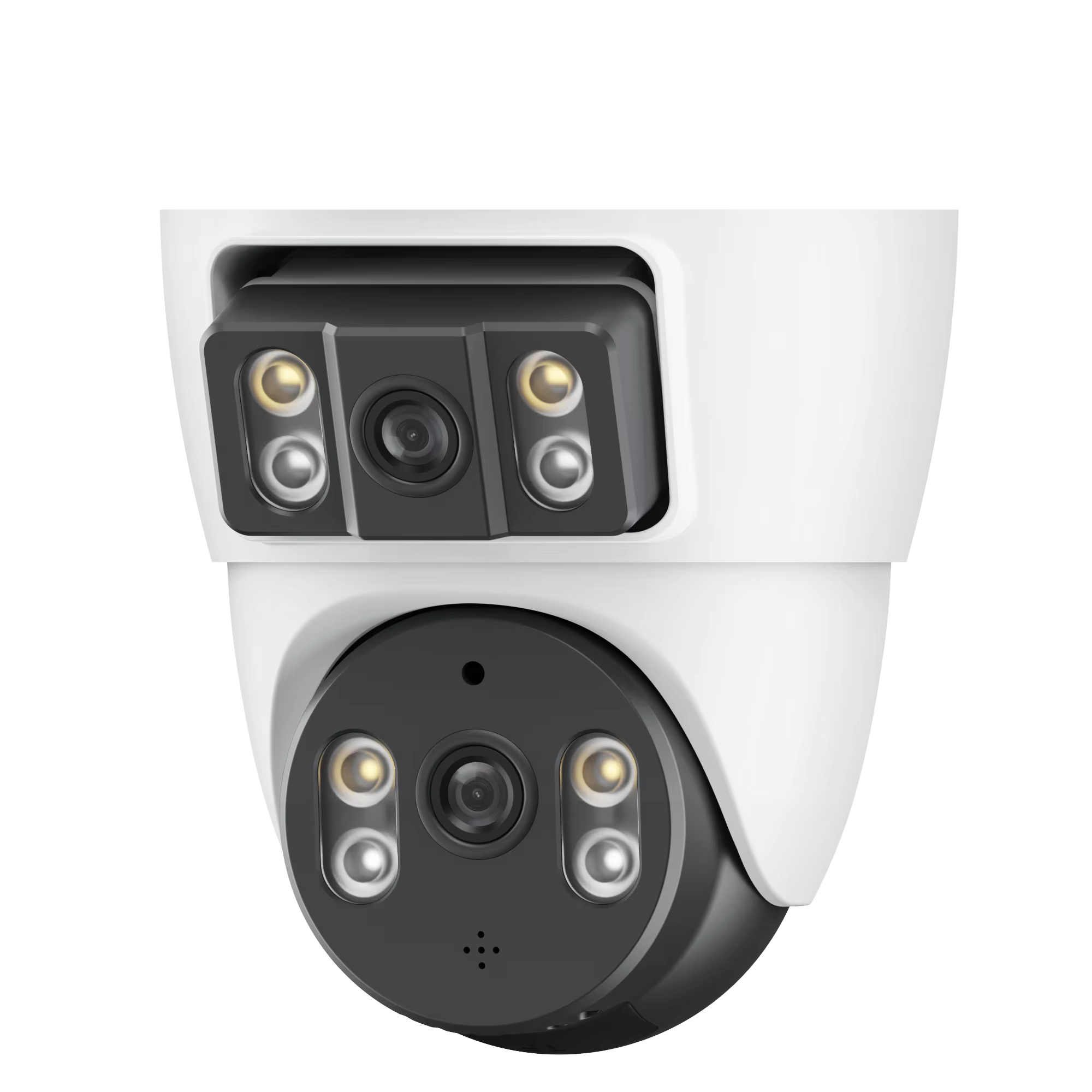
Essentiële voorbereiding voor installatie van WiFi-camera's
Controleren van routercompatibiliteit en netwerk gereedheid voor WiFi-camera's
Bij het instellen van een wifi-camerasysteem moet u eerst controleren of de router werkt met 2,4 GHz-signalen, omdat hierop de meeste beveiligingsapparatuur is afgestemd. Wilt u weten hoe sterk het signaal zal zijn? Gebruik een app zoals Wi-Fi Analyzer en test verschillende plaatsen waar camera's kunnen worden geplaatst. Zoek naar waarden van ongeveer -67 dBm of beter, zodat video's niet vastlopen. Ook belangrijk: netwerken raken tegenwoordig snel overbelast. Uit onderzoeken van vorig jaar blijkt dat ongeveer een derde van alle verbindingsproblemen ontstaat doordat routers worden overstelpt door te veel apparaten die tegelijk proberen te verbinden. Vergeet ook niet de firmware van de router regelmatig bij te werken. En het toewijzen van specifieke IP-adressen aan elke camera helpt om vervelende connectieconflicten in de toekomst te voorkomen.
QR-codes scannen om koppeling en initiële configuratie van WiFi-camera's te automatiseren
Veel moderne WiFi-camera's zijn nu uitgerust met QR-codescanningfuncties die de frustrerende fouten verminderen die ontstaan door handmatig netwerkgegevens in te voeren. Open simpelweg de app van de fabrikant, tik op "Apparaat toevoegen" en richt uw telefoon op de QR-code die zich op de camera zelf of in de verpakking bevindt. Door deze vierkante code te scannen, worden uw Wi-Fi-gegevens automatisch doorgestuurd en wordt er een beveiligde verbinding tussen de apparaten tot stand gebracht. De meeste gebruikers ervaren dat deze methode de installatietijd aanzienlijk verkort, waarschijnlijk ongeveer twee derde sneller dan wanneer alles handmatig wordt ingevoerd. Voor optimale resultaten tijdens de installatie is het raadzaam om de camera tijdens het koppelen niet meer dan ongeveer drie meter van de router te plaatsen. Dicht bij elkaar zorgen voor minder problemen tijdens het initiële koppelingsproces, voordat u de camera naar zijn definitieve locatie verplaatst.
Optimale Plaatsing en Fysieke Installatie van WiFi-camera's
Overwegingen bij binnen- en buitenmontage voor betrouwbare prestaties van WiFi-camera's
Goede plaatsing begint met het bepalen of het toestel binnen of buiten komt te zitten. Binnen zijn de beste plekken doorgaans daar waar mensen het meest bewegen – denk aan gangen en voordeuren. Bevestig deze apparaten op een hoogte van twee tot drie meter, zodat ze goede gezichtsopnames kunnen maken zonder verblind te worden door fel licht dat ongewenste glinstering veroorzaakt. Buiten is het anders. Daar hebben ze een goede bescherming tegen weer en wind nodig in behuizingen die ze droog houden, plus een veilige bevestigingsplaats onder dakranden of andere overdekte gebieden om ze te beschermen tegen slecht weer of menselijke inmenging, wat zorgt voor een soepele videostream. Ook de stroomvoorziening is belangrijk. De meeste binnenunités kunnen gewoon in een dichtstbijzijnd stopcontact worden gestoken. Maar bij buitentoepassingen hebben we vaak reservebatterijen nodig, of zelfs zonnepanelen, afhankelijk van de locatie. Controleer altijd hoe stabiel het signaal is voordat je alles definitief maakt. Uit een recente enquête uit 2023 bleek dat ongeveer twee derde van alle problemen ontstaat doordat de omgeving niet goed is doordacht. Dat is logisch als je bedenkt hoe belangrijk een goede plaatsing eigenlijk is.
Strategische positionering om de 2,4 GHz signaalsterkte te maximaliseren en interferentie te minimaliseren
Om het beste uit de 2,4 GHz-band te halen, die het beste werkt door muren heen en langere afstanden overbrugt, houdt u beveiligingscamera's op ongeveer 30 tot 45 meter van de router zodat er geen dode zones ontstaan. Houd deze apparaten weg van dikke betonnen muren, metalen meubels en apparaten zoals magnetrons of oude draadloze telefoons, omdat deze de signaalsterkte sterk verstoren. Stel apparatuur zo mogelijk op waar een vrij zichtlijn tussen de apparaten bestaat of op een centrale locatie in huis. Grote huizen hebben misschien extra ondersteuning nodig, zoals Wi-Fi-extenders of mesh-systemen, om lastige hoeken te bereiken terwijl de snelheid goed blijft. Pas de routerinstellingen aan om minder drukte kanalen te vinden, want al die naburige netwerken die op dezelfde frequenties opereren, zorgen voor chaos in onze verbindingen. En vergeet niet alles opnieuw op te starten bij de eerste installatie; dat maakt vaak het verschil voor een stabiele verbinding die nodig is voor goede bewaking.
Inzicht in WiFi-bandcompatibiliteit: Waarom 2,4 GHz essentieel is voor WiFi-camera's
Als het gaat om goed resultaat behalen met wifi-camera's, speelt het 2,4 GHz-band nog steeds een grote rol omdat het een groter bereik heeft en beter door obstakels heen komt dan andere frequenties. Het 5 GHz-band is weliswaar sneller, maar die signalen zwakken snel af bij muren of over grote afstanden. Daarom blijft 2,4 GHz sterker op grotere oppervlaktes. Dankzij langere golven die daadwerkelijk door muren en vloeren heen dringen, helpt deze frequentie om vervelende dode zones te verminderen, zoals we die allemaal kennen in verschillende kamers of buitengebieden. De meeste beveiligingssystemen hebben een stabiele verbinding nodig, dus kiezen voor 2,4 GHz is logisch omdat het verbroken verbindingen tot een minimum beperkt, zelfs wanneer er objecten in de weg staan.
Belangrijke voordelen van 2,4 GHz voor beveiligingssystemen:
| Kenmerk | 2,4 GHz-band | 5 GHz-band |
|---|---|---|
| Bereik | Tot 150 ft binnenshuis | Beperkt tot 50–70 ft binnenshuis |
| Obstakeloverbrugging | Hoog (muren, meubels) | Laag (signaalverzwakking) |
| Interferentierisico | Matig (veelvoorkomend in stedelijke gebieden) | Laag (minder drukte op het spectrum) |
Hoewel 5 GHz uitblinkt in snelheid voor het streamen van video, komt de kortere bereik vaak tekort bij de dekking van de buitenrand. Beveiligingssystemen hechten meer waarde aan consistente verbinding dan aan bandbreedte, waardoor 2,4 GHz de praktische keuze is. Voor optimale resultaten plaatst u uw router centraal en zorgt u dat camera's niet in de buurt staan van magnetrons of draadloze telefoons die deze frequentie delen.
Externe toegang inschakelen via mobiele app-configuratie
WiFi-camera's synchroniseren met de app van de fabrikant en cloud- of lokale weergave inschakelen
Om externe toegang te krijgen, koppel uw wifi-camera eerst aan de mobiele app van de fabrikant. Haal de app uit de officiële winkel, stel een sterk wachtwoord in bij het aanmaken van een account en volg vervolgens de installatiestappen binnen de app zelf, wat meestal inhoudt dat u de QR-code op het etiket op de doos scant of een reeks cijfers invoert van de achterkant van het apparaat. Zodra alles goed is verbonden, bepaalt u hoe u de beelden wilt bekijken. Cloudopslag betekent dat u altijd en overal toegang heeft tot opnamen, maar dit kost maandelijks geld. Lokale opslag, zoals een SD-kaart, is sneller en goedkoper, en niemand anders kan de opnames zien tenzij ze de kaart fysiek uit het apparaat halen. Beveiliging is wel belangrijk, dus schakel tweeledige verificatie in waar mogelijk en zorg dat de router thuis WPA3-codering gebruikt. Camera's die automatisch worden bijgewerkt, hebben volgens recente studies ongeveer 67% minder kans op hackpogingen. En probeer nooit via openbare internetverbindingen, zoals in een coffeeshop, naar de beelden te kijken. Gebruik alleen een correct ingesteld virtueel privénetwerk (VPN) als u buiten huis op afstand wilt kijken.
Belangrijke implementatieopmerkingen:
- Cloud versus lokaal : Cloud biedt toegang op afstand, maar vereist vaak een abonnement; lokale opslag voorkomt terugkerende kosten, maar beperkt het bekijken vanaf afstand.
- Beveiligingsprotocollen : Wijzig direct de standaardwachtwoorden en segmenteer uw netwerk om de camera's te isoleren van primaire apparaten.
- Frequentie van updates : Schakel automatische firmware-updates in om continu presterende werking en beveiliging te garanderen.
Veelvoorkomende WiFi-camera-verbindingproblemen diagnosticeren en oplossen
Vaststellen van de oorzaken van wisselende verbindingen bij WiFi-camera's
De meeste keren dat verbindingen uitvallen, komt dit door signaalproblemen, beperkte bandbreedte of gewoonweg omgevingsfactoren die in de weg zitten. Dikke betonnen muren verstoren echt de 2,4 GHz-signalen die bijna alle camera's tegenwoordig gebruiken. En vergeet alledaagse apparaten zoals magnetrons niet, die elektromagnetische storingen kunnen veroorzaken die de verbinding verstoren. Huizen raken ook steeds voller met slimme apparaten. Volgens IDC-data van vorig jaar heeft het gemiddelde huishouden ongeveer 16 verbonden apparaten, wat zeker druk zet op de netwerkprestaties. Ook stroomproblemen en verouderde firmware-updates kunnen af en toe problemen veroorzaken. Klinkt dit bekend? Begin dan met te controleren hoe sterk het signaal daadwerkelijk is op de plek waar de camera staat, via de beheerinstellingen van je router. Ook de moeite waard om te onderzoeken: heeft iemand onlangs een nieuw apparaat aangesloten in de buurt van de camera? Dat zou onverwachte interferentie kunnen veroorzaken.
Praktische oplossingen: opnieuw opstarten, firmware-updates en kanaaloptimalisatie
Los verbindingsproblemen op met gerichte foutopsporing:
-
Strategische herstartvolgorde :
Schakel eerst de router en daarna de camera uit en wacht 30 seconden tussen de herstarts. Dit wist gecachte fouten en herstelt een stabiele verbinding. -
Firmwareonderhoud :
Werk de cameravermindering minstens kwartaallijk bij via de app van de fabrikant. Meer dan 40% van de verbrekingen wordt toegeschreven aan verouderde software (Cybersecurity Ventures 2024), en updates bevatten vaak essentiële stabiliteits- en beveiligingspatches. -
Kanaaloptimalisatie :
Gebruik een Wi-Fi-analyse-app om minder druk bezette kanalen te identificeren (meestal 1, 6 of 11 op 2,4 GHz) en pas de instellingen van uw router aan om interferentie van naburige netwerken te verminderen.
Plaats de camera tijdelijk binnen 4,5 meter van de router bij aanhoudende problemen, of plaats mesh-netwerkknooppunten om blindspots in de dekking op te heffen.
Veelgestelde vragen
Waarom wordt 2,4 GHz verkozen voor WiFi-camera's?
2,4 GHz-signalen reiken verder en dringen beter door obstakels heen dan 5 GHz, waardoor er een consistentere verbinding wordt geboden voor beveiligingscamera's.
Wat moet ik doen als mijn WiFi-camera blijft loskoppelen?
Controleer de signaalsterkte, herstart de apparaten, werk de firmware bij en optimaliseer de kanaalinstellingen om verbindingsproblemen op te lossen.
Hoe vereenvoudigt het scannen van een QR-code de installatie van een WiFi-camera?
Het scannen van een QR-code zorgt voor een snelle overdracht van WiFi-gegevens voor automatische en foutloze configuratie van de camera, waardoor de installatietijd wordt verkort.
Wat zijn de voordelen van cloudopslag voor beelden van WiFi-camera's?
Cloudopslag biedt toegang op afstand tot beelden vanaf elke locatie, maar vereist een abonnement, terwijl lokale opslag snellere toegang biedt, maar externe weergave beperkt.
Waarom moet ik openbare WiFi vermijden bij toegang tot camerabeelden?
Openbare WiFi kan onveilig zijn; gebruik een virtueel particulier netwerk (VPN) voor veiliger toegang op afstand.
Inhoudsopgave
- Essentiële voorbereiding voor installatie van WiFi-camera's
- Optimale Plaatsing en Fysieke Installatie van WiFi-camera's
- Inzicht in WiFi-bandcompatibiliteit: Waarom 2,4 GHz essentieel is voor WiFi-camera's
- Externe toegang inschakelen via mobiele app-configuratie
- Veelvoorkomende WiFi-camera-verbindingproblemen diagnosticeren en oplossen
-
Veelgestelde vragen
- Waarom wordt 2,4 GHz verkozen voor WiFi-camera's?
- Wat moet ik doen als mijn WiFi-camera blijft loskoppelen?
- Hoe vereenvoudigt het scannen van een QR-code de installatie van een WiFi-camera?
- Wat zijn de voordelen van cloudopslag voor beelden van WiFi-camera's?
- Waarom moet ik openbare WiFi vermijden bij toegang tot camerabeelden?