
 EN
EN
Wat is een lampcamera en hoe werkt het?
Inzicht in de lampcamera: een moderne slimme beveiligingsoplossing voor thuis
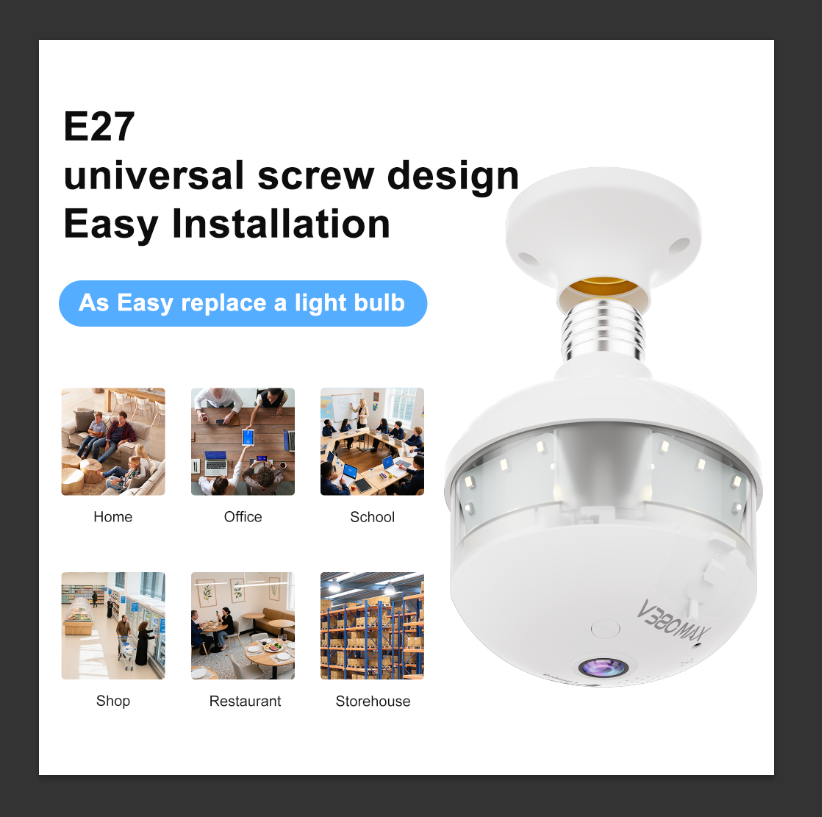
Peilkamerlampen nemen de plaats in van gewone verlichtingsarmaturen, maar fungeren ook als vrij onopvallende beveiligingsapparaten voor binnen. Wat ze bijzonder maakt, is dat deze alles-in-een units verlichting bieden terwijl ze tegelijkertijd op de uitkijk zijn via groothoeklenzen die verborgen zijn achter matglasafdekkingen. Traditionele beveiligingscamera's vallen op door hun slangen die overal heen lopen en grote dozen die aan de muur bevestigd zijn, waardoor ze gemakkelijke doelen zijn voor iedereen die ontdekking wil vermijden. De meeste moderne peilkamerlampen maken verbinding via Wi-Fi, zodat huiseigenaren altijd en overal kunnen controleren wat er gebeurt via hun telefoon. Alleen al het gemak heeft deze kleine apparaten populair gemaakt bij mensen die hun eigendom in de gaten willen houden zonder hun huis te veranderen in een surveillance-lab.
Belangrijkste kenmerken van Wi-Fi aangesloten peilkamerlampen voor gebruik binnenshuis
- 1080p HD-video met nachtzicht voor duidelijke beelden bij weinig licht
- Tweerichtingsaudio via ingebouwde luidsprekers en microfoons
- Bewegingsgeactiveerde meldingen die pushmeldingen verzenden
- App-gestuurde instellingen voor helderheid, opnameschema's en bewakingszones
De meeste modellen ondersteunen cloud- of lokale opslag, waardoor beelden bewaard blijven zelfs als het apparaat wordt gecompromitteerd.
Integratie met slimme woonomgevingen: Compatibiliteit en bedieningsopties
De meeste Bulb-camera's werken vrij goed met Alexa, Google Assistant en het HomeKit-systeem van Apple. Dit betekent dat gebruikers stemcommando's kunnen geven om ze te bedienen en alles vanaf één plek kunnen beheren. Gebruikers vinden het ook leuk om geautomatiseerde routines in te stellen, zoals het starten van de opname zodra beweging wordt gedetecteerd. Sommigen bekijken zelfs livebeelden naast hun andere slimme apparaten, allemaal binnen dezelfde app. De fabrikanten brengen doorgaans firmware-updates uit om de compatibiliteit te behouden naarmate de technologie zich ontwikkelt. Toch is het verstandig om voor aankoop te controleren welke netwerkprotocollen deze camera's daadwerkelijk ondersteunen. Compatibiliteit met Wi-Fi 6 kan voor sommige gebruikers belangrijk zijn, afhankelijk van hun thuisnetwerk.
Uitpakken en eerste installatie: gereedschap en vereisten voor de installatie van een lampcamera
Allereerst controleren of de doos alles bevat wat nodig is: lampcamera, alle bevestigingsonderdelen, de gebruikershandleiding en eventuele extra items zoals een junction box, indien meegeleverd. Is er een goede 2,4 GHz Wi-Fi-signal? Zorg ook dat je het wachtwoord van de router weet. Voordat je begint, neem een spanningsdetector en controleer zeker of de stroom uitgeschakeld is bij de lampfitting waar de installatie plaatsvindt. Veiligheid staat voorop! Houd geïsoleerde handschoenen binnen handbereik voor noodgevallen, en zorg dat de ladder klaarstaat voor lastige werkzaamheden aan hoge plafonds. Betere veilig dan spijt, toch?
Vervangen van uw bestaande lamp door een lampcamera: tips voor veiligheid en positionering
Allereerst moet u de stroomonderbreker uitschakelen die de verlichtingsarmatuur bedient, voordat u verdergaat. Dit helpt om gevaarlijke elektrische schokken te voorkomen. Verwijder de bestaande lamp en installeer de nieuwe binklemera op dezelfde plaats, maar draai hem niet te strak vast; zorg dat hij stevig, maar netjes is aangedraaid. Voor optimale resultaten plaatst u de camera op een hoogte van tussen de tweeënhalf en drie meter boven de grond. Richt de cameralens zo dat deze niet naar felle lichten of glanzende oppervlakken kijkt, omdat reflecties problemen kunnen veroorzaken met de zichtbaarheid. Probeer de camera in de buurt van deuren te plaatsen waar mensen binnenkomen en vertrekken, of op plekken waar mensen vaak bijeenkomen. Deze locaties bieden meestal de beste bewakingswaarde, zoals we hebben gezien in vergelijkbare installaties.
De binklemera verbinden met uw Wi-Fi-netwerk: een stap-voor-stap handleiding
Zet het apparaat eerst aan en ga vervolgens naar het Wi-Fi-menu van je telefoon, waar je de tijdelijke hotspot van de camera zou moeten zien staan, bijvoorbeeld als BulbCam_XXXX. Open nu die begeleidende app waar iedereen over praat, tik op Apparaat toevoegen en voer de inloggegevens van het 2,4 GHz-netwerk in, die we allemaal zo haten om te typen. Soms wil het verbinding maken echter gewoon niet lukken. In dat geval kun je proberen de router opnieuw op te starten of tijdelijk firewallbeveiligingen en virtuele particuliere netwerken (VPN) uit te schakelen. Uit ervaring kan ik zeggen dat de meeste mensen vergeten hoe belangrijk de plaatsing eigenlijk is. Houd de router indien mogelijk niet meer dan ongeveer 4,5 meter van de camera vandaan. Hoe dichter ze bij elkaar staan, hoe stabielere de verbinding doorgaans blijft, zonder op ongelukkige momenten te worden verbroken.
De begeleidende app gebruiken om de koppeling en configuratie van het apparaat te voltooien
Nadat u alles heeft ingesteld, geeft u uw camera een naam zoals 'Voordeur' of iets dergelijks dat past bij de plaats waar hij is geïnstalleerd. Wijs de camera vervolgens toe aan de juiste locatie in de app-interface. Neem ook even de tijd om de instellingen aan te passen: stel bewegingsdetectiegebieden in zodat de melding niet afgaat elke keer als er een kat voorbijkomt, bepaal wanneer nachtzicht wordt ingeschakeld op basis van de hoeveelheid licht die er doorgaans is, en zorg ervoor dat tweewegaudio goed werkt indien nodig. Vergeet ook niet direct te controleren op firmware-updates. Volgens Cybersecurity Insights van vorig jaar zijn verouderde softwareversies verantwoordelijk voor ongeveer 64% van alle beveiligingsproblemen. En aangezien we het toch over beveiliging hebben: zorg ervoor dat WPA3-codering is ingeschakeld voor de netwerkverbinding en schakel die tweede factor-authenticatie in, waarover ze tegenwoordig steeds weer praten. Deze extra stappen lijken misschien vervelend, maar ze zijn echt belangrijk om ongewenste toegang te voorkomen.
Camerafunctionaliteit testen: Livebeeld, bewegingsdetectie en geluidstest
Loop door de gebieden die worden bewaakt om de bewegingssensoren te activeren en controleer of het systeem meldingen verzendt binnen ongeveer 3 tot 5 seconden. Bekijk de livevideobeelden om te bevestigen dat de camera meer dan 130 graden bestrijkt en pas de gevoeligheidsinstellingen aan zodat deze niet afgaat bij elke kleine beweging. Test ook de tweeweggeluidsverbinding om de helderheid van het geluid te beoordelen en of er merkbaar vertraging optreedt tijdens heen-en-weergesprekken; ideaal is een vertraging van minder dan een halve seconde. Voer deze tests zowel overdag als 's nachts uit om ervoor te zorgen dat alles betrouwbaar werkt, ongeacht de lichtomstandigheden.
Veelvoorkomende installatieproblemen en hoe ze op te lossen
Problemen met Wi-Fi-lichtlampcamera: signaalsterkte en routercompatibiliteit analyseren
Ongeveer 45% van de problemen bij het instellen van slimme huizen komt neer op Wi-Fi-problemen, volgens het Smart Home Tech Rapport voor 2023. Controleer voordat u iets installeert of de router 2,4 GHz-netwerken kan ondersteunen, omdat de meeste camera-lampen dit nodig hebben om goed te werken. Download een Wi-Fi-analyse-app uit de winkel en test hoe sterk het signaal is op de plek waar de camera komt. Streven naar waarden beter dan -60 dBm als goede richtlijn. Als het signaal niet sterk genoeg is, kan het helpen om de router dichterbij te plaatsen, of overweeg een Wi-Fi-versterker te plaatsen op een afstand van 15 tot 30 voet van de plek waar de camera staat. Soms maakt een kleine aanpassing al het verschil wanneer deze apparaten weigeren correct verbinding te maken.
Netwerkconnectiviteitstest voor slimme lampen met behulp van mobiele apps en diagnosegereedschappen
Veel meegeleverde apps bevatten diagnostische tools om de bandbreedte en signaalkwaliteit te beoordelen. Voer een test uit om ervoor te zorgen dat de uploadsnelheid voldoet aan de minimale eis van de camera—meestal 2 Mbps voor HD-streaming. Als het pakketverlies meer dan 5% bedraagt, herstart u uw router en schakel tijdrovende netwerkactiviteiten uit tijdens de installatie.
Uitdagingen bij installatie van slimme woonapparaten: Firmware-updates en herstelprocedures
Installeer firmware-updates voordat u de installatie afrondt; meer dan 60% van de aanhoudende verbindingsproblemen lost zich op na een update ( IoT Security Foundation 2023 ). Voor apparaten die niet reageren, voert u een harde reset uit:
- Zet de lamp drie keer uit/aan
- Houd de resetknop 10 seconden ingedrukt
- Koppel opnieuw via de app
Zorg voor ononderbroken stroomtoevoer tijdens updates om corruptie te voorkomen.
Best practices voor langdurige prestaties van lampcamera's
Routerplaatsing en Wi-Fi-kanalen optimaliseren voor stabiele camera werking
Plaats de router op een afstand van ongeveer 15 tot 30 voet van de plek waar de camera wordt geïnstalleerd voor de beste resultaten. Vermijd het plaatsen achter dikke muren of in de buurt van grote apparaten die het signaal kunnen blokkeren. Een handige truc is om een Wi-Fi-analyse-app te gebruiken en na te gaan welke kanalen vrij zijn. Volgens onderzoek van Ponemon uit 2023 ontstaan de meeste verbindingsproblemen doordat te veel apparaten dezelfde kanaalruimte gebruiken. Als iemand in een huis met meerdere verdiepingen woont, zorg er dan voor dat de router op dezelfde verdieping staat als de camera voor een betere ontvangst. Wil je nog betere dekking? Overweeg dan een dual-band routersysteem of installeer een mesh-netwerk in het hele huis. Deze opties vullen vaak dode zones en zorgen voor stabieler verbindingen over het algemeen.
Regelmatig onderhoud: Software bijwerken en lensafdekking schoonmaken
Maandelijkse firmware-updates zouden onderdeel moeten zijn van regelmatige onderhoudsroutines, omdat ze beveiligingslekken oplossen en de prestaties van het systeem bij het detecteren van problemen verbeteren. Volgens recente studies van CISA uit 2023, komen ongeveer twee derde van alle apparaatproblemen eigenlijk neer op verouderde softwareversies die op apparaten aanwezig zijn. Voor die cameralenzen is het de moeite waard om elke week vijf minuten te nemen om stof te verwijderen met alleen een zachte microvezeldoek. Stofophoping is echt belangrijk, omdat dit de nachtzichtprestaties na verloop van tijd met bijna een derde kan verminderen. De meeste moderne apps bieden tegenwoordig al automatische updatefuncties, dus het inschakelen hiervan vereenvoudigt het leven aanzienlijk voor iedereen die meerdere apparaten beheert, zonder dat men data of patches handmatig hoeft te onthouden of downloaden.
Beveiligen van uw Bulb-camera tegen ongeautoriseerde toegang en gegevenslekken
Het inschakelen van WPA3-codering in combinatie met het instellen van tweeledige verificatie (2FA) kan ongeveer 98 procent van die brute kracht-aanvallen op slimme thuissystemen voorkomen. De meeste moderne routers hebben deze beveiligingsopties ergens verstopt in hun instellingenmenu. Wat betreft wachtwoorden: vergeet wat standaard op het apparaat is ingesteld. Maak in plaats daarvan een eigen wachtwoord van minstens twaalf tekens, met hoofdletters, kleine letters, cijfers en af en toe een emoji of symbool. Studies tonen aan dat deze eenvoudige stap de kans op een inbraak met ongeveer driekwart vermindert ten opzichte van het gebruik van fabrieksinstellingen. Denk er ook aan om functies voor externe toegang zo veel mogelijk uit te schakelen. En als de begroting dit toelaat, zet dan al uw bewakingsapparatuur op een apart, speciaal netwerksegment, gescheiden van computers en telefoons. Deze vorm van netwerksegmentatie werkt wonderen bij het beschermen van gevoelige gegevens tegen mogelijke inbraken via gehackte camera's of sensoren.
Veelgestelde vragen
Wat is het belangrijkste voordeel van een lampcamerabulb ten opzichte van traditionele beveiligingscamera's?
Het belangrijkste voordeel van een lampcamerabulb is dat deze verlichting combineert met bewaking, en zo een discreet en esthetisch aantrekkelijke oplossing biedt zonder de omvangrijke aanwezigheid van traditionele beveiligingscamera's.
Werken lampcamera's met slimme woon systemen?
Ja, de meeste lampcamera's zijn compatibel met slimme woon systemen zoals Alexa, Google Assistant en Apple HomeKit, waardoor integratie en bediening via stemcommando's mogelijk zijn.
Wat zijn veelvoorkomende installatieproblemen bij lampcamera's?
Veelvoorkomende problemen zijn Wi-Fi-verbindingsproblemen en het waarborgen van de juiste routercompatibiliteit, die vaak kunnen worden opgelost door de signaalsterkte te controleren of firmware-updates uit te voeren.
Hoe kan ik mijn lampcamera beveiligen tegen ongeautoriseerde toegang?
Om uw lampcamera te beveiligen, schakelt u WPA3-codering in, stelt u tweeledige verificatie in, maakt u een sterk aangepast wachtwoord en overweegt u netwerksegmentatie om gevoelige gegevens te beschermen.
Inhoudsopgave
- Wat is een lampcamera en hoe werkt het?
- Uitpakken en eerste installatie: gereedschap en vereisten voor de installatie van een lampcamera
- Vervangen van uw bestaande lamp door een lampcamera: tips voor veiligheid en positionering
- De binklemera verbinden met uw Wi-Fi-netwerk: een stap-voor-stap handleiding
- De begeleidende app gebruiken om de koppeling en configuratie van het apparaat te voltooien
- Camerafunctionaliteit testen: Livebeeld, bewegingsdetectie en geluidstest
- Veelvoorkomende installatieproblemen en hoe ze op te lossen
- Best practices voor langdurige prestaties van lampcamera's
- Veelgestelde vragen