
 EN
EN
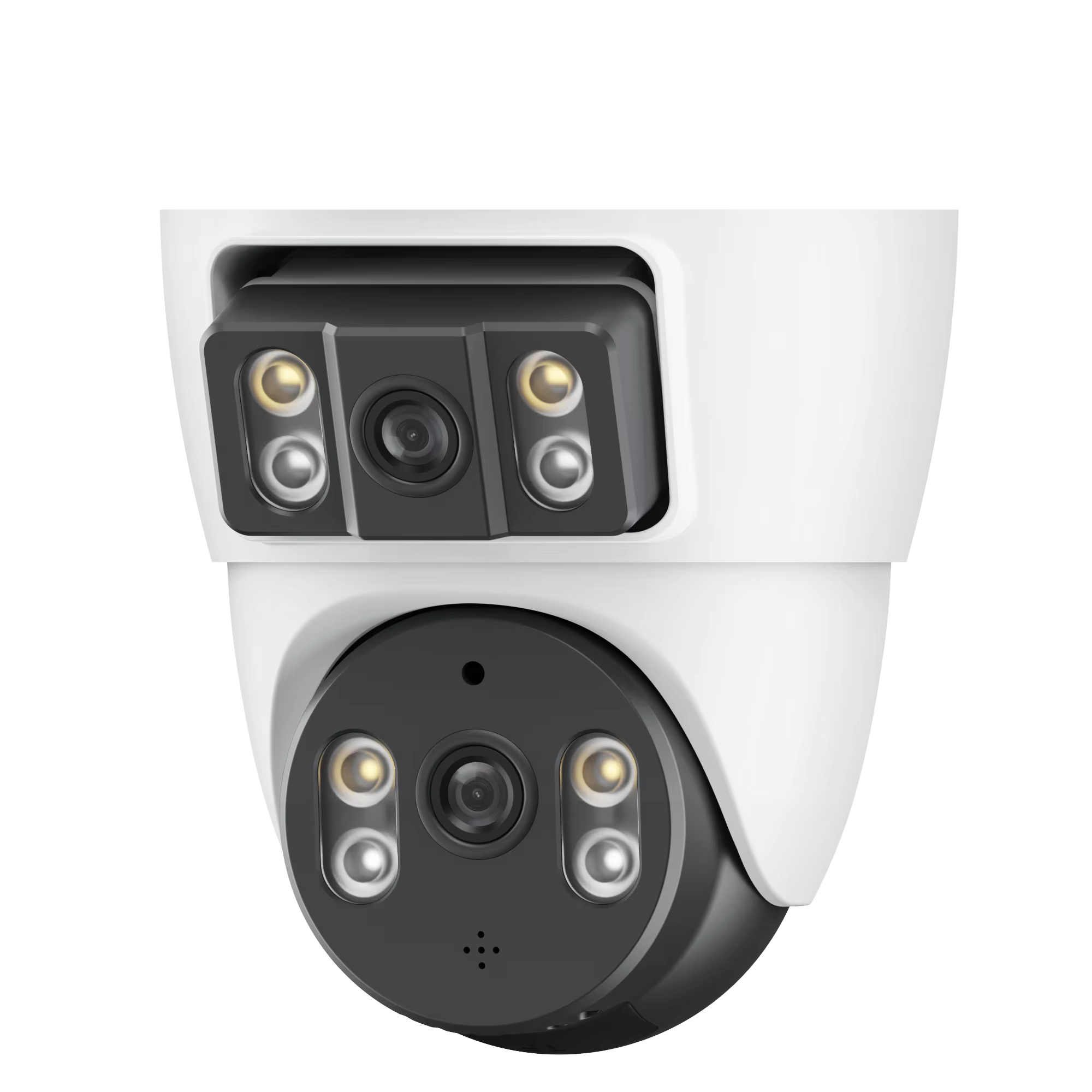
Необходимая предварительная настройка Wi-Fi-камер
Проверка совместимости роутера и готовности сети для Wi-Fi-камер
При настройке системы камер Wi-Fi сначала проверьте, работает ли маршрутизатор с сигналами 2,4 ГГц, поскольку именно на этом диапазоне основана большая часть оборудования систем безопасности. Хотите узнать, насколько сильным будет сигнал? Скачайте приложение, например, Wi-Fi Analyzer, и протестируйте разные места, где могут быть установлены камеры. Ищите показатели около -67 дБм или выше, чтобы видео не подвисало. Также стоит учитывать, что сегодня сети быстро перегружаются. Исследования прошлого года показывают, что около трети всех проблем с подключением возникают из-за перегрузки маршрутизатора, когда слишком много устройств одновременно пытаются подключиться. Не забывайте также регулярно обновлять прошивку маршрутизатора. А назначение каждому устройству камеры отдельного IP-адреса поможет избежать надоедливых конфликтов подключения в будущем.
Сканирование QR-кодов для автоматизации сопряжения камер Wi-Fi и первоначальной настройки
Современные камеры Wi-Fi часто оснащаются функцией сканирования QR-кода, которая помогает избежать ошибок при ручном вводе данных сети. Просто откройте приложение производителя, нажмите «Добавить устройство» и направьте камеру телефона на QR-код, который обычно находится на самой камере или внутри упаковки. Сканирование этого квадратного кода автоматически передаст данные вашей Wi-Fi-сети и установит безопасное соединение между устройствами. Большинство пользователей отмечают, что этот способ значительно сокращает время настройки — примерно на две трети быстрее, чем ручной ввод. Для наилучших результатов во время настройки постарайтесь разместить камеру не дальше трех метров от роутера. Близкое расположение поможет избежать сбоев на этапе первоначального подключения, после чего камеру можно будет переместить на постоянное место.
Оптимальное размещение и физическая установка камер Wi-Fi
Особенности монтажа камер Wi-Fi внутри и снаружи помещения для надежной работы
Правильное размещение начинается с определения, будет ли устройство находиться внутри или снаружи. Внутри помещения лучшими местами обычно являются те, где люди чаще всего перемещаются — например, коридоры и входные двери. Устанавливайте устройства на высоте от двух до трёх метров, чтобы камеры могли хорошо снимать лица, не страдая от яркого света и нежелательных бликов. Снаружи условия иные. Здесь требуется надёжная защита от погодных условий с использованием корпусов, предохраняющих от влаги, а также размещение в безопасных местах под выступающими краями крыши или другими закрытыми участками, чтобы защитить оборудование от плохой погоды или вмешательства посторонних, что обеспечит бесперебойную работу видеосъёмки. Также важно уделить внимание питанию. Большинство внутренних устройств просто подключаются к ближайшей розетке. Но при установке чего-либо снаружи зачастую приходится использовать резервные аккумуляторы или даже солнечные панели — в зависимости от местоположения. Всегда проверяйте стабильность сигнала перед окончательным монтажом. Согласно недавнему исследованию 2023 года, примерно две трети всех проблем возникают из-за непродуманного учёта окружающей среды. Это логично, если учитывать, насколько важен правильный выбор места установки.
Стратегическое размещение для максимизации мощности сигнала 2,4 ГГц и минимизации помех
Чтобы максимально эффективно использовать диапазон 2,4 ГГц, который лучше всего работает сквозь стены и охватывает большие расстояния, постарайтесь размещать камеры видеонаблюдения на расстоянии около 30–45 метров от маршрутизатора, чтобы избежать мёртвых зон. Держите эти устройства подальше от толстых бетонных стен, металлической мебели и бытовой техники, такой как микроволновые печи или старые беспроводные телефоны, поскольку они сильно влияют на силу сигнала. По возможности устанавливайте оборудование в местах, где между устройствами есть прямая видимость, или в центральной части дома. В больших домах может понадобиться дополнительное оборудование, например, репитеры Wi-Fi или mesh-системы, чтобы покрыть труднодоступные участки, сохраняя при этом высокую скорость соединения. Настройте параметры маршрутизатора так, чтобы использовать менее загруженные каналы, потому что все эти соседские сети, использующие одинаковые частоты, создают хаос и ухудшают качество соединения. И не забывайте перезагружать всё оборудование при первоначальной настройке — это зачастую играет ключевую роль в установлении стабильного соединения, необходимого для надёжного видеонаблюдения.
Понимание совместимости диапазонов Wi-Fi: почему 2,4 ГГц критически важен для камер Wi-Fi
Когда речь идет о получении хороших результатов от камер Wi-Fi, диапазон 2,4 ГГц по-прежнему играет большую роль, поскольку он охватывает более широкую территорию и лучше проходит через препятствия по сравнению с другими частотами. Диапазон 5 ГГц может быть быстрее, это правда, но такие сигналы быстро затухают при прохождении сквозь стены или на больших расстояниях. Именно поэтому 2,4 ГГц сохраняет стабильность на больших площадях. Благодаря более длинным волнам, способным проникать сквозь стены и перекрытия, эта частота помогает свести к минимуму надоедливые мертвые зоны, с которыми мы все сталкиваемся в разных комнатах или на улице. Большинству систем безопасности требуется стабильное соединение, поэтому использование 2,4 ГГц является разумным решением, поскольку оно сводит к минимуму обрывы соединения даже при наличии различных препятствий.
Ключевые преимущества 2,4 ГГц для систем безопасности:
| Особенность | диапазон 2,4 ГГц | диапазон 5 ГГц |
|---|---|---|
| Запас хода | До 150 футов внутри помещений | Ограничен до 50–70 футов внутри помещений |
| Проникновение препятствий | Высокий (стены, мебель) | Низкий (затухание сигнала) |
| Риск интерференции | Умеренный (распространено в городских районах) | Низкий (менее загруженный спектр) |
Хотя диапазон 5 ГГц обеспечивает высокую скорость для потоковой передачи видео, его меньшая дальность часто не позволяет покрыть периметр. Системы безопасности делают акцент на стабильном соединении, а не на пропускной способности, что делает диапазон 2,4 ГГц более практичным выбором. Для наилучших результатов размещайте маршрутизатор в центральном месте и избегайте установки камер рядом с микроволновыми печами или беспроводными телефонами, которые используют эту же частоту.
Включение удаленного доступа через настройку мобильного приложения
Синхронизация Wi-Fi-камер с приложением производителя и включение просмотра через облако или локально
Чтобы настроить удалённый доступ, сначала синхронизируйте свою Wi-Fi-камеру с мобильным приложением производителя. Скачайте приложение из официального магазина, при создании аккаунта задайте надёжный пароль, затем выполните шаги настройки в самом приложении — обычно это сканирование QR-кода со стикера на коробке или ввод номера с обратной стороны устройства. После успешного подключения выберите, как вы будете просматривать происходящее. Облачное хранилище позволяет проверять запись в любое время и в любом месте, но требует ежемесячной платы. Локальное хранилище, например карта памяти SD, обеспечивает более высокую скорость и дешевле, к тому же никто не сможет увидеть записанное, если физически не извлечёт карту. Важно позаботиться о безопасности: включите двухфакторную аутентификацию, где бы она ни была доступна, и убедитесь, что домашний роутер использует шифрование WPA3. Согласно последним исследованиям, камеры, которые обновляются автоматически, на 67 % меньше подвержены взлому хакерами. И ни в коем случае не пытайтесь просматривать трансляцию через интернет кафе или аналогичные открытые сети. При удалённом просмотре вне дома всегда используйте надёжную виртуальную частную сеть (VPN).
Основные примечания по внедрению:
- Облако против локального хранения : Облачное хранилище обеспечивает удаленный доступ, но зачастую требует подписку; локальное хранилище позволяет избежать регулярных расходов, но ограничивает просмотр с других мест.
- Протоколы безопасности : Немедленно измените пароли по умолчанию и разделите сеть, чтобы изолировать камеры от основных устройств.
- Частота обновления : Включите автоматическое обновление прошивки для обеспечения стабильной работы и безопасности.
Диагностика и устранение распространенных проблем с подключением WiFi-камер
Определение коренных причин периодических разрывов соединения в WiFi-камерах
Большую часть времени, когда соединения прерываются, это происходит из-за проблем с сигналом, ограниченной пропускной способностью или просто из-за внешних факторов окружающей среды. Толстые бетонные стены серьезно мешают сигналам на частоте 2,4 ГГц, которые используются почти во всех камерах в наши дни. Не стоит забывать и о повседневных приборах, таких как микроволновки, создающих электромагнитные помехи, способные нарушить работу устройств. В домах также все больше умных устройств. Согласно данным IDC за прошлый год, в среднем доме находится около 16 подключенных гаджетов, что определенно создает нагрузку на производительность сети. Проблемы с питанием и устаревшие прошивки также могут время от времени вызывать неполадки. Если это звучит знакомо, начните с проверки уровня сигнала в том месте, где установлена камера, с помощью настроек администратора вашего роутера. Также стоит обратить внимание: не подключал ли кто-нибудь недавно новые устройства рядом с местом установки камеры? Это может вызывать неожиданные помехи.
Практические решения: перезагрузка, обновление прошивки и оптимизация каналов
Устранение проблем с подключением с помощью целенаправленной диагностики:
-
Стратегическая последовательность перезагрузки :
Сначала выполните отключение питания и повторное включение маршрутизатора, затем камеры, выдерживая между перезагрузками интервал 30 секунд. Это позволяет очистить кэшированные ошибки и восстановить стабильное соединение. -
Обслуживание прошивки :
Обновляйте прошивку камеры через приложение производителя не реже одного раза в квартал. Более чем в 40% случаев разрывы соединения связаны с устаревшим программным обеспечением (Cybersecurity Ventures, 2024), а обновления часто содержат важные исправления для повышения стабильности и безопасности. -
Оптимизация каналов :
Используйте приложение-анализатор Wi-Fi, чтобы определить наименее загруженные каналы (обычно 1, 6 или 11 в диапазоне 2,4 ГГц), и соответствующим образом настройте параметры маршрутизатора, чтобы уменьшить помехи от соседних сетей.
При постоянных проблемах переместите камеру на расстояние не более 15 футов от маршрутизатора во время тестирования или установите узлы mesh-сети, чтобы устранить зоны отсутствия покрытия.
Часто задаваемые вопросы
Почему для IP-камер предпочтительнее использовать частоту 2,4 ГГц?
сигналы 2,4 ГГц охватывают большее расстояние и лучше проникают через препятствия по сравнению с 5 ГГц, обеспечивая более стабильное соединение для камер видеонаблюдения.
Что мне делать, если моя Wi-Fi камера постоянно отключается?
Проверьте уровень сигнала, перезагрузите устройства, обновите прошивку и оптимизируйте настройки канала для устранения проблем с подключением.
Как сканирование QR-кода упрощает настройку Wi-Fi камеры?
Сканирование QR-кода позволяет быстро передать данные Wi-Fi для автоматической и безошибочной настройки камеры, сокращая время установки.
Каковы преимущества облачного хранилища для записи с камер Wi-Fi?
Облачное хранилище обеспечивает удалённый доступ к записям из любого места, но требует подписки, тогда как локальное хранилище позволяет быстрее получать доступ, но ограничивает просмотр вне дома.
Почему следует избегать публичного Wi-Fi при доступе к записям с камер?
Публичный Wi-Fi может быть небезопасным; используйте виртуальную частную сеть (VPN) для более безопасного удалённого доступа.
Содержание
- Необходимая предварительная настройка Wi-Fi-камер
- Оптимальное размещение и физическая установка камер Wi-Fi
- Понимание совместимости диапазонов Wi-Fi: почему 2,4 ГГц критически важен для камер Wi-Fi
- Включение удаленного доступа через настройку мобильного приложения
- Диагностика и устранение распространенных проблем с подключением WiFi-камер
-
Часто задаваемые вопросы
- Почему для IP-камер предпочтительнее использовать частоту 2,4 ГГц?
- Что мне делать, если моя Wi-Fi камера постоянно отключается?
- Как сканирование QR-кода упрощает настройку Wi-Fi камеры?
- Каковы преимущества облачного хранилища для записи с камер Wi-Fi?
- Почему следует избегать публичного Wi-Fi при доступе к записям с камер?