
 EN
EN
Čo je to kamera v žiarovke a ako funguje?
Pochopenie žiarovkovej kamery: Moderné riešenie pre dohliadanie v chytrom dome
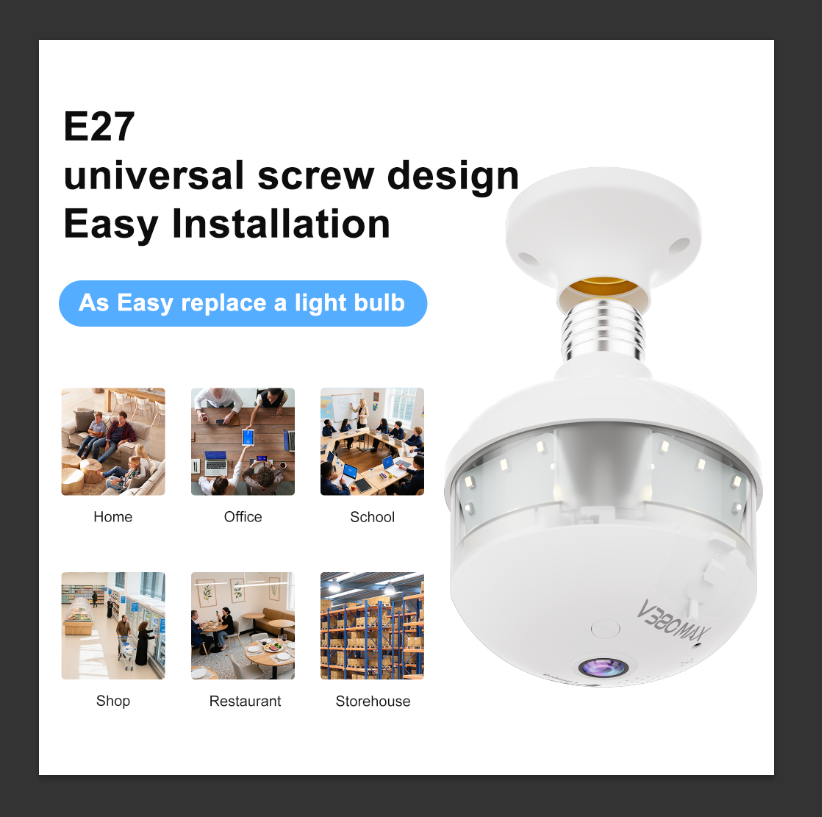
Žiarovkové kamery nahradzujú bežné osvetľovacie zariadenia, ale zároveň slúžia ako dosť nenápadné bezpečnostné zariadenia pre vnútorné priestory. Ich špecifikity spočívajú v tom, že tieto jednotky všetko v jednom poskytujú osvetlenie a zároveň sledujú okolie cez širokouhlé objektívy skryté za matnými sklami. Tradičné bezpečnostné kamery vyčnievajú ako palce s drôtmi bežiacimi všade a veľkými krabicami pripevnenými na stenách, čo ich robí ľahkými terčmi pre každého, kto sa chce vyhnúť detekcii. Väčšina moderných žiarovkových kamer sa pripája cez Wi-Fi, takže majitelia domov si môžu kedykoľvek a odkiaľkoľvek overiť, čo sa deje, prostredníctvom svojich telefónov. Práve táto pohodlnosť urobila z týchto malých zariadení obľúbené riešenie pre tých, ktorí chcú sledovať svoj majetok, aniž by z domu urobili laboratórium plné dohľadu.
Kľúčové vlastnosti Wi-Fi žiarovkových kamer pre vnútorné použitie
- 1080p HD video s nočným videním pre jasný záznam pri slabom osvetlení
- Dvojcestný zvuk prostredníctvom zabudovaných reproduktorov a mikrofónov
- Upozornenia aktivované pohybom ktoré odosielajú push upozornenia
- Nastavenia ovládané cez aplikáciu pre jasnosť, záznamy a monitorovacie zóny
Väčšina modelov podporuje cloudové alebo lokálne ukladanie, zachovanie záberov aj v prípade, že zariadenie je ohrozené.
Integrácia s ekosystémmi inteligentných domov: kompatibilita a možnosti riadenia
Väčšina fotoaparátov Bulb funguje celkom dobre s Alexa, Google Assistantom a systémom Apple HomeKit. To znamená, že ľudia môžu dávať hlasové príkazy, aby ich ovládali a spravovali všetko z jedného miesta. Ľudia tiež radi nastavujú automatické postupy, ako napríklad, že kamera začne nahrávať, keď detektuje pohyb. Niektorí dokonca sledujú živé vysielanie hneď vedľa svojich iných inteligentných domácich zariadení v jednej aplikácii. Výrobcovia zvyčajne vyvíjajú aktualizácie firmvéru, aby boli veci kompatibilné s zmenami technológie v priebehu času. Ešte stále stojí za to skontrolovať, aký druh sieťových protokolov tieto kamery skutočne podporujú pred nákupom. Kompatibilita Wi-Fi 6 môže byť pre niektorých používateľov dôležitá v závislosti od ich domáceho nastavenia.
Rozbaľovanie a prvotné nastavenie: Nástroje a požiadavky na inštaláciu kamery vo forme žiarovky
Skôr ako začnete, uistite sa, že balenie obsahuje všetko potrebné: kameru vo forme žiarovky, všetky montážne diely, návod na použitie a prípadne ďalšie príslušenstvo, ako napríklad rozvádzač, ak bol zahrnutý. Máte stabilný signál Wi-Fi s frekvenciou 2,4 GHz? Budete tiež potrebovať heslo k sieti vášho smerovača. Než začnete, pripravte si napäťový testér a dvakrát skontrolujte, či je napájanie v zásuvke úplne vypnuté. Bezpečnosť má prioritu, ľudia! Majte po ruke izolované rukavice pre prípad núdze a pripravte si rebrík pre tie ťažko dostupné miesta na vysokých stropoch. Lepšie byť opatrný, než mať problém.
Náhrada pôvodnej žiarovky kamerou vo forme žiarovky: Tipy na bezpečnosť a správne umiestnenie
Najprv sa uistite, že ste vypli poistku, ktorá riadi osvetlenie, ešte skôr, než budete robiť čokoľvek iné – to pomôže zabrániť nebezpečným elektrickým úderom. Odstráňte pôvodnú žiarovku a nainštalujte novú kamery vo forme žiarovky na jej miesto, ale nepretahujte ju príliš, len ju pevne utiahnite. Pre najlepšie výsledky nainštalujte kameru vo výške od osem do desať stôp nad úrovňou zeme. Nastavte uhol objektívu kamery tak, aby nebola namierená na jasné svetlá alebo lesklé povrchy, pretože odrazy môžu spôsobiť problémy s viditeľnosťou. Skúste ju umiestniť blízko dverí, kde ľudia vchádzajú a vychádzajú, alebo na miesta, kde sa ľudia najčastejšie zdržiavajú – tieto miesta zvyčajne poskytujú najlepšiu hodnotu sledovania, čo sme pozorovali pri podobných inštaláciách.
Pripojenie kamery vo forme žiarovky k vašej Wi-Fi sieti: Sprievodca krok za krokom
Najprv zapnite zariadenie a potom prejdite do menu Wi-Fi vo vašom telefóne, kde by ste mali vidieť dočasnú prístupovú sieť kamery, ktorá je uvedená niečo ako BulbCam_XXXX. Teraz otvorte sprievodnú aplikáciu, o ktorej všetci hovoria, klepnite na Pridať zariadenie a zadajte prihlasovacie údaje tejto siete 2,4 GHz, ktoré všetci nesnášame písať. Niekedy sa však spojenie jednoducho nevytvorí správne. V takom prípade skúste reštartovať smerovač alebo na niekoľko minút vypnite ochrany firewallu a virtuálne súkromné siete. Hovorím to zo skúsenosti – väčšina ľudí zabudne, ako dôležitá je poloha. Umiestnite smerovač čo najviac do vzdialenosti asi 4,5 metra od miesta, kde sa kamera nachádza. Čím bližšie sú, tým lepšie sa zvyčajne udržuje stabilné spojenie bez prerušenia v nevhodných chvíľach.
Použitie sprievodnej aplikácie na dokončenie párovania a konfigurácie zariadenia
Po dokončení nastavenia priraďte svojej kamere názov, napríklad Hlavný vstup alebo iný zmysluplný názov podľa miesta inštalácie, a potom ju správne umiestnite v rozhraní aplikácie. Vyhradte si tiež čas na úpravu nastavení – upravte oblasti detekcie pohybu tak, aby sa neaktivovala pri každom prechode mačky, nastavte čas zapnutia nočného videnia podľa typickej úrovne osvetlenia a uistite sa, že dvojcestný zvuk funguje správne, ak je to potrebné. Nezabudnite okamžite skontrolovať aktualizácie firmvéru. Podľa Cybersecurity Insights z minulého roku sú staré verzie softvéru zodpovedné za približne 64 % všetkých bezpečnostných problémov. A keď už hovoríme o bezpečnosti, uistite sa, že je pre sieťové pripojenie zapnuté šifrovanie WPA3, a povolte tú funkciu dvojfaktorovej autentifikácie, o ktorej sa dnes toľko hovorí. Tieto dodatočné kroky sa môžu zdať namáhavé, no naozaj sú dôležité pri ochrane pred neoprávneným prístupom.
Testovanie funkčnosti kamery: živý prenos, detekcia pohybu a kontrola zvuku
Prejdite sa po sledovaných priestoroch, aby ste spustili snímače pohybu, a skontrolujte, či systém odosielá upozornenia približne za 3 až 5 sekúnd. Skontrolujte živý videozáznam, či kamera zachytáva viac ako 130 stupňov, a upravte citlivosť tak, aby nereagovala na každý malý pohyb. Vyskúšajte aj dvojcestný zvuk, aby ste zistili, ako je jasný a či pri hovore dopredu a dozadu existuje akékoľvek zreteľné oneskorenie – ideálne by oneskorenie malo byť pod pol sekundou. Nezabudnite tieto testy vykonať nielen cez deň, ale aj v nočných podmienkach, aby ste zabezpečili spoľahlivé fungovanie bez ohľadu na úroveň osvetlenia.
Bežné problémy pri inštalácii a ich riešenie
Problémy s pripojením fotoaparátu vo Wi-Fi žiarovke: diagnostika sily signálu a kompatibility s routerom
Približne 45 % problémov pri nastavovaní chytrých domácností súvisí so slabým Wi-Fi signálom, uvádza Správa o technológii chytrého domu za rok 2023. Pred inštaláciou akejkoľvek zariadenia skontrolujte, či váš smerovač podporuje sieť 2,4 GHz, pretože väčšina kamerových žiaroviek na tomto frekvenčnom pásme správne funguje. Stiahnite si z obchodu aplikáciu na analýzu Wi-Fi signálu a otestujte silu signálu na mieste, kde bude kamera umiestnená. Snažte sa dosiahnuť hodnoty lepšie ako -60 dBm, čo je dobrý orientačný parameter. Ak nie je signál dostatočne silný, môže pomôcť presunutie smerovača bližšie alebo zvážte použitie Wi-Fi zosilňovača umiestneného vo vzdialenosti 15 až 30 stôp od miesta, kde sa nachádza kamera. Niekedy stačí malá úprava, aby tieto zariadenia správne fungovali.
Testovanie sieťovej konektivity pre chytré žiarovky pomocou mobilných aplikácií a diagnostických nástrojov
Mnoho sprievodných aplikácií obsahuje diagnostické nástroje na vyhodnotenie šírky pásma a kvality signálu. Spustite test, aby ste zabezpečili, že rýchlosť nahrávania spĺňa minimálny požiadavok kamery – zvyčajne 2 Mbps pre HD vysielanie. Ak strata paketov presiahne 5 %, reštartujte smerovač a počas nastavovania pozastavte aktivity vyžadujúce veľké pásma.
Výzvy pri inštalácii zariadení chytrej domácnosti: aktualizácie firmvéru a postupy resetovania
Nainštalujte aktualizácie firmvéru pred dokončením inštalácie; viac ako 60 % trvalých problémov s pripojením sa vyrieši po aktualizácii ( IoT Security Foundation 2023 ). Pre neodpovedajúce zariadenia vykonajte tvrdý reset:
- Trikrát vypnite/zapnite žiarovku
- Podržte tlačidlo reset po dobu 10 sekúnd
- Znova spárujte cez aplikáciu
Počas aktualizácií zabezpečte nepretržité napájanie, aby nedošlo k poškodeniu.
Odporúčané postupy pre dlhodobý výkon fotoaparátu v žiarovke
Optimalizácia umiestnenia smerovača a Wi-Fi kanálov pre stabilnú prevádzku kamery v žiarovke
Pre najlepšie výsledky umiestnite smerovač vo vzdialenosti približne 15 až 30 stôp od miesta, kde bude kamera inštalovaná. Vyhnite sa umiestneniu za hrubými stenami alebo blízko veľkých spotrebičov, ktoré by mohli signál blokovať. Dobrou pomôckou je použiť aplikáciu na analýzu Wi-Fi a skontrolovať, ktoré kanály sú voľné. Podľa výskumu z roku 2023 od Ponemon väčšina problémov s pripojením vzniká preto, že príliš veľa zariadení súťaží o rovnaký frekvenčný priestor. Ak niekto žije v dome s viacerými poschodiami, uistite sa, že smerovač je umiestnený na tom istom poschodí ako kamera, aby bol prijímaný signál silnejší. Chcete ešte lepšie pokrytie? Zvážte aktualizáciu na dvojkanálový systém smerovača alebo nastavenie mesh siete po celom dome. Tieto možnosti zvyčajne eliminujú slepé zóny a zabezpečujú stabilnejšie pripojenie.
Pravidelná údržba: Aktualizácia softvéru a čistenie krytov objektívu
Mesačné aktualizácie firmvéru by mali byť súčasťou pravidelných údržbových postupov, pretože odstraňujú bezpečnostné diery a zvyšujú efektivitu detekcie problémov systémom. Podľa najnovších štúdií CISA z roku 2023 približne dve tretiny všetkých problémov so zariadeniami vyplývajú zo starých verzií softvéru bežiacich na zariadeniach. Pri objektívoch kamier stojí za to každý týždeň venovať päť minút utretiu prachu len pomocou jemného mikrovláknového rúčnika. Hromadenie sa prachu naozaj má význam, pretože postupom času môže znížiť výkon nočného videnia až o jednu tretinu. Väčšina moderných aplikácií už dnes ponúka funkcie automatických aktualizácií, takže ich zapnutie výrazne uľahčí život každému, kto spravuje viacero zariadení, a nemusí si pamätať termíny ani ručne stahovať aktualizačné opravy.
Zabezpečenie vašej kamery v žiarovke proti neoprávnenému prístupu a úniku dát
Zapnutie šifrovania WPA3 spolu so nastavením dvojfaktorovej autentifikácie (2FA) môže zamedziť približne 98 percentám hrubých útokov zameraných na chytré domáce zariadenia. Väčšina moderných smerovačov má tieto bezpečnostné možnosti niekde skryté v ponuke nastavení. Čo sa týka hesiel, zabudnite na to, čo bolo prednastavené na zariadení. Namiesto toho vytvorte niečo vlastné s aspoň dvanástimi znakmi, pričom kombinujte veľké písmená, malé písmená, niekoľko číslic a príležitostne aj emoji alebo symbol. Štúdie ukazujú, že tento jednoduchý krok zníži riziko úniku údajov približne o tri štvrtiny voči ponechaniu všetkého v továrni nastavených hodnotách. Nezabudnite tiež vypnúť funkcie diaľkového prístupu, ak je to len možné. A ak rozpočet dovolí, oddeľte všetky sledovacie zariadenia na samostatný vyhradený segment siete, oddelený od počítačov a telefónov. Takéto segmentovanie siete úžasne pomáha udržať citlivé údaje v bezpečí pred potenciálnymi únikmi cez kompromitované kamery alebo snímače.
Často kladené otázky
Aká je hlavná výhoda používania kamery v žiarovke oproti tradičným bezpečnostným kamerám?
Hlavnou výhodou kamery v žiarovke je kombinácia osvetlenia a dozoru, ktorá ponúka nenápadné a esteticky príjemné riešenie bez objemnosti tradičných bezpečnostných kamier.
Môžu kamery v žiarovkách pracovať so systémami chytrého domu?
Áno, väčšina kamier v žiarovkách je kompatibilná so systémami chytrého domu, ako sú Alexa, Google Assistant a Apple HomeKit, čo umožňuje integráciu a ovládanie hlasom.
Aké sú bežné problémy pri inštalácii kamier v žiarovkách?
Bežné problémy zahŕňajú problémy s pripojením Wi-Fi a zabezpečenie správnej kompatibility s routerom, ktoré sa často dajú vyriešiť skontrolovaním sily signálu alebo aktualizáciou firmvéru.
Ako môžem zabezpečiť svoju kameru v žiarovke pred neoprávneným prístupom?
Na zabezpečenie kamery v žiarovke povolte šifrovanie WPA3, nastavte dvojfaktorové overenie, vytvorte silné vlastné heslo a zvažte segmentáciu siete na ochranu citlivých údajov.
Obsah
- Čo je to kamera v žiarovke a ako funguje?
- Rozbaľovanie a prvotné nastavenie: Nástroje a požiadavky na inštaláciu kamery vo forme žiarovky
- Náhrada pôvodnej žiarovky kamerou vo forme žiarovky: Tipy na bezpečnosť a správne umiestnenie
- Pripojenie kamery vo forme žiarovky k vašej Wi-Fi sieti: Sprievodca krok za krokom
- Použitie sprievodnej aplikácie na dokončenie párovania a konfigurácie zariadenia
- Testovanie funkčnosti kamery: živý prenos, detekcia pohybu a kontrola zvuku
-
Bežné problémy pri inštalácii a ich riešenie
- Problémy s pripojením fotoaparátu vo Wi-Fi žiarovke: diagnostika sily signálu a kompatibility s routerom
- Testovanie sieťovej konektivity pre chytré žiarovky pomocou mobilných aplikácií a diagnostických nástrojov
- Výzvy pri inštalácii zariadení chytrej domácnosti: aktualizácie firmvéru a postupy resetovania
- Odporúčané postupy pre dlhodobý výkon fotoaparátu v žiarovke
- Často kladené otázky