
 EN
EN
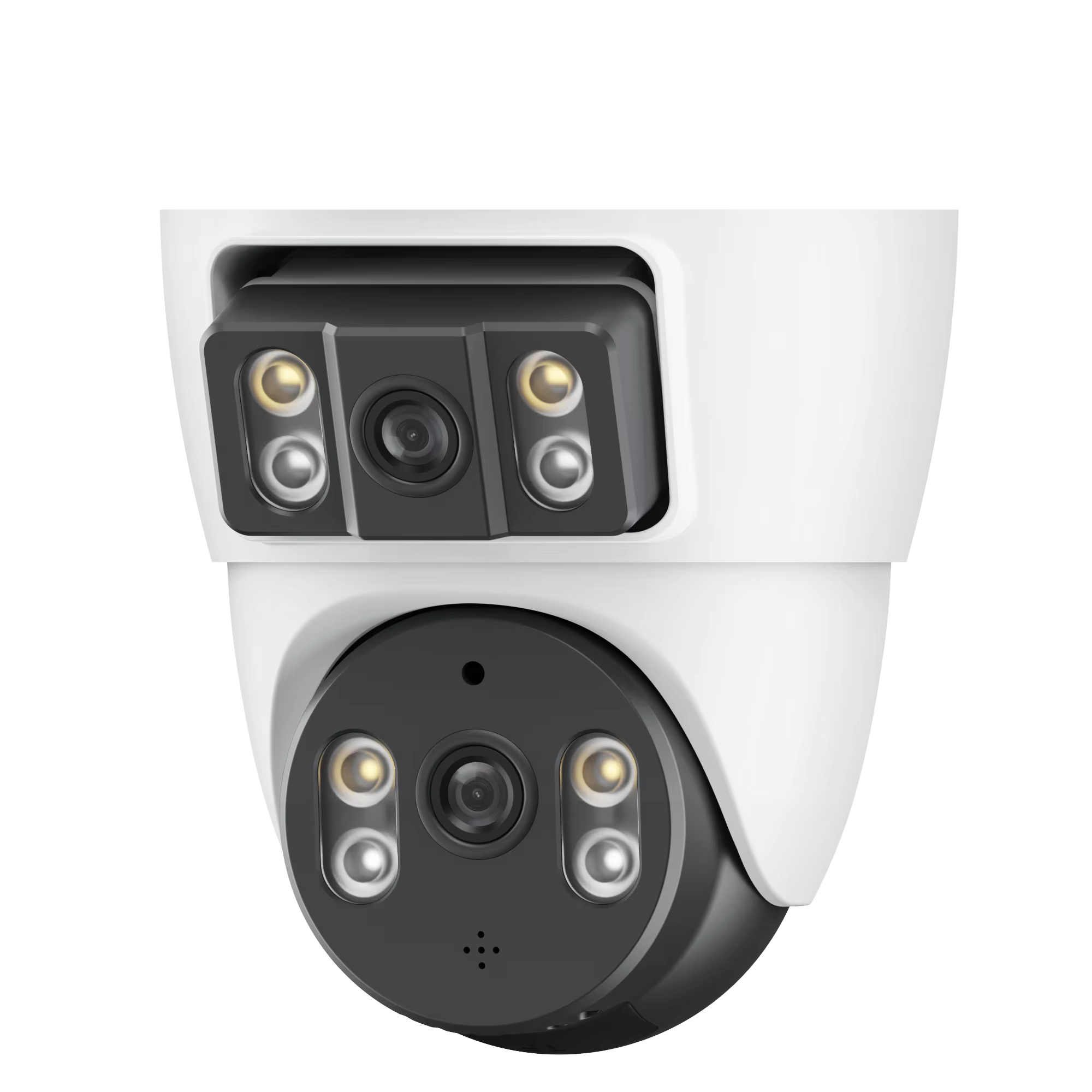
Viktig förberedelse före installation av WiFi-kamera
Kontrollera routerkompatibilitet och nätverksklarhet för WiFi-kameror
När du sätter upp ett wifi-kamerasystem bör du först kontrollera om routern fungerar med 2,4 GHz-signaler eftersom det är den frekvens som de flesta säkerhetsprodukter förlitar sig på. Vill du veta hur stark signalen blir? Ladda ner en app som Wi-Fi Analyzer och testa olika platser där kamerorna kan placeras. Sök efter mätningar runt -67 dBm eller bättre så att videor inte fryser. Det är också värt att notera att nätverk lätt blir överbelastade idag. Studier från förra året visar att cirka en tredjedel av alla anslutningsproblem orsakas av routrar som överbelastas av alltför många enheter som försöker ansluta samtidigt. Glöm inte heller att hålla routerfirmwaren uppdaterad. Att tilldela specifika IP-adresser till varje kamera hjälper också till att undvika irriterande anslutningskonflikter i framtiden.
Skanna QR-koder för att automatisera koppling och initial konfiguration av wifi-kamera
Många moderna WiFi-kameror har idag QR-kodsscanning som minskar de irriterande felen som uppstår när man manuellt skriver in nätverksinformation. Ladda helt enkelt ner tillverkarens app, tryck på "Lägg till enhet" och rikta sedan din telefon mot QR-koden som finns antingen på kameran själv eller i förpackningen. Genom att skanna denna lilla fyrkantiga kod skickas Wi-Fi-uppgifterna automatiskt och en säker anslutning skapas mellan enheterna. De flesta användare upplever att denna metod minskar installationstiden avsevärt, troligen ungefär två tredjedelar snabbare än att mata in allt manuellt. För bästa resultat under installationen rekommenderas det att hålla kameran högst cirka tre meter från routern medan de ansluter. Att ha dem nära varandra hjälper till att undvika problem under den initiala anslutningsprocessen innan kameran flyttas till sin permanenta plats.
Optimal placering och fysisk installation av WiFi-kameror
Överväganden för inomhus- respektive utomhusmontering för tillförlitlig prestanda hos WiFi-kameror
Att få rätt placering börjar med att avgöra om den ska sitta inomhus eller utomhus. Inomhus tenderar de bästa platserna att vara där människor faktiskt rör sig mest – tänk korridorer och ytterdörrar. Montera enheterna mellan två och tre meter höjd så att de kan få bra ansiktsbilder utan att bli överexponerade av starka lampor som orsakar oönskad skärva. Utomhus är det dock annorlunda. Dessa behöver ordentlig väderskydd i lådor som håller dem torra, samt monteras på en säker plats under takutsprång eller andra skyddade områden för att skydda mot dåligt väder eller att någon stör dem, vilket säkerställer att videon fungerar smidigt. Strömförsörjning är också viktigt. De flesta inomhusenheter ansluts helt enkelt till närmaste vägguttag. Men när man installerar något utomhus behöver man ofta ha reservbatterier eller kanske till och med solpaneler beroende på platsen. Kontrollera alltid hur stabil signalen är innan du färdigställer installationen. En undersökning från 2023 visade att cirka två tredjedelar av alla problem beror på att man inte tänkt igenom miljön ordentligt. Det är lätt att förstå när man tar i beaktning hur viktig rätt placering verkligen är.
Strategisk positionering för att maximera 2,4 GHz signalstyrka och minimera störningar
För att få ut mesta möjliga av 2,4 GHz-bandet, som fungerar bäst genom väggar och täcker längre avstånd, försök hålla säkerhetskamerorna inom cirka 30 till 45 meter från routern så att det inte uppstår några döda zoner. Håll dessa enheter undan tjocka betongväggar, metallmöbler och hushållsapparater som mikrovågsugnar eller gamla trådlösa telefoner eftersom de verkligen stör signalstyrkan. Närhelst det är möjligt, placera utrustningen där det finns en fri sikt mellan enheterna eller centralt i hemmet. Stora hus kan behöva extra utrustning som Wi-Fi-förstärkare eller mesh-system för att täcka svåra hörn samtidigt som god hastighet bibehålls. Justera routerinställningarna för att hitta mindre belagda kanaler, eftersom alla grannnätverk som använder samma frekvenser skapar kaos för våra anslutningar. Och glöm inte att starta om allt vid den första installationen – det gör ofta en stor skillnad för att uppnå en stabil anslutning som krävs för korrekt övervakning.
Förståelse av WiFi-bandkompatibilitet: Varför 2,4 GHz är kritiskt för WiFi-kameror
När det gäller att få bra resultat från wifi-kameror spelar 2,4 GHz-bandet fortfarande en stor roll eftersom det täcker större områden och tränger bättre igenom hinder jämfört med andra frekvenser. 5 GHz-bandet kan vara snabbare, visst, men dessa signaler tenderar att försvagas snabbt när de träffar väggar eller ska färdas långa sträckor. Därför håller 2,4 GHz sig starkare över större ytor. Med sina längre vågor som faktiskt tränger igenom väggar och golv hjälper denna frekvens till att minska de irriterande döda zonerna som vi alla känner till i olika rum eller utomhusområden. De flesta säkerhetssystem kräver en konsekvent anslutning, så att välja 2,4 GHz är rimligt eftersom det minimerar frånkopplingar även när det finns hinder i vägen.
Viktiga fördelar med 2,4 GHz för säkerhetssystem:
| Funktion | 2,4 GHz-band | 5 GHz-band |
|---|---|---|
| Räckvidd | Upp till 150 fot inomhus | Begränsat till 50–70 fot inomhus |
| Hinderpenetration | Hög (väggar, möbler) | Låg (signalförsvagning) |
| Störningsrisk | Måttlig (vanlig i tätbebyggda områden) | Låg (mindre trång frekvensspektrum) |
Medan 5 GHz är överlägset när det gäller hastighet för videoströmning, misslyckas dess kortare räckvidd ofta med täckning vid områdets periferi. Säkerhetssystem prioriterar konsekvent anslutning framför bandbredd, vilket gör 2,4 GHz till det praktiska valet. För bästa resultat bör du placera routern centralt och undvika att placera kameror i närheten av mikrovågsugnar eller trådlösa telefoner som delar denna frekvens.
Aktivera fjärråtkomst via konfiguration i mobilapp
Synkronisera WiFi-kameror med tillverkarens app och aktivera moln- eller lokal visning
För att få fjärråtkomst att fungera, synkronisera din wifi-kamera med tillverkarens mobilapp först. Ladda ner appen från deras officiella butik, skapa ett starkt lösenord när du registrerar ett konto och följ sedan installationsstegen i appen – det innebär oftast att du antingen skannar QR-kodetiketten på kartongen eller skriver in några siffror från baksidan av enheten. När allt är korrekt anslutet väljer du hur du vill titta på vad som sker. Molnlagring gör att du kan granska bilder var som helst och när som helst, men kostar pengar månad efter månad. Lokal lagring, till exempel en SD-kort, håller hastigheten hög och är billigare dessutom kan ingen annan se inspelningarna om de inte fysiskt tar bort kortet. Säkerhet är dock viktigt, så aktivera tvåfaktorautentisering där det är möjligt och se till att hemmaroutern använder WPA3-kryptering. Kameror som uppdateras automatiskt har enligt senaste studier ungefär 67 procent färre problem med hackning. Och försök aldrig titta via internet på caféer eller liknande. Använd endast ett ordentligt virtuellt privat nätverk (VPN) vid fjärrvisning utanför hemmet.
Viktiga implementeringsanmärkningar:
- Moln kontra lokal : Moln möjliggör fjärråtkomst men kräver ofta en prenumeration; lokal lagring undviker återkommande kostnader men begränsar avlägsen visning.
- Säkerhetsprotokoll : Ändra standardlösenorden omedelbart och segmentera ditt nätverk för att isolera kameror från primära enheter.
- Uppdateringsfrekvens : Aktivera automatiska fastvaruuppdateringar för att säkerställa pågående prestanda och säkerhet.
Felsöka och lösa vanliga anslutningsproblem med WiFi-kameror
Identifiera orsaker till tillfälliga frånkopplingar i WiFi-kameror
De flesta gånger när anslutningar släpper in och ut beror det på signalproblem, begränsad bandbredd eller bara vanliga miljöfaktorer som stör. Tjocka betongväggar påverkar verkligen de 2,4 GHz-signaler som nästan alla kameror använder idag. Och glöm inte bort vardagsföremål som mikrovågsugnar som sänder elektromagnetisk störning och kan påverka saker. Hem fylls också alltmer med smarta enheter. Enligt IDC:s data från förra året har genomsnittshushållet cirka 16 uppkopplade enheter, vilket definitivt belastar nätverksprestandan. Strömproblem och gamla firmware-uppdateringar kan också orsaka problem ibland. Om detta låter bekant börja med att kontrollera hur stark signalen faktiskt är där kameran är placerad, genom att använda routerns administratörsinställningar. Det är också värt att undersöka om någon nyligen kopplat in något nytt i närheten av kamerans plats – det kan orsaka oväntad störning.
Praktiska lösningar: omstart, firmware-uppdateringar och kanaloptimering
Lös anslutningsproblem med målinriktad felsökning:
-
Strategisk omstartsserie :
Stäng av routern först, sedan kameran, och vänta 30 sekunder mellan varje omstart. Detta rensar cachade fel och återupprättar en stabil anslutning. -
Firmwareunderhåll :
Uppdatera kamerans firmware via tillverkarens app minst kvartalsvis. Över 40 % av frånkopplingar är kopplade till föråldrad programvara (Cybersecurity Ventures 2024), och uppdateringar innehåller ofta viktiga stabilitets- och säkerhetskorrigeringar. -
Kanaloptimering :
Använd en Wi-Fi-analysatorapp för att identifiera mindre trängda kanaler (vanligtvis 1, 6 eller 11 på 2,4 GHz) och justera dina routerinställningar därefter för att minska störningar från närliggande nätverk.
Om problemen kvarstår ska du testa genom att placera kameran inom 15 fot från routern eller använda mesh-nod för att eliminera täckningsdöda zoner.
Vanliga frågor
Varför föredras 2,4 GHz för WiFi-kameror?
2,4 GHz-signalerna täcker längre avstånd och tränger bättre igenom hinder än 5 GHz, vilket ger mer konsekvent anslutning för säkerhetskameror.
Vad ska jag göra om min WiFi-kamera hela tiden kopplas ifrån?
Kontrollera signalstyrkan, starta om enheterna, uppdatera firmwaren och optimera kanalinställningarna för att lösa anslutningsproblem.
Hur förenklar QR-kodsskanning installationen av WiFi-kameror?
QR-kodsskanning överför snabbt WiFi-uppgifterna för automatisk och felfri konfiguration av kameran, vilket minskar installationstiden.
Vilka fördelar har molnlagring för inspelningar från WiFi-kameror?
Molnlagring erbjuder fjärråtkomst till inspelningar var som helst, men kräver en prenumeration, medan lokal lagring möjliggör snabbare åtkomst men begränsar visning utanför platsen.
Varför bör jag undvika offentlig WiFi när jag ska komma åt kamerainspelningar?
Offentlig WiFi kan vara osäker; använd ett virtuellt privat nätverk (VPN) för säkrare fjärråtkomst.
Innehållsförteckning
- Viktig förberedelse före installation av WiFi-kamera
- Optimal placering och fysisk installation av WiFi-kameror
- Förståelse av WiFi-bandkompatibilitet: Varför 2,4 GHz är kritiskt för WiFi-kameror
- Aktivera fjärråtkomst via konfiguration i mobilapp
- Felsöka och lösa vanliga anslutningsproblem med WiFi-kameror
-
Vanliga frågor
- Varför föredras 2,4 GHz för WiFi-kameror?
- Vad ska jag göra om min WiFi-kamera hela tiden kopplas ifrån?
- Hur förenklar QR-kodsskanning installationen av WiFi-kameror?
- Vilka fördelar har molnlagring för inspelningar från WiFi-kameror?
- Varför bör jag undvika offentlig WiFi när jag ska komma åt kamerainspelningar?