
 EN
EN
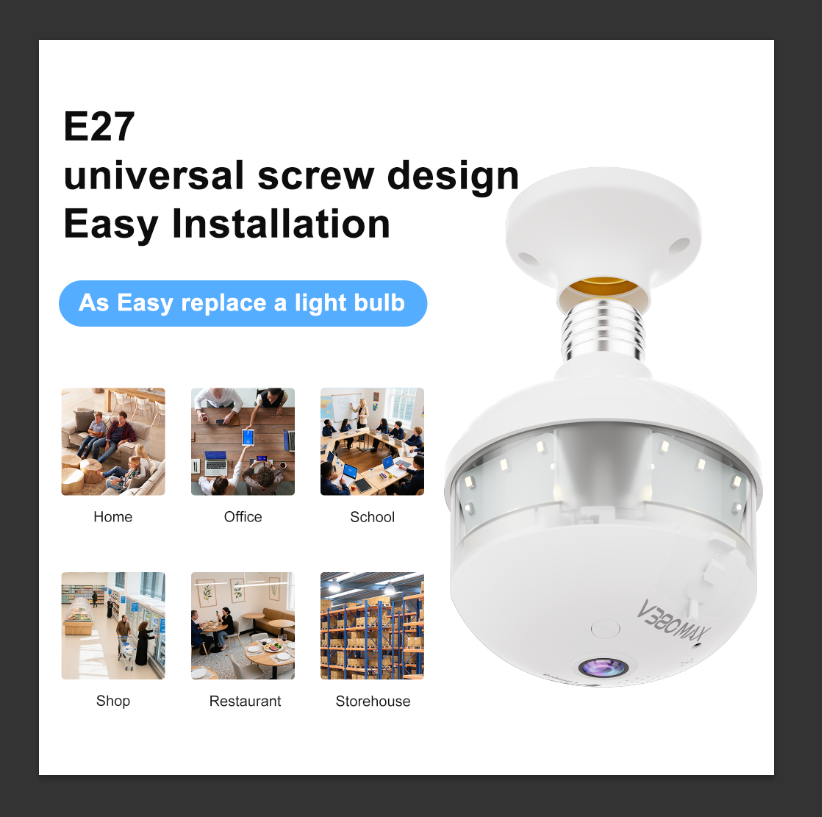
Vad är en glödlampakamera och hur fungerar den?
Förståelse av glödlampakameran: En modern lösning för smart hemövervakning
Glödlampakameror ersätter vanliga belysningsarmaturer men fungerar också som ganska diskreta säkerhetsenheter för inomhusbruk. Vad som gör dem speciella är att dessa allt-i-ett-enheter ger belysning samtidigt som de övervakar omgivningen genom vidvinklade objektiv dolda bakom matta glaslock. Traditionella säkerhetskameror sticker ut som tummar med kablar som går överallt och stora boxar fästa på väggar, vilket gör dem till lättfångade mål för personer som försöker undvika upptäckt. De flesta moderna glödlampakameror ansluter via Wi-Fi så att husegare kan kolla vad som händer från sina telefoner när som helst, var som helst. Enbart bekvämligheten har gjort dessa små enheter populära hos personer som vill hålla koll på sin fastighet utan att förvandla sina hem till övervakningslaboratorier.
Nyckelfunktioner i Wi-Fi-aktiverade glödlampakameror för inomhusbruk
- 1080p HD-video med nattsyn för skarp bild i dåligt belysta miljöer
- Dubbelriktad ljudöverföring via integrerade högtalare och mikrofoner
- Rörelseaktiverade aviseringar som skickar push-aviseringar
- App-styrda inställningar för ljusstyrka, inspelningsplaner och övervakningszoner
De flesta modeller stöder moln- eller lokal lagring, vilket bevarar filmmaterial även om enheten komprometteras.
Integration med smarta hem-ekosystem: Kompatibilitet och kontrollalternativ
De flesta glödlampskameror fungerar ganska bra med Alexa, Google Assistant och Apples HomeKit-system. Det innebär att personer kan ge röstkommandon för att styra dem och hantera allt från ett och samma ställe. Många gillar också att sätta upp automatiserade rutiner, till exempel att kameran startar inspelning när den upptäcker rörelse. Vissa tittar till och med på direktsända bilder direkt bredvid sina andra smarta hemenheter, alla i samma app. Tillverkarna släpper vanligtvis firmware-uppdateringar för att behålla kompatibilitet när tekniken utvecklas över tid. Ändå är det värt att kontrollera vilka nätverksprotokoll dessa kameror faktiskt stöder innan man köper. Kompatibilitet med Wi-Fi 6 kan vara viktigt för vissa användare beroende på deras hemnätverkskonfiguration.
Packa upp och första installationen: Verktyg och krav för installation av kameraglödlampa
Först och främst, se till att lådan innehåller allt som behövs: kameraglödlampa, alla fästdelar, användarhandboken samt eventuella extra delar som till exempel eldistributionsboxen om den ingick. Har du ett bra 2,4 GHz Wi-Fi-signal? Du måste också veta routerlösenordet. Innan du börjar, ta fram en spänningsprovare och dubbelkolla att strömmen verkligen är avstängd i den uttag där installation ska ske. Säkerhet först, folk! Ha isolerade handskar nära till hands bara för säkerhets skull, och ha stege redo för de besvärliga jobben i höga tak. Bättre vara säker än ledsen, som det heter.
Byta ut din befintliga glödlampa mot en kameraglödlampa: Säkerhets- och positioneringstips
Först och främst, se till att stänga av säkringen som styr belysningsarmaturen innan du gör någonting annat – detta hjälper till att undvika farliga elektriska stötar. Ta ut den befintliga glödlampan och sätt i kameran i glödlampans form på dess plats, men dra inte åt för hårt, bara tillräckligt för att den sitter ordentligt. För bästa resultat bör du installera kameran på en höjd mellan två och tre meter över marken. Vinkla kamerans objektiv så att det inte pekar mot starka ljuskällor eller speglade ytor eftersom reflektioner kan orsaka synlighetsproblem. Försök placera den nära dörrar där människor kommer och går, eller på platser där folk ofta samlas – dessa positioner ger vanligtvis bäst övervakningsvärde, enligt vad vi sett i liknande installationer.
Ansluta glödlampskameran till ditt Wi-Fi-nätverk: En guidad genomgång
Slå först på enheten, gå sedan till Wi-Fi-menyn på din telefon där du bör se kamerans tillfälliga hotspot visas, något i stil med BulbCam_XXXX. Öppna nu den kompanjonsapp som alla talar om, tryck på Lägg till enhet och mata in de autentiseringsuppgifter för 2,4 GHz-nätverket som vi alla ogillar att skriva in. Ibland fungerar inte anslutningen riktigt. När det händer, försök starta om routern eller stäng av brandväggsfunktioner och virtuella privata nätverk i några minuter. Från egen erfarenhet kan jag säga att de flesta glömmer hur viktig placeringen egentligen är. Håll router på högst cirka 4,5 meter från där kameran står, om möjligt. Ju närmare de är varandra, desto bättre tenderar anslutningen att vara stabil utan att sluta fungera vid olämpliga tillfällen.
Använda kompanjonsappen för att slutföra enhetsparening och konfiguration
När du har fått allt installerat, ge din kamera ett namn som Framingång eller något annat som passar bra för platsen där den är monterad, och koppla den sedan till rätt position i appgränssnittet. Ta dig tid att justera inställningarna också – anpassa rörelsedetektering så att den inte utlöser varje gång en katt går förbi, ställ in när nattsyn aktiveras baserat på hur mycket ljus det vanligtvis finns, och se till att tvåvägs-ljud fungerar korrekt om det behövs. Glöm inte heller att genast söka efter uppdateringar av firmware. Enligt Cybersecurity Insights från förra året står gamla mjukvaruversioner för ungefär 64 % av alla säkerhetsproblem. Och medan vi talar om säkerhet, se till att WPA3-kryptering är aktiverad för nätverksanslutningen och aktivera den tvåfaktorautentisering som de hänvisar till så ofta nu för tiden. Dessa extra steg kan verka besvärliga, men de gör verkligen skillnad när det gäller att skydda mot obehörig åtkomst.
Testa kamerans funktioner: Livebild, rörelsedetektering och ljudkontroll
Gå runt i de områden som övervakas för att aktivera rörelsesensorn och kontrollera om systemet skickar aviseringar inom cirka 3 till 5 sekunder. Titta på livevideon för att bekräfta att kameran täcker mer än 130 grader och justera känslighetsinställningarna så att den inte utlöses vid varje liten rörelse. Testa även tvåvägsljudet för att se hur tydligt det låter och om det finns någon märkbar fördröjning vid samtal, helst med en latens under en halv sekund. Glöm inte att genomföra dessa tester både under dagsljus och nattliga förhållanden för att säkerställa att allt fungerar tillförlitligt oavsett belysningsnivå.
Vanliga installationsproblem och hur man åtgärdar dem
Anslutningsproblem med Wi-Fi-bulbkamera: Diagnostisera signalstyrka och routerkompatibilitet
Ungefär 45 % av problemen med installation av smarta hem beror på Wi-Fi-problem enligt Smart Home Tech-rapporten för 2023. Innan du installerar något, kontrollera att routern kan hantera 2,4 GHz-nätverk eftersom det är vad de flesta kameraglödlampor behöver för att fungera korrekt. Ladda ner en Wi-Fi-analysapp från butiken och testa hur stark signalen är där kameran ska placeras. Sträva efter mätvärden bättre än -60 dBm som en bra referenspunkt. Om signalen inte är tillräckligt stark kan det hjälpa att flytta routern närmare, eller överväg att köpa en Wi-Fi-förstärkare placerad mellan 15 och 30 fot från där kameran sitter. Ibland gör en liten justering stor skillnad när dessa enheter vägrar ansluta korrekt.
Nätverksanslutningstestning för smarta glödlampor med mobila appar och diagnostiska verktyg
Många kompanjonsappar innehåller diagnostikverktyg för att bedöma bandbredd och signalkvalitet. Kör ett test för att säkerställa att uppladdningshastigheten uppfyller kamerans minimikrav – vanligtvis 2 Mbps för HD-strömning. Om paketförlust överstiger 5 %, starta om routern och pausa bandbreddskrävande aktiviteter under installationen.
Utmaningar vid installation av smarta hem-enheter: Fastvaruuppdateringar och återställningsprocedurer
Installera fastvaruuppdateringar innan du slutför installationen; över 60 % av pågående anslutningsproblem löses efter uppdatering ( IoT Security Foundation 2023 ). För enheter som inte svarar, utför en hård återställning:
- Stäng av/på lampan tre gånger
- Tryck och håll nere återställningsknappen i 10 sekunder
- Para om via appen
Se till att strömförsörjningen är obruten under uppdateringar för att undvika skadad data.
Bästa metoder för långsiktig prestanda hos kamerabulb
Optimering av routerplacering och Wi-Fi-kanaler för stabil funktionsduglighet hos kamerapärla
För bästa resultat bör du placera routern mellan 15 och 30 fot från där kameran kommer att installeras. Undvik att placera den bakom tjocka väggar eller i närheten av stora apparater som kan blockera signalen. Ett bra knep är att använda en Wi-Fi-analysapp för att se vilka kanaler som faktiskt är lediga. Enligt viss forskning från Ponemon 2023 uppstår de flesta anslutningsproblem eftersom för många enheter tävlar om samma kanalutrymme. Om någon bor i ett flervåningshus bör routern placeras på samma våning som kameran för bättre mottagning. Vill du ha ännu bättre täckning? Överväg att uppgradera till ett dualband-routersystem eller sätta upp ett mesh-nätverk i hela hemmet. Dessa alternativ tenderar att eliminera döda zoner och ge mer stabila anslutningar överlag.
Regelbunden underhåll: Uppdatera programvara och rengör linslock
Månatliga fastvaruuppdateringar bör ingå i regelbundna underhållsrutiner eftersom de korrigerar säkerhetsbrister och förbättrar systemets förmåga att upptäcka problem. Enligt en aktuell studie från CISA från 2023 beror cirka två tredjedelar av alla enhetsproblem faktiskt på gamla programvaruversioner som finns kvar på enheterna. När det gäller kamerobjektiven är det värt att varje vecka lägga fem minuter på att rengöra bort damm med endast en mjuk mikrofiberduk. Att damm ansamlas spelar faktiskt stor roll, eftersom det med tiden kan minska nattsynsförmågan med nästan en tredjedel. De flesta moderna appar erbjuder idag automatiska uppdateringsfunktioner, så att aktivera detta gör livet mycket enklare för den som hanterar flera enheter utan att behöva komma ihåg datum eller manuellt ladda ner uppdateringar.
Säkra din glödlampsövervakningskamera mot obehörig åtkomst och dataintrång
Att aktivera WPA3-kryptering tillsammans med tvåfaktorautentisering (2FA) kan stoppa cirka 98 procent av de brutala attacker som riktar sig mot smarta hemenheter. De flesta moderna routrar har dessa säkerhetsalternativ gömda någonstans i sina inställningsmenyer. När det gäller lösenord, glöm vad som fanns förinstallerat på enheten. Skapa istället ett anpassat lösenord med minst tolv tecken som kombinerar versaler, gemener, siffror och ibland till och med en emoji eller symbol. Studier visar att detta enkla steg minskar risken för intrång med ungefär tre fjärdedelar jämfört med att lämna allt på fabriksinställningar. Kom också ihåg att stänga av fjärråtkomstfunktioner när det är möjligt. Och om budgeten tillåter, separera all övervakningsutrustning till ett eget dedikerat nätverkssegment, skilt från datorer och telefoner. Denna typ av nätverkssegmentering ger fantastiska resultat när det gäller att hålla känslig data säker från potentiella intrång via komprometterade kameror eller sensorer.
Vanliga frågor
Vad är det främsta fördelen med att använda en glödlampakamera jämfört med traditionella övervakningskameror?
Den främsta fördelen med att använda en glödlampakamera är att den kombinerar belysning med övervakning, vilket ger en diskret och estetiskt tilltalande lösning utan den kraftiga designen hos traditionella övervakningskameror.
Kan glödlampakameror fungera med smarthemssystem?
Ja, de flesta glödlampakameror är kompatibla med smarthemssystem som Alexa, Google Assistant och Apple HomeKit, vilket möjliggör integration och röststyrda kommandon.
Vilka vanliga installationsutmaningar finns det för glödlampakameror?
Vanliga utmaningar inkluderar problem med Wi-Fi-anslutning och säkerställande av korrekt routerkompatibilitet, vilket ofta kan lösas genom att kontrollera signalstyrkan eller genomföra firmwareuppdateringar.
Hur kan jag skydda min glödlampakamera mot obehörig åtkomst?
För att skydda din glödlampakamera bör du aktivera WPA3-kryptering, konfigurera tvåfaktorautentisering, skapa ett starkt anpassat lösenord och överväga nätverkssegmentering för att skydda känslig data.
Innehållsförteckning
- Vad är en glödlampakamera och hur fungerar den?
- Packa upp och första installationen: Verktyg och krav för installation av kameraglödlampa
- Byta ut din befintliga glödlampa mot en kameraglödlampa: Säkerhets- och positioneringstips
- Ansluta glödlampskameran till ditt Wi-Fi-nätverk: En guidad genomgång
- Använda kompanjonsappen för att slutföra enhetsparening och konfiguration
- Testa kamerans funktioner: Livebild, rörelsedetektering och ljudkontroll
- Vanliga installationsproblem och hur man åtgärdar dem
- Bästa metoder för långsiktig prestanda hos kamerabulb
- Vanliga frågor