
 EN
EN
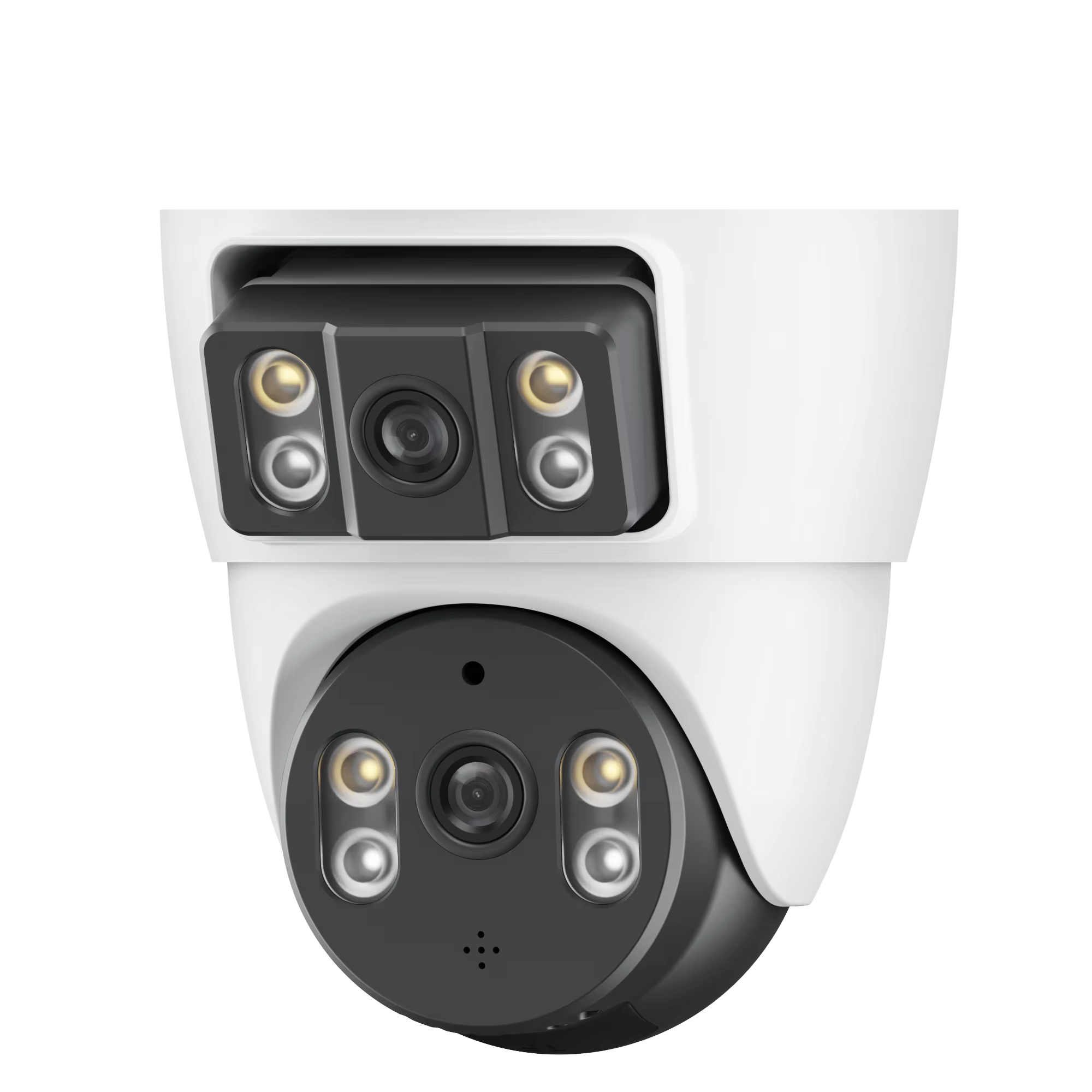
Mahahalagang Hakbang Bago I-install ang WiFi Camera
Pag-verify sa Kakayahang Kumonekta ng Router at Handa na ang Network para sa WiFi Camera
Kapag nagse-set up ng sistema ng wifi camera, suriin muna kung ang router ay gumagana sa mga signal na 2.4 GHz dahil ito ang karaniwang ginagamit ng karamihan sa mga kagamitang pangseguridad. Gusto mong malaman kung gaano kalakas ang signal? Kunin ang isang app tulad ng Wi-Fi Analyzer at subukan ang iba't ibang lugar kung saan maaring ilagay ang mga camera. Hanapin ang mga reading na nasa paligid ng -67 dBm o mas mataas para hindi mag-freeze ang mga video. May isa pa ring dapat tandaan: mabilis umusad ang pagkakaroon ng siksik na network ngayon. Ayon sa mga pag-aaral noong nakaraang taon, halos isang ikatlo ng lahat ng problema sa koneksyon ay dulot ng sobrang daming device na sabay-sabay na kumokonekta sa router. Huwag kalimutan na i-update din ang firmware ng router. At ang pagtatalaga ng tiyak na IP address sa bawat camera ay nakakatulong upang maiwasan ang mga nakakaabala at paulit-ulit na problema sa koneksyon.
Pag-scan ng QR Code para Automatihin ang Pagparehistro at Paunang Konpigurasyon ng WiFi Camera
Maraming modernong WiFi camera ngayon ang mayroong tampok na pag-scan ng QR code na nagpapabawas sa mga nakakainis na pagkakamali kapag pinapasok nang manu-mano ang impormasyon ng network. Kunin lamang ang app ng tagagawa, i-tap ang "Idagdag ang Device," at itutok ang telepono sa QR code na matatagpuan sa mismong camera o sa loob ng kahon. Ang pagsusuri sa maliit na parisukat na code na ito ay awtomatikong magpapadala ng iyong detalye sa Wi-Fi at lilikha ng isang ligtas na koneksyon sa pagitan ng mga device. Karamihan sa mga gumagamit ay nakakaranas na mas mabilis ang prosesong ito, posibleng humigit-kumulang dalawang ikatlo nang mas mabilis kaysa sa manu-manong pagpasok ng lahat ng detalye. Para sa pinakamahusay na resulta sa pag-setup, subukang panatilihing hindi hihigit sa tatlong metro ang layo ng camera mula sa router habang nagko-konekta. Ang paglapit nila sa isa't isa ay nakakatulong upang maiwasan ang anumang agam-agam sa panahon ng paunang handshake bago ilipat ang camera sa permanenteng posisyon.
Pinakamainam na Pagkakalagay at Pisikal na Pag-install ng WiFi Camera
Mga Pansinin sa Pag-mount sa Loob at Labas ng Bahay para sa Maaasahang Performance ng WiFi Camera
Ang tamang pagpoposisyon ay nagsisimula sa pagtukoy kung sa loob o sa labas ito ilalagay. Sa loob ng bahay, ang pinakamahusay na lugar ay karaniwang kung saan karamihan ang galaw ng mga tao—tulad ng mga koridor at harapang pintuan. Ilagay ang mga device na ito sa taas na pito hanggang sampung talampakan upang makakuha ng malinaw na larawan ng mukha nang hindi nalilipong dahil sa matinding liwanag na nagdudulot ng hindi kanais-nais na glare. Iba naman sa labas. Kailangan ng sapat na proteksyon laban sa panahon gamit ang mga kahon na nagpapanatiling tuyo, kasama ang tamang posisyon sa isang ligtas na lugar sa ilalim ng bubungan o iba pang natatakpan na lugar upang maprotektahan laban sa masamang panahon o sa sinumang magbabago rito, na nagpapanatili ng maayos na video feed. Mahalaga rin ang suplay ng kuryente. Ang karamihan sa mga de-bolt na aparato sa loob ay direktang nakakabit lamang sa pinakamalapit na socket. Ngunit kapag inilalabas ang isang bagay, kadalasan kakailanganin ang backup na baterya o kaya'y solar panel depende sa lokasyon. Palaging suriin ang katatagan ng signal bago i-finalize ang lahat. Isang kamakailang survey noong 2023 ay nagpakita na humigit-kumulang dalawa sa bawat tatlong problema ay sanhi ng hindi sapat na pag-iisip sa kapaligiran. Makatuwiran ito kapag isinasaalang-alang kung gaano kahalaga ang tamang pagkakaposisyon.
Estratehikong posisyon upang mapataas ang lakas ng senyales na 2.4 GHz at bawasan ang interference
Upang lubos na mapakinabangan ang 2.4 GHz band, na pinakaepektibo sa pagitan ng mga pader at mas malawak na distansya, subukang ilagay ang mga security camera sa loob ng humigit-kumulang 100 hanggang 150 talampakan mula sa router upang maiwasan ang anumang dead spot. Panatilihing malayo ang mga device na ito sa makapal na concrete walls, metal na muwebles, at mga kagamitan tulad ng microwave o lumang cordless phone dahil malaki ang epekto nito sa lakas ng signal. Kailanman posible, i-setup ang mga kagamitan sa lugar kung saan walang sagabal sa pagitan ng mga device o sa sentro ng tahanan. Maaaring kailanganin ng malalaking bahay ang dagdag na suporta tulad ng Wi-Fi extenders o mesh system upang masakop ang mga mahihirap na sulok habang patuloy na nagpapanatili ng maayos na bilis. I-tweak ang mga setting ng router upang hanapin ang mga hindi gaanong ginagamit na channel dahil ang lahat ng mga kalapit na network na gumagamit ng magkakatulad na frequency ay nagdudulot lamang ng gulo sa ating koneksyon. At huwag kalimutang i-restart ang lahat kapag inaayos pa lang ang mga ito, dahil madalas itong nakakaapekto sa pagkakaroon ng matibay na koneksyon na kailangan para sa maayos na bantay.
Pag-unawa sa WiFi Band Compatibility: Bakit Mahalaga ang 2.4 GHz para sa mga WiFi Camera
Kapagdating sa pagkuha ng magagandang resulta mula sa mga wifi camera, ang 2.4 GHz band ay naglalaro pa rin ng malaking papel dahil mas malawak ang sakop nito at mas maayos ang pagtawid sa mga hadlang kumpara sa ibang frequency. Maaaring mas mabilis ang 5 GHz band, ngunit madaling nawawala ang signal nito kapag tumama sa mga pader o kailangang maglakbay nang malayo. Dahil dito, nananatiling matatag ang 2.4 GHz sa mas malalaking lugar. Dahil sa mas mahahabang alon na kayang tumagos sa mga pader at sahig, nakakatulong ang frequency na ito na bawasan ang mga nakakaantig na 'dead spots' na kilala natin sa iba't ibang silid o sa labas. Karamihan sa mga sistema ng seguridad ay nangangailangan ng tuluy-tuloy na koneksyon, kaya makatuwiran ang pagpili ng 2.4 GHz dahil ito ay nagpapanatili ng minimum na pagkabigo sa koneksyon kahit may mga bagay na humaharang.
Mga Pangunahing Bentahe ng 2.4 GHz para sa mga Sistema ng Seguridad:
| Tampok | 2.4 GHz Band | 5 GHz Band |
|---|---|---|
| Saklaw | Hanggang 150 ft loob ng bahay | Limitado sa 50–70 ft loob ng bahay |
| Pagbaha ng Obstacle | Mataas (mga pader, muwebles) | Mababa (paghina ng signal) |
| Panganib ng Interference | Katamtaman (karaniwan sa mga urban na lugar) | Mababa (mas kaunti ang trapik sa spectrum) |
Bagama't mahusay ang 5 GHz sa bilis para sa video streaming, ang mas maikling saklaw nito ay madalas hindi sapat sa pagtakbo sa paligid ng lugar. Ang mga sistema ng seguridad ay binibigyang-priyoridad ang tuluy-tuloy na koneksyon kaysa sa lapad ng band, kaya ang 2.4 GHz ang mas praktikal na pagpipilian. Para sa pinakamahusay na resulta, ilagay ang iyong router sa sentro at iwasan ang paglalagay ng mga camera malapit sa microwave oven o wireless phone na gumagamit ng parehong frequency.
Pag-activate ng Remote Access sa pamamagitan ng Pag-setup ng Mobile App
Pag-sync ng WiFi Cameras sa App ng Tagagawa at Pag-activate ng Cloud o Lokal na Pagtingin
Upang gumana ang remote access, i-sync muna ang iyong wifi camera sa mobile app ng manufacturer. Kunin ang app mula sa opisyal na tindahan nito, lumikha ng malakas na password kapag nagse-set up ng account, at sundin ang mga hakbang sa pag-setup sa loob ng app—kadalasan ay nagsasangkot ito ng pag-scan sa sticker ng QR code sa kahon o pag-input ng mga numero mula sa likod ng device. Kapag na-set up na nang maayos ang lahat, piliin kung paano mo gustong panoorin ang mga nangyayari. Ang cloud storage ay nangangahulugang maaari mong tingnan ang footage kahit saan at kahit kailan, ngunit may buwanang bayad. Ang lokal na storage tulad ng SD card ay mas mabilis at mas murang opsyon, at walang makakakita sa naka-record maliban na lang kung pisikal nilang kukunin ang card. Mahalaga ang seguridad, kaya i-on ang two-factor authentication kung saan man posible, at tiyaking gumagamit ng WPA3 encryption ang router sa bahay. Ayon sa mga kamakailang pag-aaral, ang mga camera na awtomatikong naa-update ay may halos 67% mas kaunting problema sa pagpasok ng mga hacker. At huwag nang subukang manood sa internet ng coffee shop o anumang katulad nito. Stick sa tamang virtual private network kung manonood nang remote sa labas ng bahay.
Mga Pangunahing Tala sa Pagpapatupad:
- Cloud vs. Lokal : Pinapagana ng cloud ang remote access ngunit kadalasang nangangailangan ng subscription; ang lokal na imbakan ay nakaiwas sa paulit-ulit na gastos ngunit limitado ang pagtingin mula sa labas ng site.
- Mga Protocolo sa Seguridad : Agad na baguhin ang mga default na password at i-segment ang iyong network upang maihiwalay ang mga camera mula sa pangunahing device.
- Update cadence : I-enable ang awtomatikong firmware updates upang matiyak ang patuloy na pagganap at seguridad.
Pagdidiskubre at Paglutas ng Karaniwang Isyu sa Koneksyon ng WiFi Camera
Pagkilala sa mga ugat na sanhi ng paminsan-minsang pagkakawala ng koneksyon sa mga WiFi camera
Karamihan sa oras na nawawala ang koneksyon, ito ay dahil sa mga problema sa signal, limitadong bandwidth, o simpleng mga salik mula sa kapaligiran na nakakagambala. Ang makapal na mga pader na kongkreto ay lubhang nakakaapekto sa mga signal na 2.4 GHz na ginagamit ng halos lahat ng mga camera sa kasalukuyan. Huwag kalimutang ang karaniwang mga gamit tulad ng microwave ay naglalabas ng electromagnetic noise na maaaring makagambala. Ang mga tahanan ay puno na rin ng mga smart device ngayon. Ayon sa datos ng IDC noong nakaraang taon, ang karaniwang bahay ay mayroong humigit-kumulang 16 na konektadong gadget, na tiyak na nagdudulot ng presyon sa pagganap ng network. Ang mga isyu sa kuryente at lumang firmware update ay maaari ring magdulot ng problema minsan. Kung familiar ang sitwasyong ito, magsimula sa pamamagitan ng pag-susuri kung gaano katatag ang signal kung saan nakalagay ang camera gamit ang admin settings ng iyong router. Kapareho ring nararapat suriin: may nag-plug ba kamakailan ng anumang bagong kagamitan malapit sa lugar kung saan naka-install ang camera? Maaaring ito ang sanhi ng hindi inaasahang interference.
Mga praktikal na solusyon: pag-reboot, pag-update ng firmware, at pag-optimize ng channel
Lutasin ang mga isyu sa konektibidad gamit ang naka-target na pag-troubleshoot:
-
Strategic rebooting sequence :
I-restart muna ang router, pagkatapos ay ang camera, na may 30 segundo ng pagitan sa bawat isa. Nililinis nito ang cached errors at muling nagtatatag ng matatag na koneksyon. -
Firmware maintenance :
I-update ang firmware ng camera gamit ang app ng tagagawa nang hindi bababa sa apat na beses sa isang taon. Higit sa 40% ng mga pagkakadiskonekta ay nauugnay sa lumang software (Cybersecurity Ventures 2024), at kasama sa mga update ang mahahalagang patch para sa katatagan at seguridad. -
Channel optimization :
Gamitin ang Wi-Fi analyzer app upang makilala ang mga hindi gaanong siksik na channel (karaniwan ang 1, 6, o 11 sa 2.4 GHz) at i-adjust ang mga setting ng iyong router upang mabawasan ang interference mula sa kalapit na mga network.
Para sa paulit-ulit na problema, ilipat ang camera sa loob ng 15 talampakan mula sa router habang sinusubukan o mag-deploy ng mesh network nodes upang ganap na mapawi ang mga lugar na walang signal.
FAQ
Bakit inirerekumenda ang 2.4 GHz para sa mga WiFi camera?
mas malawak ang sakop ng 2.4 GHz at mas maganda ang pagtagos sa mga hadlang kaysa 5 GHz, na nagbibigay ng mas matatag na koneksyon para sa mga security camera.
Ano ang dapat kong gawin kung patuloy na nawawala ang WiFi camera ko?
Suriin ang signal strength, i-reboot ang mga device, i-update ang firmware, at i-optimize ang channel settings upang ma-resolba ang mga isyu sa koneksyon.
Paano pinapasimple ng pag-scan sa QR code ang pag-setup ng WiFi camera?
Ang pag-scan sa QR code ay mabilis na inililipat ang WiFi details para sa awtomatikong at walang kamaling pag-configure ng camera, na nagpapababa sa oras ng setup.
Anu-ano ang mga benepisyo ng cloud storage para sa footage ng WiFi camera?
Ang cloud storage ay nag-aalok ng remote access sa footage kahit saan, ngunit nangangailangan ito ng subscription, samantalang ang local storage ay nagbibigay ng mas mabilis na access ngunit limitado ang panonood sa labas ng lugar.
Bakit dapat iwasan ang public WiFi kapag tinatangka ang access sa footage ng camera?
Maaaring hindi ligtas ang public WiFi; gamitin ang Virtual Private Network (VPN) para sa mas ligtas na remote access.
Talaan ng mga Nilalaman
- Mahahalagang Hakbang Bago I-install ang WiFi Camera
- Pinakamainam na Pagkakalagay at Pisikal na Pag-install ng WiFi Camera
- Pag-unawa sa WiFi Band Compatibility: Bakit Mahalaga ang 2.4 GHz para sa mga WiFi Camera
- Pag-activate ng Remote Access sa pamamagitan ng Pag-setup ng Mobile App
- Pagdidiskubre at Paglutas ng Karaniwang Isyu sa Koneksyon ng WiFi Camera
-
FAQ
- Bakit inirerekumenda ang 2.4 GHz para sa mga WiFi camera?
- Ano ang dapat kong gawin kung patuloy na nawawala ang WiFi camera ko?
- Paano pinapasimple ng pag-scan sa QR code ang pag-setup ng WiFi camera?
- Anu-ano ang mga benepisyo ng cloud storage para sa footage ng WiFi camera?
- Bakit dapat iwasan ang public WiFi kapag tinatangka ang access sa footage ng camera?