
 EN
EN
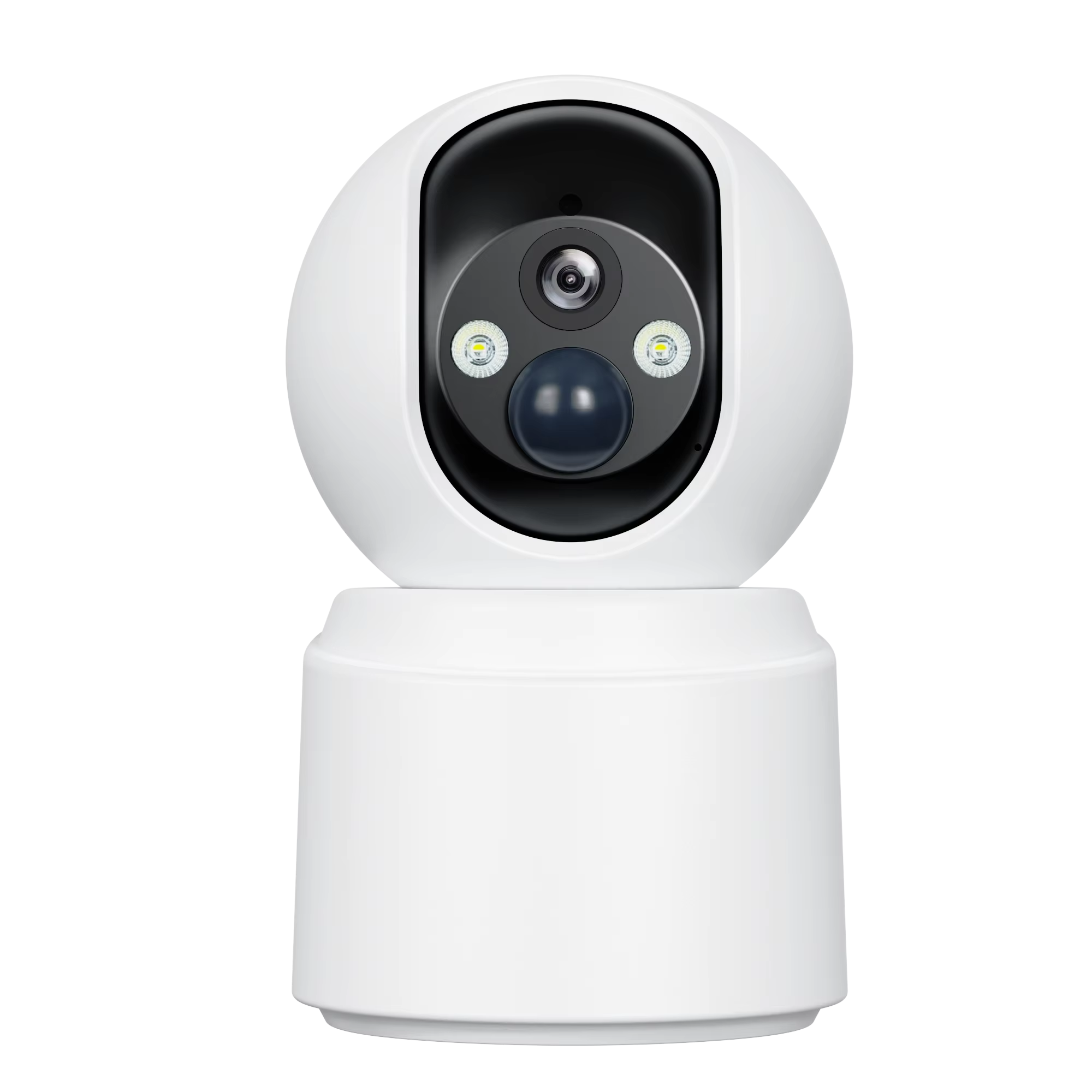
Suriin ang Kakatayan ng WiFi Camera sa Iyong Network ng Negosyo
Pagsusuri sa Bandwidth, Suporta sa VLAN, at mga Kinakailangan sa QoS para sa Maaasahang Pagganap ng WiFi Camera
Kapag nagse-set up ng mga security camera, mahalaga na alamin kung gaano kalaki ang bandwidth na gagamitin ng bawat device, lalo na kapag tumatakbo sa resolusyon na 4K. Karamihan sa mga WiFi camera ay nangangailangan ng humigit-kumulang 4 hanggang 6 Mbps para sa maayos na operasyon, ngunit mabilis na lumalala ang komplikasyon sa mas malalaking instalasyon kung saan maaaring magkakasabay na konektado ang mga dosenang o kahit daan-daang camera. Upang panatilihin ang maayos na pagganap ng lahat nang hindi binabagal ang iba pang aktibidad sa network, maraming departamento ng IT ang gumagawa ng hiwalay na mga virtual network na nakalaan lamang para sa trapiko ng mga camera. Ang mga VLAN na ito ay gumagana bilang mga digital na bakod na pinipigilan ang di-nais na trapiko sa network mula sa pag-overwhelm sa mga kritikal na operasyon ng negosyo. Kasabay nito, ang pag-configure ng mga setting ng Quality of Service sa mga router ay tumutulong upang tiyakin na ang mga video feed ay binibigyan ng priyoridad nang higit sa mga bagay tulad ng email o web browsing kapag maraming user ang kumokonekta sa network. Ang mga kumpanya na nawawala sa mga hakbang na ito ay madalas na nakakaranas ng mga nakakainis na problema tulad ng mga naantala na footage, nawawalang mga frame, o kahit buong pagkabigo sa pag-replay kapag sinusubukan nilang i-review ang mga insidente sa huli—na maaaring magresulta sa pagkawala ng oras at pera sa mga imbestigasyon.
I-verify ang Kakatayan ng Protocol: RTSP, ONVIF, at Proprietary Integration sa mga Platform ng NVR/VMS
Kapag tinitingnan ang mga sistema ng kamera, pumili ng mga modelo na gumagana kasama ang bukas na mga pamantayan tulad ng RTSP (Real Time Streaming Protocol) at ONVIF (Open Network Video Interface Forum). Ang mga pamantayang ito ay tumutulong na matiyak na ang mga kamera ay magkakasundo sa karamihan ng mga NVR at VMS platform na naroroon. Para sa pangunahing pag-stream ng video, suriin kung ang kamera ay sumusunod sa mga kinakailangan ng ONVIF Profile S. Kung kailangan ang mga advanced na tampok, ang Profile G ay sumusuporta sa mga tool para sa analytics batay sa metadata na pinagkakatiwalaan ng maraming modernong sistema. Huwag kalimutang subukan talaga ang kakayahan ng RTSP bago pa tapusin ang mga pagbili. Subukan ang pagpapatakbo ng mga test feed gamit ang isang simpleng application tulad ng VLC media player habang nasa yugto ng pag-setup upang agad na mahuli ang anumang hindi inaasahang problema. Maaaring kailanganin pa rin ang mga proprietary API para sa mga lumang kagamitan o tiyak na hardware ng mga tagagawa, ngunit kung posible, iwasan ang pagkakabit sa ekosistema ng isang vendor lamang kapag mayroon nang mga opsyong pamantayan. Ayon sa mga ulat sa industriya, ang mga kumpanya na gumagamit ng mga pamantayang nakabase sa standard ay gumugol ng humigit-kumulang 65% na mas kaunti ng oras sa pagharap sa mga problema sa pagkakasunuran, na nangangahulugan ng mas mabilis na pag-deploy at mas madaling pagpapalawak sa hinaharap.
Maghanda ng Business Network para sa Ligtas at Matatag na Pag-deploy ng WiFi Camera
Gumawa ng Wireless Site Survey at I-optimize ang Pagkakalagay ng AP, Channel, at Paggamit ng 5 GHz Band
Ang pag-setup ng mga kamera na may WiFi ay hindi lamang tungkol sa pagkuha ng malakas na signal. Ang tunay na mahalaga ay ang pagkakaroon ng maaasahang koneksyon na may kaunting lag time lamang. Simulan sa pamamagitan ng tamang wireless site survey kasama ang heat maps upang matukoy ang mga 'dead spots' kung saan nawawala ang signal. Hanapin din ang mga bagay na maaaring magdulot ng interference—tulad ng microwave oven, mga gadget na may Bluetooth, at anumang bagay na maaaring makagambala sa signal sa mga mahahalagang lugar na sinusubaybayan. Kapag inilalagay ang mga access point, tiyaking may sapat na overlap sa 5 GHz band. Ang frequency na ito ay karaniwang mas hindi abala kaysa sa 2.4 GHz at kayang suportahan ang bilis na humigit-kumulang 1.3 Gbps ayon sa networking report noong nakaraang taon mula sa Tech Insights. Pumili ng mga channel tulad ng 36, 40, o 44 na hindi nag-o-overlap sa isa't isa, at i-on ang band steering upang awtomatikong kumonekta ang mga kamera sa pinakamainam na available frequency. Huwag ding gamitin ang parehong mga channel sa magkakatabing access point dahil ito ay nagdudulot ng problema sa interference at sa pagkawala ng data packets habang inilalipat.
I-implement ang mga Segmented SSID, WPA3 Encryption, at Dedicated Camera VLANs
Upang panatilihin ang maayos na pagpapatakbo ng mga sistema, ang paghihiwalay ng trapiko para sa pangangalaga sa pamamagitan ng mga tiyak na SSID at VLAN ay isang matalinong hakbang. Kapag pinaghihiwalay natin ang mga daloy na ito, ang mga kamera ay hindi magkakalaban-laban sa mga guest network, mga device ng mga kawani, o iba pang operasyon para sa limitadong bandwidth at kapasidad ng pagproseso. Para sa seguridad, ang pagpapatupad ng WPA3-Enterprise kasama ang malakas na 192-bit na proteksyon nito ay talagang nagbibigay ng malaking benepisyo. Ayon sa isang kamakailang ulat ng Ponemon Institute, ang mga kumpanya ay nakatipid ng humigit-kumulang $740,000 sa mga gastos dulot ng data breach kumpara sa mga lumang paraan ng encryption. Kailangan din ng tamang konpigurasyon ang mga firewall. I-set up ang mga ito upang ang mga kamera ay makapag-uusap lamang sa NVR o VMS system. Hindi pinapayagan ang anumang outbound na koneksyon, at dapat i-block nang buo ang anumang tangkang gumawa ng lateral movement sa pagitan ng mga segment ng network. Ang ganitong uri ng containment ay lubos na sumasalamin sa mga prinsipyo ng Zero Trust. Isipin kung ano ang mangyayari kung mahack ang isang kamera? Sa pamamagitan ng epektibong network segmentation, ang mga malicious actor ay nananatiling nakakulong sa labas ng ating mga critical system tulad ng mga finance server, mga imbakan ng HR data, at pangunahing mga bahagi ng infrastructure.
I-install at I-configure ang mga WiFi Camera para sa Maayos na Pag-integrate sa Network ng Negosyo
Setup Bago ang Pag-mount: Mga Update ng Firmware, Pag-pair sa AP Mode, at DHCP Reservation para sa Patuloy na Pagtatalaga ng IP
I-set up nang maayos ang lahat bago pa man i-mount ang mga camera kung gusto nating makatipid ng oras mamaya at maiwasan ang hindi kinakailangang pagkabagot. Simulan muna sa pag-update ng firmware. Nakakapatch ito ng anumang mga butas sa seguridad at nagpapatiyak na gumagana nang maayos ang lahat kasama ang mga kasalukuyang standard tulad ng WPA3 at TLS 1.3. Kapag kinokonekta ang bawat camera gamit ang AP mode sa mobile app, manatili malapit sa access point—mga 15 paa ang pinakamataas—dahil ang distansya ay lubos na nakaaapekto sa tagumpay ng koneksyon. Huwag subukang ayusin ang mga setting ng static IP sa mismong device. Sa halip, gamitin ang DHCP reservation feature ng router. Paniniwalaan niyo ako, ito’y nakakatipid ng napakaraming problema sa hinaharap kapag nagsimula nang magulo ang mga bagay. Ayon sa Security TechWatch noong nakaraang taon, ang mga camera na walang reserved IP ay nakakaranas ng mga problema sa pagkakakonekta nang humigit-kumulang 30% na mas madalas sa buong taon, na kadalasan ay nangangahulugan na kailangan pang pisikal na suriin ulit ng isang tao ang mga ito. Lagi nang i-test ang bawat device habang ito pa ay madaling ma-access. Suriin kung tama ang pag-pair nito, sukatin ang lakas ng signal, at tingnan ang isang maikling video stream bago pa ilagay nang permanente ang lahat.
Isama ang mga Kamera na may WiFi sa mga Sentralisadong Sistema ng Pamamahala
Pagtuklas sa NVR, Pagpapatunay, at Pagmamapa ng Daloy para sa mga Kamera na may WiFi
Ang mga modernong NVR ay nagpapadali ng pagpapakilala ng malaking bilang ng mga kamera na may WiFi sa pamamagitan ng awtomatikong pagtuklas—na gumagamit ng ONVIF, mDNS, o mga API na partikular sa tagapagmanufaktura upang hanapin ang mga device sa network. Ang workflow ng integrasyon ay sumusunod sa tatlong pangunahing yugto:
- Pagkakatuklas : Ang NVR ay sinusuri ang subnet o gumagamit ng multicast upang matuklasan ang mga kamera na compatible; ang mga pre-segmented na VLAN ay nagsisiguro na ang mga device lamang na may awtorisasyon ang lilitaw.
- Pag-autentiko : Ang mga kamera ay nagpapatunay gamit ang naka-encrypt na mga kredensyal—mga sertipiko ng X.509 o malakas na password hashing—upang maiwasan ang pagpapanggap o di-awtorisadong pagpapatala.
- Pagmamapa ng Daloy : Ang mga tagapangasiwa ay nagtatalaga ng pangunahing (high-res) at mga substream (mababang bandwidth) sa mga tiyak na channel ng pagre-record, na umaayon sa kalidad, bandwidth, at panandaliang pag-iimbak.
Ang sentralisadong mga dashboard ay sumusuporta sa pangkalahatang pag-configure ng mga zone ng pagdetect ng galaw, mga iskedyul ng pagre-record, at mga patakaran sa pag-iimbak—na nag-aalis ng mga setting na nakabase sa bawat device na madaling magkamali. Ang lahat ng komunikasyon ay gumagamit ng TLS 1.3 encryption, at ang VLAN segmentation ay nagpapatupad ng mahigpit na hangganan ng network, na sumasalig sa mga prinsipyo ng Zero Trust at binabawasan ang mga lateral attack surface.
Seksyon ng FAQ
Ano ang kailangang bandwidth para sa mga WiFi camera?
Karamihan sa mga WiFi camera ay nangangailangan ng humigit-kumulang 4 hanggang 6 Mbps para sa maayos na operasyon, lalo na sa resolusyon na 4K.
Bakit mahalaga ang VLAN at QoS para sa mga WiFi camera?
Ang mga VLAN ay hihiwalayin ang trapiko ng camera mula sa iba pang aktibidad sa network upang maiwasan ang pagbagal, samantalang ang QoS ay nagti-titiyak na ang mga video feed ay pinaprioritize kumpara sa mga hindi gaanong mahalagang aktibidad.
Ano ang RTSP at ONVIF?
Ang RTSP ay Real Time Streaming Protocol, at ang ONVIF ay Open Network Video Interface Forum—parehong bukas na pamantayan na nagpapadali ng compatibility sa mga NVR at VMS platform.
Paano mo iseseguro ang mga WiFi camera?
Ang pagpapatupad ng WPA3 encryption, segmented SSIDs, at dedikadong camera VLANs ay tumutulong na matiyak ang ligtas na mga koneksyon at maiwasan ang hindi awtorisadong pag-access.
Talaan ng mga Nilalaman
- Suriin ang Kakatayan ng WiFi Camera sa Iyong Network ng Negosyo
- Maghanda ng Business Network para sa Ligtas at Matatag na Pag-deploy ng WiFi Camera
- I-install at I-configure ang mga WiFi Camera para sa Maayos na Pag-integrate sa Network ng Negosyo
- Isama ang mga Kamera na may WiFi sa mga Sentralisadong Sistema ng Pamamahala
- Seksyon ng FAQ