
 EN
EN
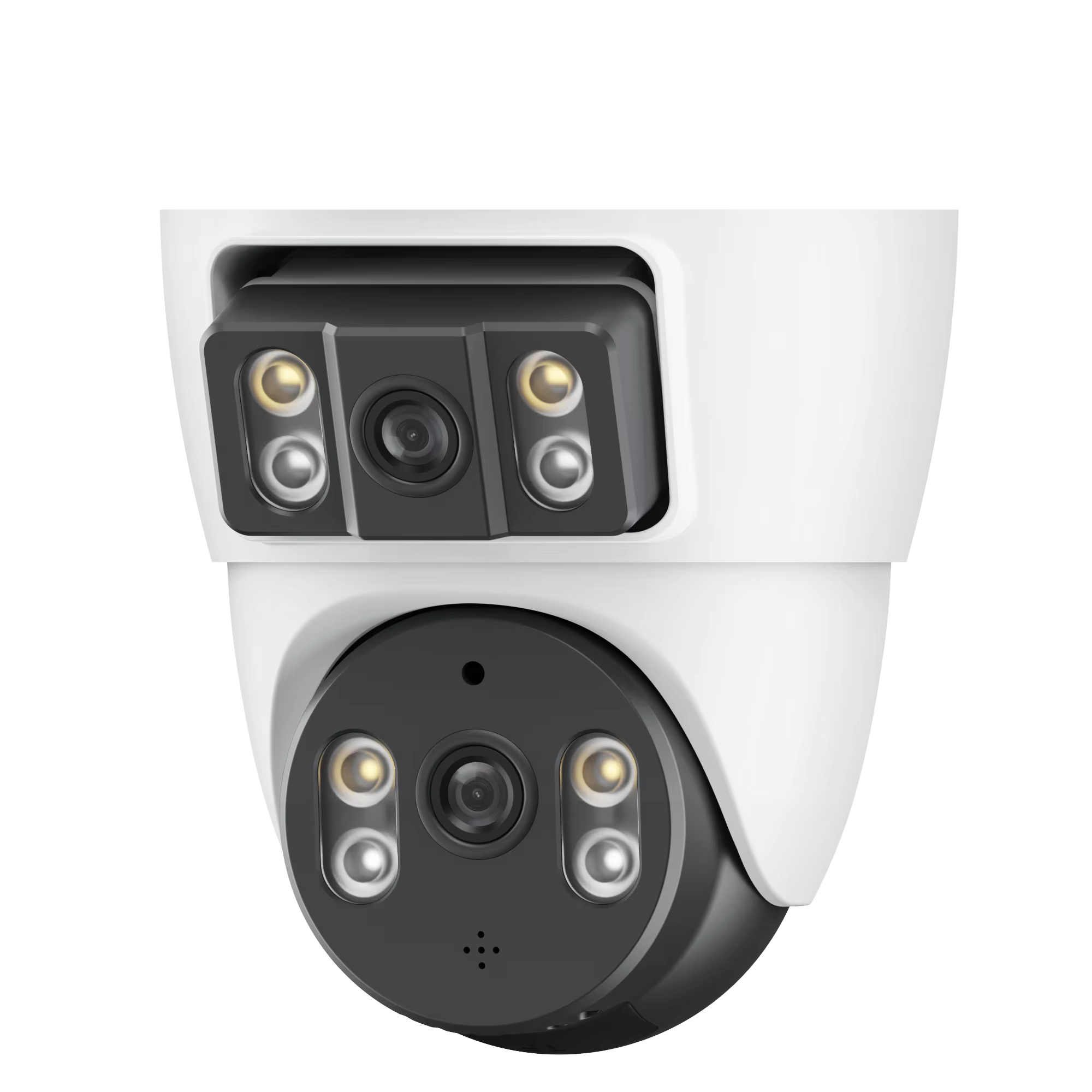
Обов’язкове попереднє налаштування перед встановленням WiFi-камери
Перевірка сумісності маршрутизатора та готовності мережі для WiFi-камер
Під час налаштування системи камер Wi-Fi спочатку перевірте, чи працює роутер з сигналами 2,4 ГГц, оскільки саме ці сигнали використовують більшість систем безпеки. Хочете дізнатися, наскільки сильним буде сигнал? Скористайтеся додатком, наприклад Wi-Fi Analyzer, і протестуйте різні місця, де можуть бути розміщені камери. Шукайте показники близько -67 дБм або краще, щоб відео не зависало. Також варто зазначити: мережі дуже швидко стають перенасиченими. Дослідження минулого року показали, що приблизно одна третина всіх проблем із підключенням виникає через те, що роутери не справляються з великою кількістю пристроїв, які одночасно намагаються підключитися. Не забувайте також оновлювати прошивку роутера. А призначення окремих IP-адрес кожній камері допомагає уникнути неприємних конфліктів підключення в майбутньому.
Сканування QR-кодів для автоматизації підключення камер Wi-Fi та первинної настройки
Багато сучасних WiFi-камер тепер мають функцію сканування QR-кодів, що значно зменшує кількість помилок, пов’язаних із ручним введенням мережевих даних. Просто завантажте додаток виробника, натисніть «Додати пристрій» та наведіть камеру свого смартфона на QR-код, який розташований або на самій камері, або всередині коробки. Сканування цього маленького квадратного коду автоматично передає дані вашої Wi-Fi-мережі й створює безпечне з’єднання між пристроями. Більшість користувачів відзначають, що цей спосіб скорочує час налаштування приблизно на дві третини порівняно з ручним введенням. Для найкращих результатів під час налаштування намагайтеся розташувати камеру не далі ніж приблизно три метри від роутера під час з’єднання. Зближення пристроїв допомагає уникнути проблем під час початкового етапу обміну сигналами, після чого камеру можна перемістити на постійне місце.
Оптимальне розташування та фізичне встановлення WiFi-камер
Розгляд внутрішнього та зовнішнього монтажу для надійної роботи WiFi-камери
Правильне розташування починається з визначення, чи буде пристрій встановлено всередині чи ззовні приміщення. Усередині найкращими місцями, як правило, є ті, де люди найчастіше перебувають — наприклад, коридори та парадні двері. Монтуйте ці пристрої на висоті від двох до трьох метрів, щоб отримувати якісні знімки обличчя без надмірного затемнення або блиску від яскравого світла. Зовнішнє розташування відрізняється. Такі пристрої потребують належного захисту від погодних умов у корпусах, які зберігають їх сухими, а також повинні бути встановлені в безпечному місці під карнизами даху чи іншими закритими ділянками, щоб захистити від поганої погоди або вандалів, що забезпечить стабільну роботу відеопотоку. Також важливе електроживлення. Більшість внутрішніх пристроїв просто підключаються до найближчої розетки. Але при встановленні зовні часто потрібні резервні акумулятори або навіть сонячні панелі — залежно від місця розташування. Завжди перевіряйте стабільність сигналу перед остаточним монтажем. За даними недавнього опитування 2023 року, близько двох третин усіх проблем виникають через недостатнє продумування умов навколишнього середовища. Це логічно, враховуючи, наскільки важливим є правильний вибір місця встановлення.
Стратегічне розміщення для максимізації потужності сигналу 2,4 ГГц та мінімізації перешкод
Щоб максимально використовувати смугу 2,4 ГГц, яка найкраще працює крізь стіни та охоплює більші відстані, намагайтеся розміщувати камери спостереження на відстані приблизно 30–45 метрів від маршрутизатора, щоб уникнути мертвих зон. Тримайте ці пристрої подалі від товстих бетонних стін, металевого меблів та побутової техніки, такої як мікрохвильові печі або старі бездротові телефони, оскільки вони серйозно перешкоджають силі сигналу. Коли це можливо, розташовуйте обладнання там, де існує відкритий шлях між пристроями, або в центральній частині будинку. У великих будинках може знадобитися додаткове обладнання, наприклад, репітери Wi-Fi або мережеві системи, щоб покрити важкодоступні куточки, зберігаючи при цьому гарну швидкість. Налаштуйте параметри маршрутизатора, щоб вибрати менш завантажені канали, адже всі ці сусідські мережі, що працюють на однакових частотах, створюють хаос для наших підключень. І не забудьте перезавантажити все під час початкового налаштування — це часто має вирішальне значення для отримання стабільного з'єднання, необхідного для належного спостереження.
Розуміння сумісності смуг WiFi: чому 2,4 ГГц є критичним для камер WiFi
Коли йдеться про отримання хороших результатів від камер WiFi, смуга 2,4 ГГц все ще відіграє велику роль, оскільки вона охоплює більшу територію і краще проникає крізь перешкоди, ніж інші частоти. Смуга 5 ГГц може бути швидшою, звичайно, але ці сигнали швидко затухають при проходженні крізь стіни або на великих відстанях. Саме тому 2,4 ГГц залишається стабільною на більших просторах. Завдяки довшим хвилям, які ефективно проходять крізь стіни та підлоги, ця частота допомагає зменшити ті неприємні мертві зони, які всім відомі в різних кімнатах чи зовнішніх зонах. Більшості систем безпеки потрібне стабільне з'єднання, тому використання 2,4 ГГц є логічним рішенням, адже воно мінімізує обриви зв'язку, навіть якщо на шляху є перешкоди.
Основні переваги 2,4 ГГц для систем безпеки:
| Функція | смуга 2,4 ГГц | смуга 5 ГГц |
|---|---|---|
| Діапазон | До 150 футів у приміщенні | Обмежено 50–70 футами у приміщенні |
| Проникнення перешкод | Високий (стіни, меблі) | Низький (затухання сигналу) |
| Ризик перешкод | Помірний (поширений у міських районах) | Низький (менш завантажений діапазон) |
Хоча 5 ГГц вигідно відрізняється швидкістю для перегляду відео, його менший радіус дії часто не забезпечує покриття на периметрі. Системи безпеки надають пріоритет стабільному з'єднанню замість пропускної здатності, що робить 2,4 ГГц практичним вибором. Для найкращих результатів розташовуйте маршрутизатор по центру та уникайте розміщення камер поряд із мікрохвильовими пічами або бездротовими телефонами, які використовують цю ж частоту.
Увімкнення віддаленого доступу через налаштування мобільного додатку
Синхронізація Wi-Fi-камер із додатком виробника та увімкнення перегляду через хмара або локально
Щоб налаштувати віддалений доступ, спочатку синхронізуйте свою Wi-Fi-камеру з мобільним додатком виробника. Завантажте додаток із офіційного магазину, створіть надійний пароль під час реєстрації облікового запису, а потім виконайте кроки налаштування всередині самого додатку — зазвичай це сканування QR-коду з наклейки на коробці або введення номерів із задньої сторони пристрою. Після успішного підключення вирішіть, як ви хочете переглядати зображення. Хмарне сховище дозволяє перевіряти запис будь-коли та звідусіль, але коштує грошей щомісяця. Локальне сховище, наприклад, карта SD, забезпечує швидший та дешевший доступ, до того ж ніхто інший не зможе переглянути записане, якщо фізично не вийме карту. Проте важливо подумати про безпеку: увімкніть двофакторну автентифікацію, де це можливо, і переконайтеся, що домашній роутер використовує шифрування WPA3. Камери, які автоматично оновлюються, мають приблизно на 67% менше проблем з хакерами, згідно з останніми дослідженнями. І ніколи не намагайтеся переглядати відео через мережі Wi-Fi в кав'ярнях чи інших аналогічних місцях. Використовуйте надійну віртуальну приватну мережу (VPN), якщо ви переглядаєте відео за межами домашньої мережі.
Основні рекомендації щодо впровадження:
- Хмара проти локального зберігання : Хмарне зберігання дозволяє віддалений доступ, але часто вимагає передплати; локальне зберігання усуває періодичні витрати, але обмежує перегляд із віддалених місць.
- Протоколи безпеки : Негайно змініть типові паролі та сегментуйте мережу, щоб ізольовувати камери від основних пристроїв.
- Частота оновлень : Увімкніть автоматичне оновлення прошивки, щоб забезпечити стабільну роботу та безпеку.
Діагностика та усунення поширених проблем із підключенням WiFi-камер
Визначення кореневих причин переривчастого від'єднання WiFi-камер
Найчастіше проблеми з підключенням виникають через проблеми з сигналом, обмежену пропускну здатність або просто через зовнішнє середовище, що заважає передачі. Товсті бетонні стіни серйозно перешкоджають сигналам 2,4 ГГц, які використовують майже всі камери сьогодні. Не забувайте також про побутові прилади, наприклад, мікрохвильові печі, які створюють електромагнітні перешкоди та можуть порушувати роботу. У будинках тепер все більше розумних пристроїв. Згідно з даними IDC за минулий рік, у середньому у домогосподарстві є близько 16 підключених гаджетів, що значно навантажує мережу. Проблеми з живленням і застарілі прошивки теж іноді створюють неприємності. Якщо це вам знайомо, спочатку перевірте, наскільки сильний сигнал у місці розташування камери, скориставшись адміністративними налаштуваннями вашого роутера. Варто також подивитися: чи не підключали нещодавно новий пристрій поблизу місця встановлення камери? Це може створювати неочікувані перешкоди.
Практичні рішення: перезавантаження, оновлення прошивки та оптимізація каналів
Усунення проблем із підключенням за допомогою цільового діагностування:
-
Стратегічна послідовність перезавантаження :
Спочатку вимкніть маршрутизатор, а потім камеру, дочекайтеся 30 секунд між перезавантаженнями. Це дозволяє очистити кешовані помилки та відновити стабільне з'єднання. -
Обслуговування прошивки :
Оновлюйте прошивку камери через додаток виробника щонайменше раз на квартал. Понад 40% відключень пов’язані з застарілим програмним забезпеченням (Cybersecurity Ventures, 2024), а оновлення часто містять критичні виправлення стабільності та безпеки. -
Оптимізація каналів :
Скористайтеся додатком для аналізу Wi-Fi, щоб визначити менш завантажені канали (зазвичай 1, 6 або 11 у діапазоні 2,4 ГГц), і відповідно налаштуйте параметри маршрутизатора, щоб зменшити перешкоди від сусідніх мереж.
Якщо проблеми залишаються, під час тестування перемістіть камеру на відстань не більше 15 футів від маршрутизатора або встановіть вузли мережі mesh, щоб усунути зони поганого покриття.
ЧаП
Чому для Wi-Fi камер краще використовувати діапазон 2,4 ГГц?
сигнали 2,4 ГГц покривають більшу відстань і краще проникають через перешкоди, ніж 5 ГГц, забезпечуючи стабільніше з'єднання для камер спостереження.
Що мені робити, якщо моя WiFi-камера постійно втрачає з'єднання?
Перевірте рівень сигналу, перезавантажте пристрої, оновіть прошивку та оптимізуйте налаштування каналу, щоб усунути проблеми з підключенням.
Як сканування QR-коду спрощує налаштування WiFi-камери?
Сканування QR-коду дозволяє швидко передати дані WiFi для автоматичної та безпомилкової конфігурації камери, скоротивши час на налаштування.
Які переваги хмарного сховища для записів з WiFi-камери?
Хмарне сховище дозволяє отримувати доступ до записів з будь-якого місця, але вимагає передплати, тоді як локальне сховище забезпечує швидший доступ, але обмежує перегляд за межами місця встановлення.
Чому слід уникати використання публічного WiFi для перегляду записів з камери?
Публічний WiFi може бути небезпечним; використовуйте віртуальну приватну мережу (VPN) для безпечнішого віддаленого доступу.
Зміст
- Обов’язкове попереднє налаштування перед встановленням WiFi-камери
- Оптимальне розташування та фізичне встановлення WiFi-камер
- Розуміння сумісності смуг WiFi: чому 2,4 ГГц є критичним для камер WiFi
- Увімкнення віддаленого доступу через налаштування мобільного додатку
- Діагностика та усунення поширених проблем із підключенням WiFi-камер
-
ЧаП
- Чому для Wi-Fi камер краще використовувати діапазон 2,4 ГГц?
- Що мені робити, якщо моя WiFi-камера постійно втрачає з'єднання?
- Як сканування QR-коду спрощує налаштування WiFi-камери?
- Які переваги хмарного сховища для записів з WiFi-камери?
- Чому слід уникати використання публічного WiFi для перегляду записів з камери?