
 EN
EN
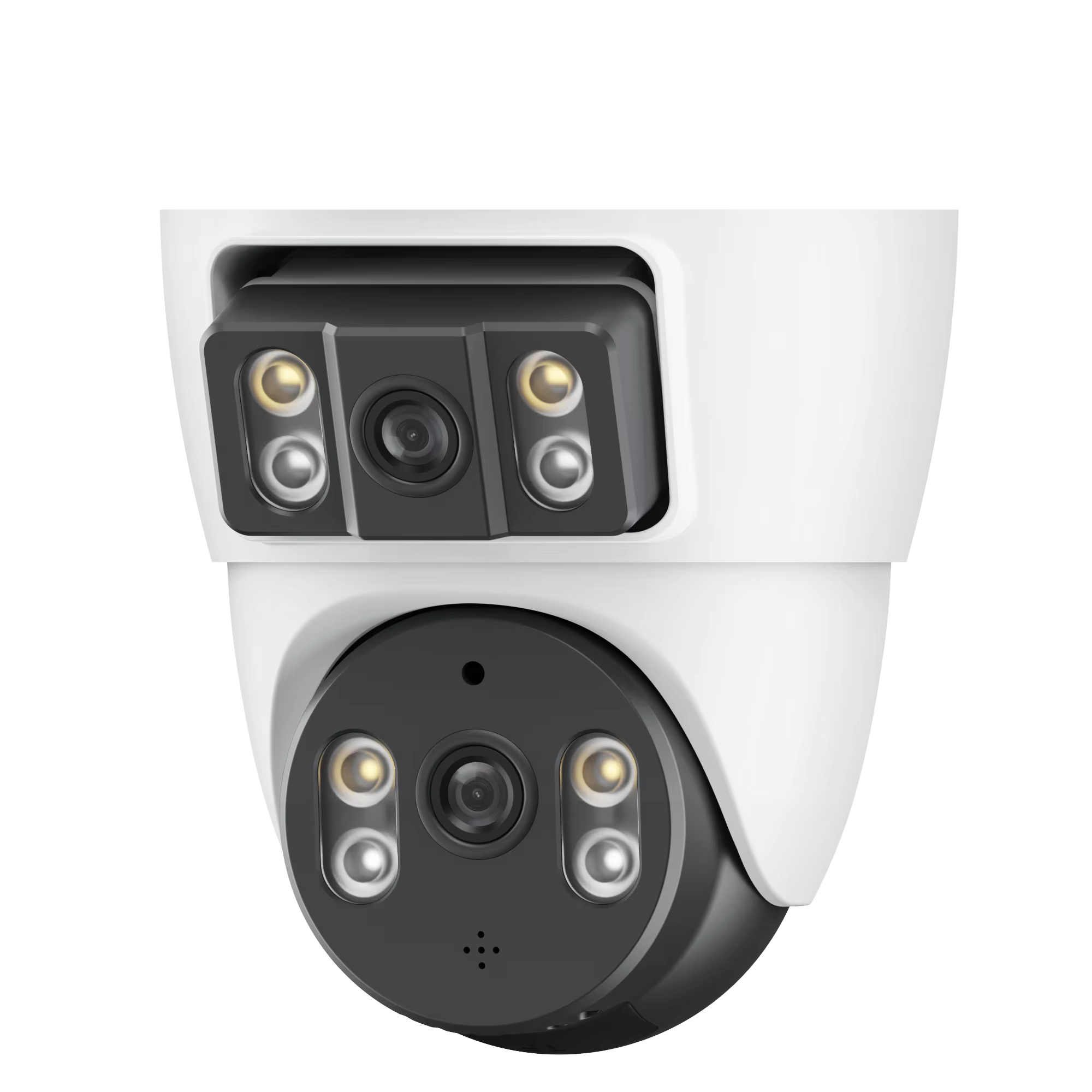
ການຕັ້ງຄ່າກ້ອງ WiFi ກ່ອນຕິດຕັ້ງທີ່ຈຳເປັນ
ການຢືນຢັນຄວາມເຂົ້າກັນໄດ້ຂອງ Router ແລະ ຄວາມພ້ອມຂອງເຄືອຂ່າຍສຳລັບກ້ອງ WiFi
ເມື່ອຕັ້ງຄ່າລະບົບກ້ອງວີດີໂອຜ່ານໄຮ້ສາຍ, ກ່ອນອື່ນໃຫ້ກວດສອບວ່າ router ສາມາດໃຊ້ງານກັບສັນຍານ 2.4 GHz ໄດ້ຫຼືບໍ່ ເນື່ອງຈາກວ່ານີ້ແມ່ນສິ່ງທີ່ອຸປະກອນຄວາມປອດໄພສ່ວນໃຫຍ່ຂຶ້ນກັບ. ຕ້ອງການຮູ້ວ່າສັນຍານຈະແຂງແຮງປານໃດບໍ? ໃຫ້ດາວໂຫຼດແອັບຯເຊັ່ນ Wi-Fi Analyzer ແລ້ວທົດສອບຈຸດຕ່າງໆທີ່ອາດຈະຕິດຕັ້ງກ້ອງ. ສັງເກດຄ່າທີ່ຢູ່ໃກ້ -67 dBm ຫຼືດີກວ່າເພື່ອບໍ່ໃຫ້ວີດີໂອຄ້າງ. ອີກຢ່າງໜຶ່ງທີ່ຄວນສັງເກດ: ເຄືອຂ່າຍມີແນວໂນ້ມຈະຫຼາຍເກີນໄປໃນປັດຈຸບັນ. ການສຶກສາຈາກປີກາຍຊີ້ໃຫ້ເຫັນວ່າປະມານໜຶ່ງສາມຂອງບັນຫາການເຊື່ອມຕໍ່ທັງໝົດມາຈາກ router ທີ່ຖືກກົດດັນຈາກອຸປະກອນຈຳນວນຫຼາຍພະຍາຍາມເຊື່ອມຕໍ່ໃນຂະນະດຽວກັນ. ຢ່າລືມອັບເດດ firmware ຂອງ router ດ້ວຍ. ການກຳນົດທີ່ຢູ່ IP ເພື່ອແຕ່ລະກ້ອງຈະຊ່ວຍຫຼີກເວັ້ນບັນຫາການຂັດແຍ້ງການເຊື່ອມຕໍ່ທີ່ເຮັດໃຫ້ເກີດຄວາມລຳຄານໃນອະນາຄົດ.
ການສະແກນລະຫັດ QR ເພື່ອອັດຕະໂນມັດການຈັບຄູ່ກ້ອງ WiFi ແລະ ການຕັ້ງຄ່າເບື້ອງຕົ້ນ
ກ້ອງວີໄຟສະໄຫຼ່ທີ່ທັນສະໄໝຈຳນວນຫຼາຍໃນປັດຈຸບັນມາພ້ອມດ້ວຍຄຸນສົມບັດການສະແກນລະຫັດ QR ທີ່ຊ່ວຍຫຼຸດຜ່ອນຂໍ້ຜິດພາດທີ່ເຮັດໃຫ້ເກີດຄວາມຫຍຸ້ງຍາກຈາກການພິມຂໍ້ມູນເຄືອຂ່າຍດ້ວຍຕົນເອງ. ພຽງແຕ່ໃຊ້ແອັບຯຂອງຜູ້ຜະລິດ, ເລືອກ "ເພີ່ມອຸປະກອນ", ຫຼັງຈາກນັ້ນຊີ້ໂທລະສັບຂອງທ່ານໄປທີ່ລະຫັດ QR ທີ່ຕັ້ງຢູ່ດ້ານຂອງກ້ອງ ຫຼື ຢູ່ໃນກ່ອງ. ການສະແກນລະຫັດສີ່ເຫຼີຍນີ້ຈະສົ່ງຂໍ້ມູນເຄືອຂ່າຍ Wi-Fi ຂອງທ່ານໄປໂດຍອັດຕະໂນມັດ ແລະ ສ້າງສາຍການເຊື່ອມຕໍ່ທີ່ປອດໄພລະຫວ່າງອຸປະກອນ. ຜູ້ໃຊ້ສ່ວນຫຼາຍພົບວ่าวິທີການນີ້ຊ່ວຍຫຼຸດເວລາການຕັ້ງຄ່າລົງໄດ້ຫຼາຍ, ເຊິ່ງອາດຈະໄວຂຶ້ນປະມານສອງສາມສ່ວນຂອງການພິມຂໍ້ມູນດ້ວຍຕົນເອງ. ເພື່ອໃຫ້ໄດ້ຜົນດີທີ່ສຸດໃນການຕັ້ງຄ່າ, ລອງຖືກ້ອງໄວ້ໃນໄລຍະທາງບໍ່ເກີນປະມານສາມແມັດຈາກເຄືອຂ່າຍ router ໃນຂະນະທີ່ເຊື່ອມຕໍ່. ການເອົາມັນໃກ້ກັນຈະຊ່ວຍຫຼີກເວັ້ນບັນຫາຕ່າງໆໃນຂະນະຂອງຂະບວນການເຊື່ອມຕໍ່ເບື້ອງຕົ້ນກ່ອນທີ່ຈະຍ້າຍກ້ອງໄປຕັ້ງຢູ່ຕຳແໜ່ງສຸດທ້າຍ.
ການຕັ້ງຕຳແໜ່ງທີ່ດີທີ່ສຸດ ແລະ ການຕິດຕັ້ງທາງດ້ານຮ່າງກາຍຂອງກ້ອງວີໄຟສະໄຫຼ່
ຄຳພິຈາລະນາກ່ຽວກັບການຕິດຕັ້ງພາຍໃນ ແລະ ພາຍນອກ ເພື່ອປະສິດທິພາບການເຮັດວຽກຂອງກ້ອງວີໄຟສະໄຫຼ່ທີ່ເຊື່ອຖືໄດ້
ການຕັ້ງຕຳແໜ່ງທີ່ຖືກຕ້ອງເລີ່ມຈາກການກຳນົດວ່າມັນຈະຖືກຕິດຕັ້ງພາຍໃນຫຼືພາຍນອກ. ພາຍໃນບ້ານ, ຈຸດທີ່ດີທີ່ສຸດມັກຈະເປັນບ່ອນທີ່ຄົນໄປມາຫຼາຍທີ່ສຸດ - ເຊັ່ນ: ຫ້ອງຮັບແຂກ ແລະ ປະຕູດ້ານໜ້າ. ຕິດຕັ້ງອຸປະກອນເຫຼົ່ານີ້ໃນລະດັບຄວາມສູງປະມານ 7 ຫາ 10 ຟຸດ ເພື່ອໃຫ້ພວກມັນສາມາດຖ່າຍຮູບໃບໜ້າໄດ້ດີໂດຍບໍ່ຖືກສວ່າງຈ້າຈາກແສງໄຟທີ່ເຮັດໃຫ້ເກີດການແຈ້ງເກີນໄປ. ສ່ວນການຕິດຕັ້ງພາຍນອກນັ້ນແມ່ນແຕກຕ່າງ. ອຸປະກອນເຫຼົ່ານີ້ຕ້ອງໄດ້ຮັບການປ້ອງກັນຈາກສະພາບອາກາດຢ່າງເຂັ້ມງວດ ໂດຍການໃສ່ໃນກ່ອງທີ່ຊ່ວຍຮັກສາໃຫ້ແຫ້ງ, ພ້ອມທັງຕິດຕັ້ງໃນບ່ອນທີ່ປອດໄພພາຍໃຕ້ເງົາຄົ້ມ ຫຼື ບ່ອນທີ່ມີການປົກຄຸມອື່ນໆ ເພື່ອປ້ອງກັນຈາກອາກາດບໍ່ດີ ຫຼື ຄົນມາລົບກວນ, ເຊິ່ງຈະຊ່ວຍຮັກສາການຖ່າຍວິດີໂອໃຫ້ດຳເນີນໄປຢ່າງລຽບລຽງ. ພະລັງງານກໍສຳຄັນເຊັ່ນດຽວກັນ. ສ່ວນຫຼາຍອຸປະກອນພາຍໃນພຽງແຕ່ເສຍບເຂົ້າກັບຊ່ອງສະຫຼາດທີ່ຢູ່ໃກ້ຄຽງ. ແຕ່ເມື່ອຕິດຕັ້ງອຸປະກອນພາຍນອກ, ພວກເຮົາມักຈະຕ້ອງໃຊ້ຖ່ານສຳ dựກ ຫຼື ແມ້ກະທັ້ງແຜງແສງຕາເວັນ ຂຶ້ນຢູ່ກັບສະຖານທີ່. ຢ່າລືມກວດສອບຄວາມໝັ້ນຄົງຂອງສັນຍານກ່ອນທີ່ຈະສຳເລັດທຸກຢ່າງ. ການສຳຫຼວດຫຼ້າສຸດໃນປີ 2023 ສະແດງໃຫ້ເຫັນວ່າປະມານສອງສ່ວນສາມຂອງບັນຫາທັງໝົດມາຈາກການບໍ່ໄດ້ຄິດໄລ່ສະພາບແວດລ້ອມຢ່າງຖືກຕ້ອງ. ນັ້ນເຂົ້າໃຈໄດ້ເມື່ອພິຈາລະນາເຖິງຄວາມສຳຄັນຂອງການຕັ້ງຕຳແໜ່ງທີ່ດີ.
ການຈັດຕັ້ງຢ່າງມີຍຸດທະສາດເພື່ອປັບຂະໜາດຄວາມແຂງແຮງຂອງສັນຍານ 2.4 GHz ໃຫ້ສູງສຸດ ແລະ ຫຼຸດຜ່ອນການລົບກວນໃຫ້ໜ້ອຍທີ່ສຸດ
ເພື່ອໃຫ້ໄດ້ຮັບປະໂຫຍດສູງສຸດຈາກຊ່ວງຄວາມຖີ່ 2.4 GHz ເຊິ່ງເຮັດວຽກໄດ້ດີທີ່ສຸດຜ່ານກໍາແພງ ແລະ ສາມາດຄຸມໄລຍະທາງໄກ, ຄວນຈັດວາງກ້ອງຄວບຄຸມໃນລະດັບປະມານ 100 ຫາ 150 ຟຸດຈາກເຄື່ອງຮັບ-ສົ່ງສັນຍານ ເພື່ອບໍ່ໃຫ້ມີຈຸດທີ່ສັນຍານບໍ່ເຂົ້າເຖິງ. ຄວນເກັບອຸປະກອນເຫຼົ່ານີ້ໃຫ້ຫ່າງຈາກກໍາແພງທີ່ເຮັດດ້ວຍປູນຊີມັງໜາ, ເຟີນີເຈີທີ່ເຮັດດ້ວຍໂລຫະ ແລະ ເຄື່ອງໃຊ້ໄຟຟ້າເຊັ່ນ: ເຕົາອົບໄມໂຄເວຟ, ຫຼື ໂທລະສັບບໍ່ເສັ້ນໃຍເກົ່າໆ ເນື່ອງຈາກມັນສາມາດລົບກວນຄວາມເຂັ້ມຂອງສັນຍານໄດ້ຢ່າງຫຼວງຫຼາຍ. ເມື່ອເປັນໄປໄດ້, ຄວນຕັ້ງອຸປະກອນໃນບ່ອນທີ່ມີເສັ້ນທາງໂປ່ງໃສລະຫວ່າງອຸປະກອນ ຫຼື ບ່ອນທີ່ຢູ່ໃນຕຳແຫນ່ງກາງຂອງເຮືອນ. ໃນເຮືອນທີ່ມີຂະໜາດໃຫຍ່ອາດຈະຕ້ອງການອຸປະກອນເພີ່ມເຕີມເຊັ່ນ: ເຄື່ອງຂະຫຍາຍສັນຍານ ຫຼື ລະບົບເຊື່ອມຕໍ່ແບບມີຊໍ (mesh systems) ເພື່ອເຕີມເຕັມມຸມທີ່ມີບັນຫາ ແລະ ສາມາດຮັກສາຄວາມໄວໄດ້ດີ. ຄວນປັບຕັ້ງຄ່າເຄື່ອງຮັບ-ສົ່ງສັນຍານເພື່ອຊອກຫາຊ່ວງຄວາມຖີ່ທີ່ມີການໃຊ້ງານໜ້ອຍລົງ ເນື່ອງຈາກເຄືອຂ່າຍອ້ອມຂ້າງທີ່ໃຊ້ຄວາມຖີ່ດຽວກັນຈະເຮັດໃຫ້ການເຊື່ອມຕໍ່ເກີດຄວາມວຸ້ນວາຍ. ແລະ ຢ່າລືມເລີ່ມຕົ້ນໃໝ່ອຸປະກອນທັງໝົດໃນເບື້ອງຕົ້ນເມື່ອຕິດຕັ້ງເປັນຄັ້ງທໍາອິດ, ມັນມັກຈະເຮັດໃຫ້ມີຄວາມແຕກຕ່າງຢ່າງຫຼວງຫຼາຍໃນການເຊື່ອມຕໍ່ທີ່ໝັ້ນຄົງ ເຊິ່ງຈໍາເປັນສໍາລັບການຕິດຕາມສັງເກດທີ່ຖືກຕ້ອງ.
ການເຂົ້າໃຈຄວາມເຂົ້າກັນໄດ້ຂອງຊ່ວງຄວາມຖີ່ WiFi: ເປັນຫຍັງ 2.4 GHz ຈຶ່ງສຳຄັນສຳລັບກ້ອງວິດີໂອຕິດຕາມຜ່ານ WiFi
ເມື່ອເວົ້າເຖິງການໄດ້ຮັບຜົນໄດ້ຮັບທີ່ດີຈາກກ້ອງວິດີໂອຕິດຕາມຜ່ານ WiFi, ຊ່ວງຄວາມຖີ່ 2.4 GHz ຍັງມີບົດບາດສຳຄັນຍ້ອນມັນສາມາດຄຸມເຂດພື້ນທີ່ໄດ້ກວ້າງກວ່າ ແລະ ຜ່ານສິ່ງກີດຂວາງໄດ້ດີກວ່າຄວາມຖີ່ອື່ນໆ. ຄວາມຖີ່ 5 GHz ອາດຈະໄວກວ່າກໍຈິງ, ແຕ່ສັນຍານເຫຼົ່ານີ້ມັກຈະຈາງລົງຢ່າງໄວວາເມື່ອພົບກັບກໍາແພງ ຫຼື ຕ້ອງເດີນທາງໄລຍະທາງໄກ. ນັ້ນແມ່ນເຫດຜົນທີ່ 2.4 GHz ສາມາດຮັກສາສັນຍານໄດ້ດີໃນພື້ນທີ່ກວ້າງຂວາງ. ດ້ວຍຄວາມຍາວຂອງຄື້ນທີ່ສາມາດລອດຜ່ານກໍາແພງ ແລະ ພື້ນໄດ້, ຄວາມຖີ່ນີ້ຊ່ວຍຫຼຸດຜ່ອນຈຸດທີ່ບໍ່ມີສັນຍານ (dead spots) ທີ່ພວກເຮົາທຸກຄົນຮູ້ຈັກໃນຫ້ອງຕ່າງໆ ຫຼື ພື້ນທີ່ດ້ານນອກ. ລະບົບຄວາມປອດໄພສ່ວນຫຼາຍຕ້ອງການການເຊື່ອມຕໍ່ທີ່ຄົງທີ່, ດັ່ງນັ້ນການເລືອກໃຊ້ 2.4 GHz ຈຶ່ງເປັນເຫດຜົນທີ່ສົມເຫດສົມຜົນ ເພາະມັນຊ່ວຍຮັກສາການເຊື່ອມຕໍ່ໃຫ້ຄົງທີ່ ແລະ ຫຼຸດຜ່ອນການຕົກເຊື່ອມຕໍ່ ເຖິງແມ່ນຈະມີສິ່ງກີດຂວາງ.
ຂໍ້ດີຫຼັກໆຂອງ 2.4 GHz ສຳລັບລະບົບຄວາມປອດໄພ:
| ຄຸນລັກສະນະ | ຊ່ວງຄວາມຖີ່ 2.4 GHz | ຊ່ວງຄວາມຖີ່ 5 GHz |
|---|---|---|
| ຊ່ວງ | ສູງສຸດ 150 ຟຸດ ໃນຮົ້ມ | ຈຳກັດໃນ 50–70 ຟຸດ ໃນຮົ້ມ |
| ການເຈາະສິ່ງກີດຂວາງ | ສູງ (ກໍາແພງ, ເຟີນີເຈີ) | ຕ່ຳ (ການຈາງລົງຂອງສັນຍານ) |
| ຄວາມສ່ຽງດ້ານການລົບກວນ | ປານກາງ (ທົ່ວໄປໃນເຂດນະຄອນ) | ຕ່ຳ (ສະເປັກຕຼັມທີ່ມີຜູ້ໃຊ້ໜາດໜ້ອຍ) |
ໃນຂະນະທີ່ 5 GHz ເຮັດໄດ້ດີໃນດ້ານຄວາມໄວສຳລັບການສະແດງຜົນວິດີໂອ, ແຕ່ມັນມີຍ່ານທີ່ສັ້ນກວ່າຈຶ່ງມັກຈະບໍ່ສາມາດຄຸ້ມຄອງພື້ນທີ່ດ້ານນອກໄດ້. ລະບົບຄວາມປອດໄພໃຫ້ຄວາມສຳຄັນກັບການເຊື່ອມຕໍ່ທີ່ຕໍ່ເນື່ອງຫຼາຍກ່ວາຄວາມກວ້າງຂອງແບນວິດ, ສະນັ້ນ 2.4 GHz ຈຶ່ງເປັນຕົວເລືອກທີ່ເໝາະສົມ. ເພື່ອໃຫ້ໄດ້ຜົນດີທີ່ສຸດ, ຄວນຈັດວາງ router ໃນຕຳແໜ່ງກາງແລະຫຼີກເວັ້ນການຕັ້ງກ້ອງຖ່າຍຮູບໃກ້ເຕົາອົບໄມໂຄຣເວຟ ຫຼື ໂທລະສັບບໍ່ເສັຽບເຂົ້າທີ່ໃຊ້ຄື້ນຄື່ນີ້.
ການເປີດໃຊ້ງານການເຂົ້າເຖິງຈາກໄລຍະໄກຜ່ານການຕັ້ງຄ່າແອັບຯມືຖື
ການຈັບຄູ່ກ້ອງ WiFi ກັບແອັບຯຂອງຜູ້ຜະລິດ ແລະ ການເປີດໃຊ້ງານການເບິ່ງຜ່ານ Cloud ຫຼື ທ້ອງຖິ່ນ
ເພື່ອໃຫ້ການເຂົ້າເຖິງໄລຍະໄກເຮັດວຽກໄດ້, ກະລຸນາຊິ້ງຄຳນຳ້ໜ້າກ້ອງວິດີໂອໄຮ້ສາຍຂອງທ່ານກັບແອັບຯມືຖືຈາກຜູ້ຜະລິດກ່ອນ. ດາວໂຫຼດແອັບຯຈາກຮ້ານທາງການຂອງພວກເຂົາ, ຕັ້ງລະຫັດຜ່ານທີ່ແຂງແຮງໃນຂະນະທີ່ສ້າງບັນຊີ, ຫຼັງຈາກນັ້ນປະຕິບັດຕາມຂັ້ນຕອນການຕັ້ງຄ່າພາຍໃນແອັບຯ - ມັກຈະກ່ຽວຂ້ອງກັບການສະແກນສະຕິກເກີ QR code ຢູ່ເທິງກ່ອງ ຫຼື ການພິມຕົວເລກຈາກດ້ານຫຼັງຂອງອຸປະກອນ. ຫຼັງຈາກທີ່ທຸກຢ່າງເຊື່ອມຕໍ່ຢ່າງຖືກຕ້ອງແລ້ວ, ຕັດສິນໃຈວ່າທ່ານຕ້ອງການເບິ່ງສິ່ງທີ່ເກີດຂຶ້ນແນວໃດ. ການເກັບຂໍ້ມູນໃນເມຄລາວ (Cloud storage) ໝາຍເຖິງການສາມາດກວດເບິ່ງວິດີໂອໄດ້ທຸກເວລາທຸກແຫ່ງ ແຕ່ຈະມີຄ່າໃຊ້ຈ່າຍເດືອນຕໍ່ເດືອນ. ການເກັບຂໍ້ມູນພາຍໃນ (Local storage) ເຊັ່ນ: ກາດ SD ຈະເຮັດໃຫ້ຂໍ້ມູນໄວຂຶ້ນ ແລະ ຖືກກວ່າ, ນອກຈາກນັ້ນບໍ່ມີໃຜສາມາດເບິ່ງຂໍ້ມູນທີ່ບັນທຶກໄດ້ເວັ້ນເສຍແຕ່ວ່າພວກເຂົາຈະເອົາກາດອອກໄປ. ແຕ່ຄວາມປອດໄພກໍສຳຄັນ, ສະນັ້ນກະລຸນາເປີດໃຊ້ການຢືນຢັນສອງຂັ້ນ (two factor authentication) ເທົ່າທີ່ເປັນໄປໄດ້ ແລະ ແນ່ໃຈວ່າ router ຢູ່ເຮືອນກຳລັງໃຊ້ການເຂົ້າລະຫັດ WPA3. ກ້ອງທີ່ມີການອັບເດດອັດຕະໂນມັດມີບັນຫາກັບການຖືກໂຈມຕີຈາກ hacker ໜ້ອຍລົງປະມານ 67% ຕາມການສຶກສາໃນຊ່ວງເວລາຜ່ານມາ. ແລະ ຢ່າພະຍາຍາມເບິ່ງຜ່ານເຄືອຂ່າຍອິນເຕີເນັດຂອງຮ້ານກາເຟ ຫຼື ສິ່ງທີ່ຄ້າຍຄືກັນນີ້. ກະລຸນາໃຊ້ເຄືອຂ່າຍສ່ວນຕົວ (virtual private network) ທີ່ຖືກຕ້ອງເວລາທີ່ເບິ່ງໄລຍະໄກຈາກນອກເຮືອນ.
ໝາຍເຫດການຈັດຕັ້ງປະຕິບັດສຳຄັນ:
- Cloud vs. Local : Cloud ຊ່ວຍໃຫ້ເຂົ້າເຖິງໄລຍະທາງໄກ ແຕ່ມັກຈະຕ້ອງການການສະໝັກຊົມໃຊ້; ການຈັດເກັບຂໍ້ມູນແບບທ້ອງຖິ່ນຊ່ວຍຫຼີກເວັ້ນຄ່າໃຊ້ຈ່າຍຊ້ຳ ແຕ່ຈຳກັດການເບິ່ງຂໍ້ມູນຈາກພາຍນອກ.
- ໂປຼໂຕຄອນຄວາມປອດໄພ : ເຮັດໃຫ້ລະຫັດຜ່ານເລີ່ມຕົ້ນຖືກປ່ຽນທັນທີ ແລະ ແຍກເຄືອຂ່າຍອອກເປັນສ່ວນໆ ເພື່ອແຍກກ້ອງອອກຈາກອຸປະກອນຫຼັກ.
- ຈັງຫວະການອັບເດດ : ເປີດໃຊ້ງານການອັບເດດ firmware ໂດຍອັດຕະໂນມັດເພື່ອຮັບປະກັນການເຮັດວຽກ ແລະ ຄວາມປອດໄພຢ່າງຕໍ່ເນື່ອງ.
ການວິເຄາະ ແລະ ແກ້ໄຂບັນຫາທົ່ວໄປຂອງກ້ອງ WiFi ທີ່ເຊື່ອມຕໍ່ບໍ່ໄດ້
ການກຳນົດສາເຫດຕົ້ນຕໍຂອງກ້ອງ WiFi ທີ່ຖືກຕັດການເຊື່ອມຕໍ່ຢ່າງຕໍ່ເນື່ອງ
ສ່ວນຫຼາຍເວລາທີ່ການເຊື່ອມຕໍ່ຖືກຕັດໄປ-ມາ, ມັນມັກຈະເກີດຈາກບັນຫາດ້ານສັນຍານ, ຄວາມກວ້າງຂອງແຖບເຄືອຂ່າຍທີ່ຈຳກັດ, ຫຼື ສິ່ງແວດລ້ອມຕ່າງໆທີ່ຂັດຂວາງ. ຜນົກຊັ້ນຄອນກີດທີ່ໜາແໜ້ນສາມາດຮົ່ງເຮືອງຕໍ່ສັນຍານ 2.4 GHz ທີ່ກ້ອງຖ່າຍຮູບສ່ວນຫຼາຍໃຊ້ໃນປັດຈຸບັນ. ແລະ ຢ່າລືມເຄື່ອງໃຊ້ໃນບ້ານທົ່ວໄປເຊັ່ນ: ເຕົາອົບໄຟຟ້າທີ່ສາມາດປ່ອຍຄວາມເປັນໄຟຟ້າສະຖິດທີ່ເຮັດໃຫ້ການເຊື່ອມຕໍ່ມີບັນຫາ. ປັດຈຸບັນ, ບ້ານເຮືອນກໍເຕັມໄປດ້ວຍອຸປະກອນອັດສະຈັກ. ຕາມຂໍ້ມູນຈາກ IDC ໃນປີກາຍນີ້, ບ້ານທົ່ວໄປມີອຸປະກອນທີ່ເຊື່ອມຕໍ່ໄດ້ປະມານ 16 ຊິ້ນ, ເຊິ່ງແນ່ນອນວ່າສົ່ງຜົນກະທົບຕໍ່ການເຮັດວຽກຂອງເຄືອຂ່າຍ. ບັນຫາດ້ານພະລັງງານ ແລະ ການອັບເດດ firmware ທີ່ເກົ່າກໍສາມາດເຮັດໃຫ້ເກີດບັນຫາໄດ້. ຖ້າສິ່ງເຫຼົ່ານີ້ຄຸ້ນເຄີຍ, ໃຫ້ເລີ່ມຕົ້ນຈາກການກວດສອບຄວາມເຂັ້ມຂອງສັນຍານທີ່ຕຳແໜ່ງກ້ອງຖ່າຍຮູບໂດຍໃຊ້ການຕັ້ງຄ່າຜູ້ດູແລ router ຂອງທ່ານ. ສິ່ງທີ່ຄວນກວດສອບອີກຢ່າງໜຶ່ງ: ມີໃຜເສຍບອຸປະກອນໃໝ່ໃກ້ກັບຕຳແໜ່ງກ້ອງບໍ? ອຸປະກອນນັ້ນອາດຈະເຮັດໃຫ້ເກີດການລົບກວນທີ່ບໍ່ຄາດຄິດ.
ວິທີແກ້ໄຂທີ່ເປັນປະໂຫຍດ: ການຮີບູດ, ການອັບເດດ firmware, ແລະ ການປັບປຸງຊ່ອງສັນຍານ
ແກ້ໄຂບັນຫາການເຊື່ອມຕໍ່ດ້ວຍການກວດສອບແບບເຈາະຈົງ:
-
ລຳດັບການເລີ່ມໃໝ່ຢ່າງມີຍຸດທະສາດ :
ພະລັງງານຄືນໃໝ່ໂດຍເລີ່ມຈາກ router ກ່ອນ, ຫຼັງຈາກນັ້ນຈຶ່ງເປັນກ້ອງ, ລໍຖ້າ 30 ວິນາທີລະຫວ່າງການເລີ່ມຄືນໃໝ່ແຕ່ລະຄັ້ງ. ວິທີນີ້ຈະຊ່ວຍລຶບຂໍ້ຜິດພາດທີ່ຖືກເກັບໄວ້ຊົ່ວຄາວ ແລະ ຟື້ນຟູການເຊື່ອມຕໍ່ໃໝ່ຢ່າງໝັ້ນຄົງ. -
ການບຳລຸງຮັກສາ firmware :
ອັບເດດ firmware ຂອງກ້ອງຜ່ານ app ຂອງຜູ້ຜະລິດຢ່າງໜ້ອຍທຸກໆ 3 ເດືອນ. ມີຫຼາຍກວ່າ 40% ຂອງການຕັດການເຊື່ອມຕໍ່ທີ່ເກີດຈາກຊອບແວທີ່ລ້າສະໄໝ (Cybersecurity Ventures 2024), ແລະ ການອັບເດດມັກຈະມີການແກ້ໄຂບັນຫາດ້ານຄວາມໝັ້ນຄົງ ແລະ ຄວາມປອດໄພທີ່ສຳຄັນ. -
ການເພີ່ມປະສິດທິພາບຊ່ອງສັນຍານ :
ໃຊ້ app ວິເຄາະສັນຍານ Wi-Fi ເພື່ອກຳນົດຊ່ອງທີ່ມີການແຂ່ງຂັນໜ້ອຍ (ໂດຍທົ່ວໄປແມ່ນຊ່ອງ 1, 6 ຫຼື 11 ໃນ 2.4 GHz) ແລະ ຕັ້ງຄ່າ router ຂອງທ່ານໃຫ້ເໝາະສົມເພື່ອຫຼຸດຜ່ອນການລົບກວນຈາກເຄືອຂ່າຍອື່ນທີ່ຢູ່ໃກ້ຄຽງ.
ສຳລັບບັນຫາທີ່ຍັງຄົງຢູ່, ໃຫ້ຍ້າຍຕຳແໜ່ງກ້ອງໃກ້ກັບ router ພາຍໃນ 15 ຟຸດ ໃນຂະນະທີ່ກຳລັງທົດສອບ, ຫຼື ຕິດຕັ້ງເຄືອຂ່າຍ mesh node ເພື່ອກຳຈັດບັນຫາຈຸດທີ່ບໍ່ມີສັນຍານ.
ຄຳຖາມທີ່ຖາມບໍ່ຍາກ
ເປັນຫຍັງ 2.4 GHz ຈຶ່ງເປັນທີ່ນິຍົມໃນກ້ອງ WiFi?
ສັນຍານ 2.4 GHz ສາມາດຄຸມເຂດພື້ນທີ່ໄດ້ກວ້າງກວ່າ ແລະ ຜ່ານສິ່ງກີດຂວາງໄດ້ດີກວ່າ 5 GHz, ເຮັດໃຫ້ກ້ອງຮັກສາຄວາມປອດໄພເຊື່ອມຕໍ່ໄດ້ຢ່າງຕໍ່ເນື່ອງຫຼາຍຂຶ້ນ.
ຂ້ອຍຄວນເຮັດແນວໃດຖ້າກ້ອງ WiFi ຂອງຂ້ອຍຖືກຕັດການເຊື່ອມຕໍ່ຕະຫຼອດເວລາ?
ກວດສອບຄວາມເຂັ້ມຂອງສັນຍານ, ຮີບູດອຸປະກອນ, ອັບເດດ firmware, ແລະ ປັບແຕ່ງການຕັ້ງຄ່າຊ່ອງສັນຍານເພື່ອແກ້ໄຂບັນຫາການເຊື່ອມຕໍ່.
ການສະແກນລະຫັດ QR ຊ່ວຍໃຫ້ການຕັ້ງຄ່າກ້ອງ WiFi ງ່າຍຂຶ້ນໄດ້ແນວໃດ?
ການສະແກນລະຫັດ QR ຈະໂອນຂໍ້ມູນ WiFi ໄປຢ່າງວ່ອງໄວ ເພື່ອໃຫ້ກ້ອງຕັ້ງຄ່າໂດຍອັດຕະໂນມັດ ແລະ ບໍ່ຜິດພາດ, ລົດເວລາໃນການຕັ້ງຄ່າ.
ຂໍ້ດີຂອງການເກັບຂໍ້ມູນໃນ Cloud ສຳລັບວິດີໂອຈາກກ້ອງ WiFi ມີຫຍັງແດ່?
ການເກັບຂໍ້ມູນໃນ Cloud ຊ່ວຍໃຫ້ເຂົ້າເຖິງວິດີໂອໄດ້ຈາກທຸກບ່ອນ, ແຕ່ຕ້ອງມີການສະໝັກໃຊ້ບໍລິການ, ໃນຂະນະທີ່ການເກັບຂໍ້ມູນທ້ອງຖິ່ນຊ່ວຍໃຫ້ເຂົ້າເຖິງໄດ້ໄວຂຶ້ນ ແຕ່ຈຳກັດການເບິ່ງຈາກທີ່ອື່ນ.
ເປັນຫຍັງຂ້ອຍຄວນຫຼີກເວັ້ນການໃຊ້ WiFi ສາທາລະນະເມື່ອເຂົ້າເຖິງວິດີໂອຈາກກ້ອງ?
WiFi ສາທາລະນະອາດຈະບໍ່ປອດໄພ; ຄວນໃຊ້ Virtual Private Network (VPN) ເພື່ອເຂົ້າເຖິງຈາກໄກໄດ້ຢ່າງປອດໄພຂຶ້ນ.
สารบัญ
- ການຕັ້ງຄ່າກ້ອງ WiFi ກ່ອນຕິດຕັ້ງທີ່ຈຳເປັນ
- ການຕັ້ງຕຳແໜ່ງທີ່ດີທີ່ສຸດ ແລະ ການຕິດຕັ້ງທາງດ້ານຮ່າງກາຍຂອງກ້ອງວີໄຟສະໄຫຼ່
- ການເຂົ້າໃຈຄວາມເຂົ້າກັນໄດ້ຂອງຊ່ວງຄວາມຖີ່ WiFi: ເປັນຫຍັງ 2.4 GHz ຈຶ່ງສຳຄັນສຳລັບກ້ອງວິດີໂອຕິດຕາມຜ່ານ WiFi
- ການເປີດໃຊ້ງານການເຂົ້າເຖິງຈາກໄລຍະໄກຜ່ານການຕັ້ງຄ່າແອັບຯມືຖື
- ການວິເຄາະ ແລະ ແກ້ໄຂບັນຫາທົ່ວໄປຂອງກ້ອງ WiFi ທີ່ເຊື່ອມຕໍ່ບໍ່ໄດ້
-
ຄຳຖາມທີ່ຖາມບໍ່ຍາກ
- ເປັນຫຍັງ 2.4 GHz ຈຶ່ງເປັນທີ່ນິຍົມໃນກ້ອງ WiFi?
- ຂ້ອຍຄວນເຮັດແນວໃດຖ້າກ້ອງ WiFi ຂອງຂ້ອຍຖືກຕັດການເຊື່ອມຕໍ່ຕະຫຼອດເວລາ?
- ການສະແກນລະຫັດ QR ຊ່ວຍໃຫ້ການຕັ້ງຄ່າກ້ອງ WiFi ງ່າຍຂຶ້ນໄດ້ແນວໃດ?
- ຂໍ້ດີຂອງການເກັບຂໍ້ມູນໃນ Cloud ສຳລັບວິດີໂອຈາກກ້ອງ WiFi ມີຫຍັງແດ່?
- ເປັນຫຍັງຂ້ອຍຄວນຫຼີກເວັ້ນການໃຊ້ WiFi ສາທາລະນະເມື່ອເຂົ້າເຖິງວິດີໂອຈາກກ້ອງ?