
 EN
EN
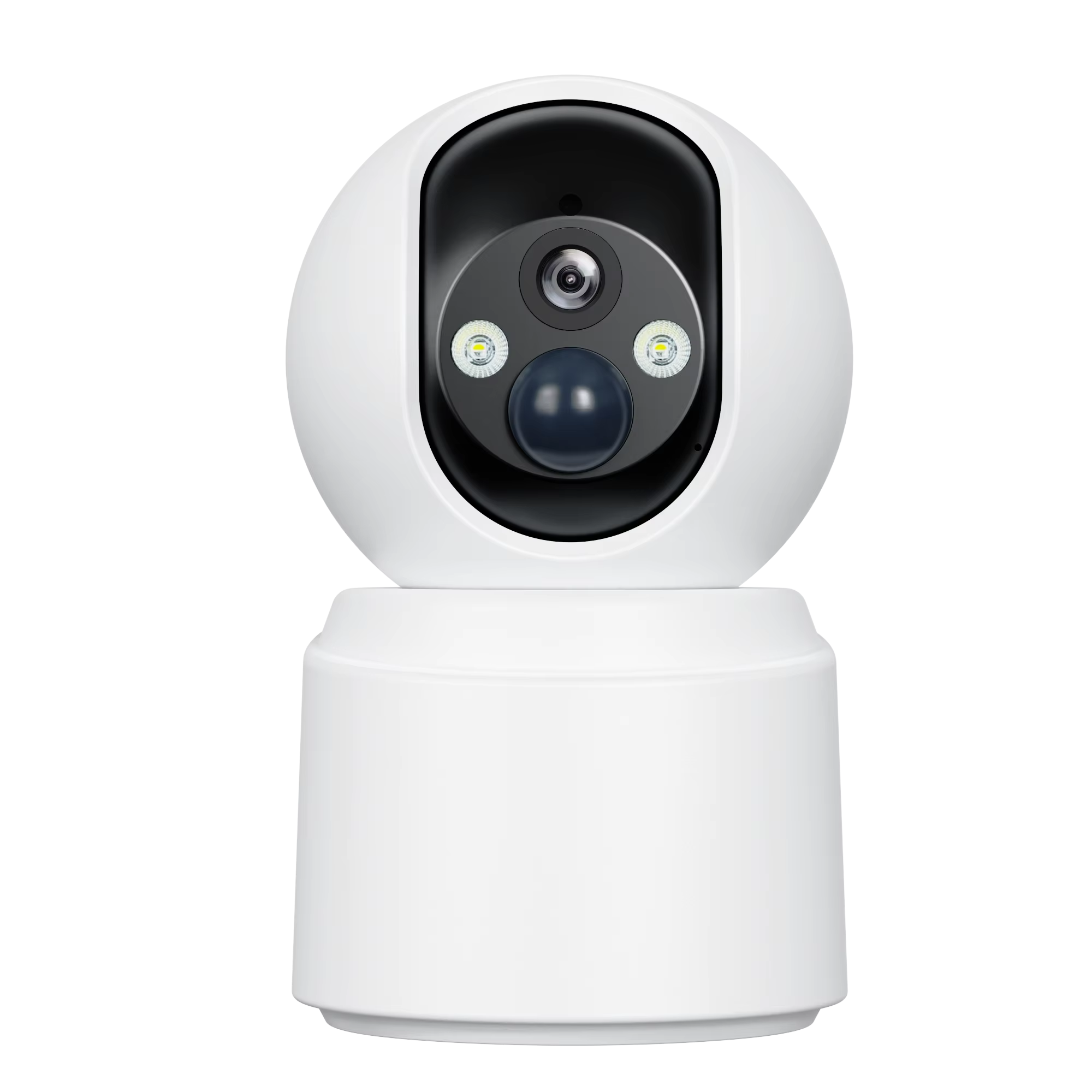
ປະເມີນຄວາມເຂົ້າກັນໄດ້ຂອງກ້ອງ WiFi ກັບເຄືອຂ່າຍທຸລະກິດຂອງທ່ານ
ປະເມີນຄວາມຕ້ອງການດ້ານແບນດ්ວິດທ໌, ການສະໜັບສະໜູນ VLAN, ແລະ QoS ເພື່ອໃຫ້ກ້ອງ WiFi ມີປະສິດທິພາບທີ່ເຊື່ອຖືໄດ້
ເມື່ອຕັ້ງຄ່າກ້ອງປອດໄພ ມັນເປັນສິ່ງສຳຄັນທີ່ຈະຕ້ອງກຳນົດວ່າອຸປະກອນແຕ່ລະຊິ້ນຈະໃຊ້ບັນດວດ (bandwidth) ເທົ່າໃດ ໂດຍເປັນພິເສດເມື່ອເຮັດວຽກຢູ່ຄວາມລະອຽດ 4K. ກ້ອງ WiFi ສ່ວນຫຼາຍຕ້ອງການບັນດວດປະມານ 4 ຫາ 6 Mbps ເພື່ອເຮັດວຽກໄດ້ຢ່າງລຽບລ້ອນ ແຕ່ສິ່ງຕ່າງໆກາຍເປັນຄວາມສັບສົນຢ່າງໄວວ່າໃນການຕິດຕັ້ງທີ່ມີຂະໜາດໃຫຍ່ ໂດຍທີ່ອາດຈະມີກ້ອງຈຳນວນຫຼາຍສິບ ຫຼື ເຖິງແມ່ນວ່າຈະເປັນຮ້ອຍຄົນທີ່ເຊື່ອມຕໍ່ເຂົ້າກັບເຄືອຂ່າຍໃນເວລາດຽວກັນ. ເພື່ອຮັກສາທຸກສິ່ງທຸກຢ່າງໃຫ້ເຮັດວຽກໄດ້ຢ່າງລຽບລ້ອນໂດຍບໍ່ເຮັດໃຫ້ກິດຈະກຳອື່ນໆໃນເຄືອຂ່າຍຊ້າລົງ IT ມັກຈະສ້າງເຄືອຂ່າຍເທົ່າທີ່ເປັນໄປໄດ້ (virtual networks) ແຍກຕ່າງຫາກເພື່ອຈັດສົ່ງການຈະລາຈົນຂອງກ້ອງເທົ່ານັ້ນ. VLAN ເຫຼົ່ານີ້ເຮັດໜ້າທີ່ເປັນດັ່ງຮ້າວດິຈິຕອນທີ່ຊ່ວຍກັ້ນການຈະລາຈົນທີ່ບໍ່ຕ້ອງການບໍ່ໃຫ້ເຂົ້າມາຮີດຮ້ອນກິດຈະກຳທີ່ສຳຄັນຂອງທຸລະກິດ. ໃນເວລາດຽວກັນ ການຕັ້ງຄ່າການບໍລິການທີ່ມີຄຸນນະພາບ (Quality of Service) ໃນເຄື່ອງຮູເຕີ (routers) ຊ່ວຍໃຫ້ແນ່ໃຈວ່າສາຍສົ່ງວີດີໂອຈະຖືກຈັດອັນດັບຄວາມສຳຄັນສູງກວ່າກິດຈະກຳອື່ນໆເຊັ່ນ: ອີເມວ ຫຼື ການທ່ອງເວັບ ເມື່ອຜູ້ໃຊ້ຈຳນວນຫຼາຍເຂົ້າເຖິງເຄືອຂ່າຍໃນເວລາດຽວກັນ. ບໍລິສັດທີ່ຂ້າມຂັ້ນຕອນເຫຼົ່ານີ້ມັກຈະຕ້ອງເຈີບປັນກັບບັນຫາທີ່ເຮັດໃຫ້ເສຍໃຈເຊັ່ນ: ວີດີໂອທີ່ຊ້າ, ຮູບພາບທີ່ຫາຍໄປ (missing frames), ຫຼື ການເລີ່ມຕົ້ນການເບິ່ງຄືນ (playback) ບໍ່ໄດ້ຢ່າງສົມບູນເມື່ອພະຍາຍາມທົບທວນເຫດການໃນເວລາຕໍ່ມາ ເຊິ່ງສາມາດເຮັດໃຫ້ສູນເສຍທັງເວລາ ແລະ ເງິນທຶນໃນການສືບສວນ.
ຢືນຢັ້ງຄວາມເຂົ້າກັນໄດ້ຂອງໂປໂຕຄອນ: RTSP, ONVIF, ແລະ ການບູລະນາການທີ່ເປັນເອກະລາດກັບແພຟອມ NVR/VMS
ເມື່ອທ່ານກຳລັງພິຈາລະນາລະບົບກ້ອງ, ກະລຸນາເລືອກຮູບແບບທີ່ເຮັດວຽກຮ່ວມກັບມາດຕະຖານເປີດ (open standards) ເຊັ່ນ: RTSP (Real Time Streaming Protocol) ແລະ ONVIF (Open Network Video Interface Forum). ມາດຕະຖານເຫຼົ່ານີ້ຊ່ວຍຮັບປະກັນວ່າກ້ອງຈະສາມາດເຮັດວຽກຮ່ວມກັບ NVR ແລະ ລະບົບ VMS ສ່ວນຫຼາຍທີ່ມີຢູ່ໃນທ້ອງຕະຫຼາດໄດ້ຢ່າງເຂົ້າກັນໄດ້ດີ. ສຳລັບການສົ່ງສາຍວີດີໂອພື້ນຖານ, ກະລຸນາກວດສອບວ່າກ້ອງດັ່ງກ່າວເຂົ້າເກນຄວາມຕ້ອງການຂອງ ONVIF Profile S ຫຼືບໍ່. ຖ້າທ່ານຕ້ອງການຄຸນສົມບັດຂັ້ນສູງ, Profile G ຈະສະໜັບສະໜູນເຄື່ອງມືວິເຄາະທີ່ອີງໃສ່ metadata ເຊິ່ງລະບົບທີ່ທັນສະໄໝຫຼາຍຄົນໃຊ້ຢູ່. ຢ່າລືມທີ່ຈະທົດສອບເປີດໃຊ້ງານ RTSP ໂດຍກົງກ່ອນຈະສິ້ນສຸດການຊື້ຂາຍ. ກະລຸນາທົດສອບການສົ່ງສາຍຜ່ານເຄື່ອງມືງ່າຍໆເຊັ່ນ: VLC media player ໃນຂະນະທີ່ກຳລັງຕິດຕັ້ງເພື່ອຈັບບັນຫາທີ່ບໍ່ຄາດຄິດໄວ້ໃນເວລາທີ່ເໝາະສົມ. API ທີ່ເປັນເອກະລັກ (Proprietary APIs) ອາດຈະຍັງຄົງຈຳເປັນສຳລັບອຸປະກອນເກົ່າ ຫຼື ອຸປະກອນທີ່ຜູ້ຜະລິດເຈາະຈົງ, ແຕ່ເມື່ອໃດກໍຕາມທີ່ເປັນໄປໄດ້, ຄວນຫຼີກເວັ້ນການຖືກຈັບຢູ່ໃນເຄືອຂ່າຍຂອງຜູ້ຜະລິດເດີยวເທົ່ານັ້ນ ເມື່ອມີຕົວເລືອກມາດຕະຖານໃຫ້ເລືອກ. ອີງຕາມບົດລາຍງານຂອງອຸດສາຫະກຳ, ບໍລິສັດທີ່ໃຊ້ໂປຣໂທຄອນມາດຕະຖານຈະໃຊ້ເວລານ້ອຍລົງປະມານ 65% ໃນການຈັດການບັນຫາຄວາມເຂົ້າກັນໄດ້, ເຊິ່ງໝາຍຄວາມວ່າການຕິດຕັ້ງຈະໄວຂຶ້ນ ແລະ ການຂະຫຍາຍລະບົບໃນອະນາຄົດຈະງ່າຍຂຶ້ນ.
ກຽມພ້ອມເຄືອຂ່າຍທຸລະກິດສຳລັບການຕິດຕັ້ງກ້ອງ WiFi ທີ່ປອດໄພ ແລະ ມີຄວາມໝັ້ນຄົງ
ດຳເນີນການສຳຫຼວດສະຖານທີ່ແບບບໍ່ມີສາຍ (Wireless Site Survey) ແລະ ອົງປະກອບການຈັດຕັ້ງຈຸດໃຫ້ບໍລິການ (AP Placement), ຊ່ອງສັນຍາ (Channel), ແລະ ການນຳໃຊ້ແຖວຄວາມຖີ່ 5 GHz
ການຕິດຕັ້ງກ້ອງ WiFi ບໍ່ໄດ້ເປັນພຽງແຕ່ການຮັບສັນຍານທີ່ແຂງແຮງເທົ່ານັ້ນ. ສິ່ງທີ່ຈິງໃຈສຳຄັນແມ່ນການມີການເຊື່ອມຕໍ່ທີ່ເຊື່ອຖືໄດ້ ແລະ ມີເວລາລ່າຊ້າ (lag time) ໃຫ້້ນ້ອຍທີ່ສຸດ. ເລີ່ມຕົ້ນດ້ວຍການທຳການສຳຫຼວດສະຖານທີ່ເຄື່ອງມືເຄື່ອງມືເຄື່ອງມືເຄື່ອງມືເຄື່ອງມືເຄື່ອງມືເຄື່ອງມືເຄື່ອງມືເຄື່ອງມືເຄື່ອງມືເຄື່ອງມືເຄື່ອງມືເຄື່ອງມືເຄື່ອງມືເຄື່ອງມືເຄື່ອງມືເຄື່ອງມືເຄື່ອງມືເຄື່ອງມືເຄື່ອງມືເຄື່ອງມືເຄື່ອງມືເຄື່ອງມືເຄື່ອງມືເຄື່ອງມືເຄື່ອງມືເຄື່ອງມືເຄື່ອງມືເຄື່ອງມືເຄື່ອງມືເຄື່ອງມືເຄື່ອງມືເຄື່ອງມືເຄື່ອງມືເຄື່ອງມືເຄື່ອງມືເຄື່ອງມືເຄື່ອງມືເຄື່ອງມືເຄື່ອງມືເຄື່ອງມືເຄື່ອງມືເຄື່ອງມືເຄື່ອງມືເຄື່ອງມືເຄື່ອງມືເຄື...... (ຄຳວ່າ 'wireless site survey' ແລະ 'heat maps' ຖືກຮັກສາໄວ້ເປັນພາສາອັງກິດ ເນື່ອງຈາກເປັນເຕັກນິກທີ່ມີການໃຊ້ງານຢ່າງກວ້າງຂວາງ). ສັງເກດສິ່ງທີ່ເຮັດໃຫ້ເກີດການຮີບຮ້ອນ (interference) ເຊັ່ນ: ເຕົາໄຟຟ້າໄຟຟ້າ, ອຸປະກອນ Bluetooth, ຫຼື ສິ່ງໃດກໍຕາມທີ່ອາດຈະເຮັດໃຫ້ສັນຍານເສຍຫາຍໃນເຂດທີ່ຕ້ອງການຕິດຕາມ. ເມື່ອຕິດຕັ້ງຈຸດເຂົ້າເຖິງ (access points), ໃຫ້ແນ່ໃຈວ່າມີການເຊື່ອມຕໍ່ທີ່ເຮັດໃຫ້ເກີດການທັບຊ້ອນ (overlap) ຢ່າງດີໃນແຖວຄວາມຖີ່ 5 GHz. ຄວາມຖີ່ນີ້ມັກຈະມີການໃຊ້ງານໜ້ອຍກວ່າ 2.4 GHz ແລະ ສາມາດຮອງຮັບຄວາມໄວ້ໄດ້ປະມານ 1.3 Gbps ຕາມລາຍງານດ້ານເຄືອຂ່າຍປີທີ່ຜ່ານມາຈາກ Tech Insights. ເລືອກຊ່ອງຄວາມຖີ່ເຊັ່ນ: 36, 40 ຫຼື 44 ທີ່ບໍ່ທັບຊ້ອນກັນ ແລະ ເປີດການຄວບຄຸມແຖວຄວາມຖີ່ (band steering) ເພື່ອໃຫ້ກ້ອງເຊື່ອມຕໍ່ອັດຕາຄວາມຖີ່ທີ່ດີທີ່ສຸດໂດຍອັດຕະໂນມັດ. ຢ່າໃຊ້ຊ່ອງຄວາມຖີ່ດຽວກັນລະຫວ່າງຈຸດເຂົ້າເຖິງທີ່ຢູ່ຕິດກັນເພາະຈະເຮັດໃຫ້ເກີດບັນຫາການຮີບຮ້ອນ ແລະ ຂໍ້ມູນ (data packets) ສູນເສຍໄປໃນຂະນະທີ່ກຳລັງຖືກສ่ง.
ປະຕິບັດ SSIDs ທີ່ຖືກແຍກອອກ, ການເຂົ້າລະຫັດ WPA3, ແລະ VLAN ສຳລັບກ້ອງທີ່ຈັດຕັ້ງຂຶ້ນເປັນພິເສດ
ເພື່ອຮັກສາສິ່ງຕ່າງໆໃຫ້ດຳເນີນໄປຢ່າງລຽບງ່າຍ ມັນຈຶ່ງມີເຫດຜົນທີ່ຈະແຍກການຈັບຕາເວັບຜ່ານ SSID ແລະ VLAN ທີ່ອຸທິດເພື່ອຈຸດປະສົງດັ່ງກ່າວ. ເມື່ອພວກເຮົາແຍກສາຍຂໍ້ມູນເຫຼົ່ານີ້ອອກ, ເຄື່ອງຖ່າຍຮູບຈະບໍ່ຕ້ອງແຂ່ງຂັນກັບເຄືອຂ່າຍແຂກ, ອຸປະກອນຂອງພະນັກງານ ຫຼື ການດຳເນີນງານອື່ນໆເພື່ອຮັບບັນດາຄວາມໄວໃນການເຊື່ອມຕໍ່ (bandwidth) ແລະ ພະລັງການປະມວນຜົນທີ່ຈຳກັດ. ເພື່ອຄວາມປອດໄພ, ການນຳໃຊ້ WPA3-Enterprise ກັບການປ້ອງກັນທີ່ແຂງແຮງ 192-bit ນີ້ຈະເຮັດໃຫ້ເກີດປະໂຫຍດຢ່າງຈິງຈັງ. ລາຍງານລ້າສຸດຈາກ Ponemon Institute ໄດ້ເປີດເຜີຍວ່າ ບໍລິສັດຕ່າງໆສາມາດປະຢັດຄ່າໃຊ້ຈ່າຍຈາກການລົ້ວລະເຫວີຍງຂໍ້ມູນໄດ້ປະມານ $740,000 ເມື່ອເທີບຽບກັບວິທີການເຂົ້າລະຫັດເກົ່າ. ຜູ້ປ້ອງກັນໄຟເວີ (firewalls) ກໍຈຳເປັນຕ້ອງຖືກຕັ້ງຄ່າຢ່າງຖືກຕ້ອງດ້ວຍ. ຕັ້ງຄ່າໃຫ້ເຄື່ອງຖ່າຍຮູບສາມາດສື່ສານໄດ້ເທົ່ານັ້ນກັບລະບົບ NVR ຫຼື VMS. ບໍ່ອະນຸຍາດໃຫ້ມີການເຊື່ອມຕໍ່ອອກ (outbound connections) ເລີຍ, ແລະ ຕ້ອງຫ້າມຢ່າງເດັດຂາດການລົ້ວລະເຫວີຍງໄປຫາສ່ວນອື່ນໆຂອງເຄືອຂ່າຍ (lateral movement). ການຈຳກັດດັ່ງກ່າວນີ້ເຂົ້າກັບຫຼັກການ Zero Trust ຢ່າງແທ້ຈິງ. ຈິນຕະນາການເຖິງສິ່ງທີ່ຈະເກີດຂຶ້ນຖ້າເຄື່ອງຖ່າຍຮູບຖືກຮຸກຮານ? ຖ້າມີການແຍກສ່ວນທີ່ດີຢູ່, ຜູ້ບຸກລຸກຈະຖືກຈັບຢູ່ນອກຈາກລະບົບທີ່ສຳຄັນຂອງພວກເຮົາ ເຊັ່ນ: ເຄື່ອງເຊີບເວີດ້ານການເງິນ, ຂໍ້ມູນດ້ານບຸກຄະລາກອນ (HR data stores), ແລະ ສ່ວນປະກອບສຳຄັນຂອງໂຄງສ້າງພື້ນຖານ.
ຕິດຕັ້ງ ແລະ ຕັ້ງຄ່າກ້ອງ WiFi ເພື່ອການບູລະນາການເຂົ້າກັບເຄືອຂ່າຍທຸລະກິດຢ່າງລຽບງ່າຍ
ການຕັ້ງຄ່າກ່ອນຕິດຕັ້ງ: ການອັບເດດແຟີມແວຣ, ການຈັບຄູ່ໃນໂຫມດ AP, ແລະ DHCP Reservation ເພື່ອການປະກົດ IP ຢ່າງຖາວອນ
ເລີ່ມຕົ້ນດ້ວຍການຈັດຕັ້ງທຸກຢ່າງໃຫ້ຖືກຕ້ອງກ່ອນທີ່ຈະຕິດຕັ້ງກ້ອງເຫຼົ່ານີ້ຢ່າງເປັນທາງການ ເພື່ອທີ່ຈະປະຢັດເວລາໃນຂະນະທີ່ເຮັດວຽກຕໍ່ໄປ ແລະ ປ້ອງກັນບັນຫາທີ່ບໍ່ຈຳເປັນ. ເລີ່ມຕົ້ນດ້ວຍການອັບເດດ firmware ກ່ອນ. ສິ່ງນີ້ຈະຊ່ວຍແກ້ໄຂບັນຫາດ້ານຄວາມປອດໄພທັງໝົດ ແລະ ຮັບປະກັນວ່າອຸປະກອນທັງໝົດຈະເຮັດວຽກໄດ້ດີກັບມາດຕະຖານປັດຈຸບັນເຊັ່ນ: WPA3 ແລະ TLS 1.3. ເມື່ອເຊື່ອມຕໍ່ກ້ອງແຕ່ລະຕົວຜ່ານໂໝດ AP ໃນແອັບຯມືຖື, ຄຸນຕ້ອງຢູ່ໃກ້ກັບຈຸດເຂົ້າເຖິງ (access point) – ບໍ່ເກີນ 15 ແຟັດ – ເນື່ອງຈາກໄລຍະທາງສົ່ງຜົນຕໍ່ຄວາມສຳເລັດຂອງການເຊື່ອມຕໍ່ຢ່າງຫຼວງຫຼາຍ. ຢ່າພະຍາຍາມຕັ້ງຄ່າ IP ຖາວອນ (static IP) ໃນຕົວອຸປະກອນເອງ. ແທນທີ່ຈະເຮັດແບບນັ້ນ, ຄຸນຄວນໃຊ້ຟີເຈີຣ໌ DHCP reservation ຂອງເຮົາເທີ. ເຊື່ອຂ້ອຍເຖິງວ່າວິທີນີ້ຈະປະຢັດບັນຫາຫຼາຍຢ່າງໃນອະນາຄົດເມື່ອອຸປະກອນເລີ່ມມີບັນຫາ. ອີງຕາມການສັງເກດດ້ານຄວາມປອດໄພ (Security TechWatch) ຈາກປີທີ່ຜ່ານມາ, ກ້ອງທີ່ບໍ່ມີ IP ທີ່ຖືກຈັດສັນໄວ້ເປັນພິເສດຈະເກີດບັນຫາການເຊື່ອມຕໍ່ທີ່ບໍ່ສະຖຽນທີ່ຫຼາຍຂຶ້ນປະມານ 30% ໃນແຕ່ລະປີ, ເຊິ່ງມັກຈະໝາຍເຖິງການທີ່ຕ້ອງໄປກວດສອບອຸປະກອນເຫຼົ່ານີ້ຢ່າງເປັນທາງການອີກຄັ້ງ. ຄຸນຄວນທົດສອບອຸປະກອນແຕ່ລະຊິ້ນໃນເວລາທີ່ຍັງເຂົ້າເຖິງໄດ້ຢູ່. ກວດສອບວ່າມັນຈັບຄູ່ໄດ້ຖືກຕ້ອງ ວັດແທກຄວາມເຂັ້ມຂອງສັນຍານ ແລະ ເບິ່ງສາມາດສົ່ງສັນຍານວີດີໂອສັ້ນໆໄດ້ດີ ກ່ອນທີ່ຈະຕິດຕັ້ງທຸກຢ່າງຢ່າງຖາວອນ.
ປະສົມຜະສານກ້ອງ WiFi ເຂົ້າກັບລະບົບຈັດການສູນກາງ
ການຄົ້ນຫາ NVR, ການຢືນຢັນຕົວຕົນ, ແລະ ການແຜນທີ່ສາຍສົ່ງສຳລັບກ້ອງ WiFi
NVR ສະເຫຼີມສະຫຼາດໃນປັດຈຸບັນຊ່ວຍໃຫ້ການເຊື່ອມຕໍ່ກ້ອງ WiFi ໃນຂະໜາດໃຫຍ່ງ່າຍຂຶ້ນຜ່ານການຄົ້ນຫາອັດຕະໂນມັດ—ໂດຍໃຊ້ ONVIF, mDNS, ຫຼື API ຂອງຜູ້ຜະລິດເພື່ອຄົ້ນຫາອຸປະກອນທີ່ຢູ່ໃນເຄືອຂ່າຍ. ລຳດັບຂັ້ນຕອນການປະສົມຜະສານປະກອບດ້ວຍສາມຂັ້ນຕອນທີ່ສຳຄັນ:
- Discovery : NVR ສະແກນເຄືອຂ່າຍຍ່ອຍ (subnet) ຫຼື ໃຊ້ multicast ເພື່ອຮູ້ຈັກກ້ອງທີ່ເຂົ້າກັນໄດ້; VLAN ທີ່ຖືກແບ່ງເປັນສ່ວນລ່ວງໆແລ້ວຈະຮັບປະກັນວ່າມີພຽງແຕ່ອຸປະກອນທີ່ໄດ້ຮັບອະນຸຍາດເທົ່ານັ້ນທີ່ຈະປາກົດ.
- ການກວດສອບຄວາມຖືກຕ້ອງ : ກ້ອງຈະຢືນຢັນຕົວຕົນດ້ວຍຂໍ້ມູນລັບທີ່ຖືກເຂົ້າລະຫັດ—ເຊັ່ນ: ໃບຢືນຢັນ X.509 ຫຼື ການເຂົ້າລະຫັດລະຫັດຜ່ານທີ່ເຂັ້ມແຂງ—ເພື່ອປ້ອງກັນການລອກເລຽນ ຫຼື ການລົງທະບຽນທີ່ບໍ່ໄດ້ຮັບອະນຸຍາດ.
- ການແຜນທີ່ສາຍສົ່ງ : ຜູ້ບໍລິຫານຈະກຳນົດສາຍສົ່ງຫຼັກ (ຄຸນນະພາບສູງ) ແລະ ສາຍສົ່ງຍ່ອຍ (ຄວາມໄວໃນເຄືອຂ່າຍຕ່ຳ) ໄປຫາຊ່ອງບັນທຶກທີ່ກຳນົດໄວ້ ເພື່ອຮັກສາດຸນດີລະຫວ່າງຄຸນນະພາບ, ຄວາມໄວໃນເຄືອຂ່າຍ, ແລະ ອາຍຸການຈັດເກັບຂໍ້ມູນ.
ແຜງຄວບຄຸມສູນກາງຊ່ວຍໃຫ້ຕັ້ງຄ່າເຂດການຈັບການເคลື່ອນໄຫວ ແຜນການບັນທຶກ ແລະ ນະໂຍບາຍການເກ็บຮັກສາຢ່າງເປັນກຸ່ມ—ຊຶ່ງຊ່ວຍຫຼີກເວີ່ງການຕັ້ງຄ່າແຕ່ລະອຸປະກອນທີ່ມີຄວາມເປັນໄປໄດ້ທີ່ຈະເກີດຂໍ້ຜິດພາດ. ການສື່ສານທັງໝົດໃຊ້ການເຂົ້າລະຫັດ TLS 1.3, ແລະ ການແຍກເຄືອຂ່າຍດ້ວຍ VLAN ປະຕິບັດເຂດເຄືອຂ່າຍທີ່ເຂັ້ມງວດ, ເຊິ່ງເຂົ້າກັນໄດ້ກັບຫຼັກການ Zero Trust ແລະ ຫຼຸດຜ່ອນເຂດທີ່ອາດຖືກໂຈມຕີຢ່າງເປັນລຳດັບ.
ພາກ FAQ
ຕ້ອງການຄວາມໄວໃນແບນດ໌ວິທ (bandwidth) ເທົ່າໃດສຳລັບກ້ອງ WiFi?
ກ້ອງ WiFi ສ່ວນຫຼາຍຕ້ອງການຄວາມໄວໃນແບນດ໌ວິທປະມານ 4 ເຖິງ 6 Mbps ເພື່ອການເຮັດວຽກທີ່ລຽບງ່າຍ ໂດຍເປັນພິເສດໃນຄວາມລະອຽດ 4K.
ເປັນຫຍັງ VLAN ແລະ QoS ຈຶ່ງສຳຄັນສຳລັບກ້ອງ WiFi?
VLAN ແຍກການຈັດສົ່ງຂໍ້ມູນຈາກກ້ອງອອກຈາກກິດຈະກຳອື່ນໆ ໃນເຄືອຂ່າຍ ເພື່ອປ້ອງກັນການຊ້າ, ໃນຂະນະທີ່ QoS ຮັບປະກັນວ່າສາຍສົ່ງວີດີໂອຈະຖືກຈັດອັນດັບຄວາມສຳຄັນສູງກວ່າກິດຈະກຳອື່ນໆທີ່ບໍ່ສຳຄັນເທົ່າ.
RTSP ແລະ ONVIF ແມ່ນຫຍັງ?
RTSP ແມ່ນ Real Time Streaming Protocol (ໂປຣໂທຄອນການສົ່ງສາຍສົ່ງເວລາຈິງ), ແລະ ONVIF ແມ່ນ Open Network Video Interface Forum (ຟໍຣັມສຳລັບອິນເຕີເຟດວີດີໂອເຄືອຂ່າຍເປີດ), ເຊິ່ງທັງສອງແມ່ນມາດຕະຖານເປີດທີ່ຊ່ວຍໃຫ້ເຂົ້າກັນໄດ້ກັບ NVR ແລະ ແພັກເກີຈີ່ VMS.
ທ່ານປ້ອງກັນກ້ອງ WiFi ໄດ້ແນວໃດ?
ການຈັດຕັ້ງປະຕິບັດການເຂົ້າລະຫັດ WPA3, SSIDs ທີ່ຖືກແຍກອອກ, ແລະ VLAN ສຳລັບກ້ອງທີ່ມີເອງເທົ່ານັ້ນ ຊ່ວຍຮັບປະກັນການເຊື່ອມຕໍ່ທີ່ປອດໄພ ແລະ ປ້ອງກັນການເຂົ້າເຖິງທີ່ບໍ່ໄດ້ຮັບອະນຸຍາດ.