
 EN
EN
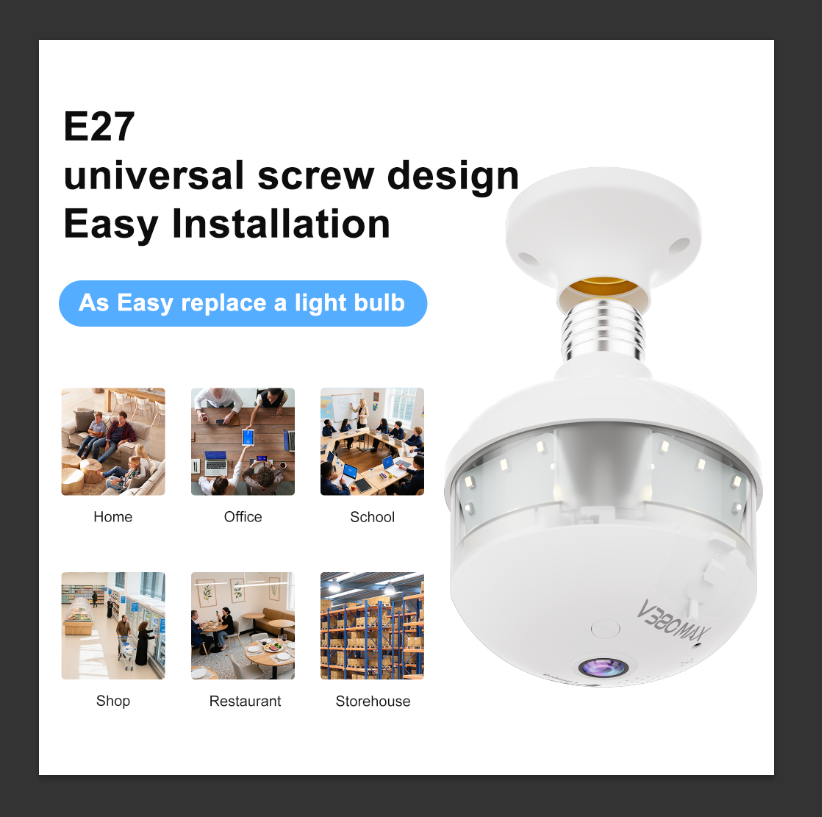
ກ້ອງບັນຈຸໄຟແມ່ນຫຍັງ ແລະ ມັນເຮັດວຽກແນວໃດ?
ການເຂົ້າໃຈກ້ອງບັນຈຸໄຟ: ວິທີແກ້ໄຂການເບິ່ງແຍງບ້ານອັດສະຈັກທີ່ທັນສະໄໝ
ກ້ອງຖ່າຍຮູບໄຟຟ້າ ໃຊ້ແທນໄຟຟ້າປົກກະຕິ ແຕ່ຍັງເຮັດວຽກເປັນອຸປະກອນປ້ອງກັນທີ່ ຫນ້າ ລັກລັບ ສໍາ ລັບພາຍໃນ. ສິ່ງທີ່ເຮັດໃຫ້ພວກມັນພິເສດແມ່ນວ່າ ຫນ່ວຍ ງານທັງ ຫມົດ ນີ້ໃຫ້ຄວາມສະຫວ່າງໃນຂະນະທີ່ເບິ່ງສິ່ງຕ່າງໆຜ່ານເລນມຸມກວ້າງເຊື່ອງໄວ້ພາຍຫລັງການປົກຫຸ້ມຂອງແກ້ວທີ່ຖືກກ້ອນ. ກ້ອງຖ່າຍຮູບປ້ອງກັນຄວາມປອດໄພແບບດັ້ງເດີມ ແມ່ນໂດດເດັ່ນໄປຕາມໄປດ້ວຍສາຍໄຟທີ່ແລ່ນໄປທົ່ວທຸກບ່ອນ ແລະກ່ອງໃຫຍ່ທີ່ຕິດໃສ່ຝາ ເຮັດໃຫ້ພວກມັນເປັນເປົ້າຫມາຍງ່າຍໆ ສໍາລັບໃຜທີ່ພະຍາຍາມຫຼີກລ້ຽງການກວດພົບ. ກ້ອງຖ່າຍຮູບໄຟຟ້າທີ່ທັນສະໄຫມສ່ວນໃຫຍ່ ເຊື່ອມຕໍ່ຜ່ານ Wi-Fi ດັ່ງນັ້ນເຈົ້າຂອງເຮືອນສາມາດກວດເບິ່ງສິ່ງທີ່ເກີດຂື້ນຈາກໂທລະສັບຂອງພວກເຂົາໄດ້ທຸກເວລາ, ທຸກບ່ອນ. ສ່ວນປັດໃຈຄວາມສະດວກສະບາຍເທົ່ານັ້ນ ເຮັດໃຫ້ພວກຂະຫນາດນ້ອຍນີ້ ມີຊື່ສຽງໃນບັນດາຄົນທີ່ຕ້ອງການຕິດຕາມຊັບສິນຂອງພວກເຂົາ ໂດຍບໍ່ຕ້ອງຫັນເຮືອນຂອງພວກເຂົາເຈົ້າ ເປັນຫ້ອງທົດລອງຕິດຕາມ.
ຄຸນລັກສະນະຕົ້ນຕໍຂອງກ້ອງຖ່າຍຮູບໄຟຟ້າທີ່ມີ Wi-Fi ສໍາ ລັບໃຊ້ໃນເຮືອນ
- ວິດີໂອ HD 1080p ມີການເບິ່ງເຫັນໃນຕອນກາງຄືນ ສໍາ ລັບຮູບຖ່າຍທີ່ຊັດເຈນໃນແສງສະຫວ່າງຕ່ ໍາ
- ສຽງສອງທາງ ໂດຍຜ່ານ ລໍາ ໂພງ ແລະ ໄມໂຄຣຟອນ ທີ່ຕິດຕັ້ງໄວ້
- ການແຈ້ງເຕືອນທີ່ຖືກເປີດໃຊ້ອັດການເຄື່ອນໄຫວ ທີ່ສົ່ງ push notifications
- ການຕັ້ງຄ່າທີ່ຄວບຄຸມຜ່ານແອັບ ສຳລັບຄວາມສະຫວ່າງ, ແຜນການບັນທຶກ, ແລະ ເຂດການຕິດຕາມ
ຮຸ່ນສ່ວນຫຼາຍສະໜັບສະໜູນການເກັບຂໍ້ມູນຜ່ານ Cloud ຫຼື ທ້ອງຖິ່ນ, ເຊິ່ງຊ່ວຍຮັກສາຂໍ້ມູນໄວ້ໄດ້ເຖິງແມ່ນຈະມີການລັກລອບເຂົ້າໃຊ້ອຸປະກອນກໍຕາມ.
ການເຊື່ອມຕໍ່ກັບລະບົບເຮືອນອັດສະຈັກ: ຄວາມເຂົ້າກັນໄດ້ ແລະ ຕົວເລືອກການຄວບຄຸມ
ກ້ອງ Bulb ສ່ວນຫຼາຍເຮັດວຽກໄດ້ດີກັບ Alexa, Google Assistant, ແລະ ລະບົບ HomeKit ຂອງ Apple. ນັ້ນໝາຍຄວາມວ່າຜູ້ໃຊ້ສາມາດໃຫ້ຄຳສັ່ງດ້ວຍສຽງ ແລະ ຈັດການທຸກຢ່າງຈາກຈຸດດຽວ. ຜູ້ໃຊ້ຍັງມັກຕັ້ງໂປຣແກຣມອັດຕະໂນມັດ ເຊັ່ນ: ໃຫ້ກ້ອງເລີ່ມບັນທຶກເມື່ອຮູ້ສຶກເຫັນການເຄື່ອນໄຫວ. ບາງຄົນກໍສາມາດເບິ່ງສະຖານະການແບບສົດພ້ອມກັນກັບອຸປະກອນເຮືອນອັດສະຈັກອື່ນໆໄດ້ພາຍໃນແອັບດຽວກັນ. ຜູ້ຜະລິດມັກຈະອັບເດດ firmware ເພື່ອຮັກສາໃຫ້ເຂົ້າກັນໄດ້ຢູ່ສະເໝີເມື່ອມີການປ່ຽນແປງດ້ານເຕັກໂນໂລຊີ. ແຕ່ຢ່າງໃດກໍຕາມ, ກ່ອນຊື້ຄວນກວດເບິ່ງໃຫ້ແນ່ໃຈກ່ອນວ່າກ້ອງເຫຼົ່ານີ້ສະໜັບສະໜູນໂປຣໂທຄອນເຄືອຂ່າຍໃດແດ່. ຄວາມເຂົ້າກັນໄດ້ກັບ Wi-Fi 6 ອາດເປັນສິ່ງສຳຄັນສຳລັບຜູ້ໃຊ້ບາງຄົນຂຶ້ນຢູ່ກັບລະບົບເຄືອຂ່າຍໃນເຮືອນຂອງພວກເຂົາ.
ການເປີດກ່ອງ ແລະ ການຕັ້ງຄ່າເບື້ອງຕົ້ນ: ເຄື່ອງມື ແລະ ຄວາມຕ້ອງການສຳລັບການຕິດຕັ້ງກ້ອງໄຟ
ຂັ້ນຕອນທຳອິດ, ໃຫ້ແນ່ໃຈວ່າກ່ອງມີທຸກຢ່າງທີ່ຈຳເປັນ: ໄຟກ້ອງ, ຊິ້ນສ່ວນຕິດຕັ້ງທັງໝົດ, ຄູ່ມືຜູ້ໃຊ້, ພ້ອມທັງອຸປະກອນເພີ່ມເຕີມອື່ນໆ ເຊັ່ນ: ກ່ອງຂໍ້ຕໍ່ຖ້າມີມາພ້ອມ. ທ່ານມີສັນຍານ Wi-Fi 2.4 GHz ດີບໍ? ຕ້ອງຮູ້ລະຫັດຜ່ານ router ດ້ວຍ. ກ່ອນເລີ່ມຕົ້ນ, ໃຫ້ເອົາເຄື່ອງທົດສອບໄຟຟ້າມາ ແລະ ກວດສອບຢ່າງຊັດເຈນວ່າໄຟຟ້າຖືກປິດຢູ່ຊ່ອງເສົາບ່ອນທີ່ຈະຕິດຕັ້ງແລ້ວ. ປອດໄພເປັນອັນດັບທຳອິດເດີ້! ເກັບຖົງມືທີ່ມີຊັ້ນຫຸ້ມຢູ່ໃນມືໄວ້ເຜື່ອເກີດເຫດການ, ແລະ ເອົາບັນໄດມາພ້ອມສຳລັບວຽກງານທີ່ຕິດຕັ້ງເທິງເພດານສູງ. ດີກວ່າປອດໄພກ່ວາເສຍໃຈ.
ການປ່ຽນໄຟທີ່ມີຢູ່ເດີມດ້ວຍກ້ອງໄຟ: ແນວທາງດ້ານຄວາມປອດໄພ ແລະ ແນວທາງການຈັດຕຳແໜ່ງ
ຂັ້ນຕອນທຳອິດ, ໃຫ້ແນ່ໃຈວ່າໄດ້ປິດເຄື່ອງຕັດໄຟຟ້າທີ່ຄວບຄຸມໄຟສະຫວ່າງກ່ອນເຮັດສິ່ງໃດໆ ເພື່ອຫຼີກລ່ຽງການຖືກຊັອກໄຟຟ້າ. ຖອດໄຟໄຂ່ເກົ່າອອກ ແລ້ວຕິດຕັ້ງກ້ອງໄຟໄຂ່ໃໝ່ແທນທີ່, ແຕ່ຢ່າຂັ້ນໃຫ້ແໜ້ນເກີນໄປ, ຂັ້ນໃຫ້ແໜ້ນພໍໃຈກໍພໍແລ້ວ. ເພື່ອຜົນໄດ້ຮັບທີ່ດີທີ່ສຸດ, ຄວນຕິດຕັ້ງກ້ອງໃນລະດັບຄວາມສູງ 8 ຫາ 10 ຟຸດຈາກພື້ນດິນ. ວາງມຸມກ້ອງໃຫ້ບໍ່ຫັນໄປທາງແສງສະຫວ່າງທີ່ແຈ້ງ ຫຼື ພື້ນຜິວມັນເງົາ ເພາະການສະທ້ອນແສງອາດຈະເຮັດໃຫ້ມີບັນຫາໃນການມອງເຫັນ. ລອງຕິດຕັ້ງກ້ອງໃກ້ກັບປະຕູ ທີ່ຄົນເຂົ້າ-ອອກ ຫຼື ບ່ອນໃດກໍຕາມທີ່ຄົນມັກມາຊຸມນຸມ ເນື່ອງຈາກບັນດາບ່ອນເຫຼົ່ານີ້ມັກຈະໃຫ້ຄຸນຄ່າໃນການສອດສ່ອງໄດ້ດີທີ່ສຸດ ຕາມທີ່ພວກເຮົາເຫັນມາຈາກການຕິດຕັ້ງທີ່ຄ້າຍຄືກັນ.
ການເຊື່ອມຕໍ່ກ້ອງໄຟໄຂ່ກັບເຄືອຂ່າຍ Wi-Fi ຂອງທ່ານ: ຄູ່ມືການໃຊ້ງານຢ່າງລະອຽດ
ເປີດອຸປະກອນຂຶ້ນມາກ່ອນ, ຫຼັງຈາກນັ້ນໃຫ້ເຂົ້າໄປທີ່ໂມດູເຕີ Wi-Fi ຂອງໂທລະສັບຂອງທ່ານ ເຊິ່ງທ່ານຄວນຈະເຫັນ hotspot ຊົ່ວຄາວຂອງກ້ອງຖ່າຍຮູບທີ່ຖືກລາຍງານວ່າຄືກັບ BulbCam_XXXX. ຕອນນີ້ໃຫ້ເປີດ app ທີ່ຄົນອື່ນມັກເວົ້າເຖິງນັ້ນ, ໃຫ້ກົດທີ່ເພີ່ມອຸປະກອນ, ແລ້ວປ້ອນຂໍ້ມູນເຂົ້າເຄືອຂ່າຍ 2.4 GHz ທີ່ພວກເຮົາທຸກຄົນເບິ່ງວ່າຍາກໃນການພິມ. ເຖິງຢ່າງໃດກໍຕາມ, ບາງຄັ້ງກໍບໍ່ສາມາດເຊື່ອມຕໍ່ໄດ້ຢ່າງຖືກຕ້ອງ. ເມື່ອເກີດເຫດການນີ້, ໃຫ້ລອງຣີເຊັດ router ຫຼື ປິດການປ້ອງກັນ firewall ແລະ ເຄືອຂ່າຍສ່ວນຕົວ (virtual private networks) ອອກໄປຊົ່ວຂະນະໜຶ່ງ. ຈາກປະສົບການຂອງຂ້ອຍ, ຄົນສ່ວນຫຼາຍມັກລືມໄປວ່າການຈັດວາງມີຄວາມສຳຄັນຫຼາຍ. ພະຍາຍາມໃຫ້ router ຢູ່ໃນໄລຍະທາງບໍ່ເກີນປະມານ 15 ຟຸດ ຈາກບ່ອນທີ່ກ້ອງຖ່າຍຮູບຖືກຕັ້ງຢູ່. ສອງຢ່າງນີ້ຢູ່ໃກ້ກັນຫຼາຍເທົ່າໃດ, ກໍຈະຊ່ວຍໃຫ້ການເຊື່ອມຕໍ່ດີຂຶ້ນ ແລະ ມີຄວາມສະຖຽນລະພາບຫຼາຍຂຶ້ນ ໂດຍບໍ່ຖືກຕັດຈາກການເຊື່ອມຕໍ່ໃນເວລາທີ່ບໍ່ເໝາະສົມ.
ການໃຊ້ App ຄູ່ມືເພື່ອສຳເລັດການຈັບຄູ່ ແລະ ຕັ້ງຄ່າອຸປະກອນ
ຫຼັງຈາກຕັ້ງຄ່າທຸກຢ່າງແລ້ວ, ໃຫ້ຕັ້ງຊື່ກ້ອງຖ່າຍຮູບຂອງທ່ານເຊັ່ນ: Front Entry ຫຼື ຂື້ນກັບສະຖານທີ່ທີ່ຕິດຕັ້ງ, ຕໍ່ມາແຜນທີ່ໃຫ້ຖືກຕ້ອງພາຍໃນອິນເຕີເຟດຂອງແອັບ. ໃຊ້ເວລາປັບແຕ່ງການຕັ້ງຄ່າເຫຼົ່ານີ້ - ປັບພື້ນທີ່ການກວດຈັບການເຄື່ອນໄຫວ ເພື່ອບໍ່ໃຫ້ມັນເຕືອນທຸກຄັ້ງທີ່ແມວຍ່າງຜ່ານ, ຕັ້ງເວລາທີ່ການມອງເຫັນໃນຄວາມມືດເລີ່ມເຮັດວຽກໂດຍອີງໃສ່ປະລິມານແສງທີ່ມີຢູ່ທົ່ວໄປ, ແລະ ແນ່ໃຈວ່າການສື່ສານສຽງສອງທາງເຮັດວຽກໄດ້ຢ່າງຖືກຕ້ອງຖ້າຈຳເປັນ. ຢ່າລືມກວດສອບການອັບເດດ firmware ທັນທີ. ຕາມຂໍ້ມູນຈາກ Cybersecurity Insights ປີກາຍນີ້, ເວີຊັ່ນຊອບແວເກົ່າຮັບຜິດຊອບປະມານ 64% ຂອງບັນຫາດ້ານຄວາມປອດໄພທັງໝົດ. ແລະ ໃນຂະນະທີ່ພວກເຮົາກຳລັງເວົ້າເຖິງຄວາມປອດໄພ, ໃຫ້ແນ່ໃຈວ່າ WPA3 encryption ໄດ້ຖືກເປີດໃຊ້ງານສຳລັບການເຊື່ອມຕໍ່ເຄືອຂ່າຍ ແລະ ເປີດໃຊ້ງານການຢັ້ງຢືນສອງຊັ້ນ (second factor authentication) ທີ່ເຂົາເຈົ້າມັກເວົ້າເຖິງໃນປັດຈຸບັນ. ຂັ້ນຕອນເພີ່ມເຕີມເຫຼົ່ານີ້ອາດຈະເບິ່ງຄືວ່າຍາກ, ແຕ່ມັນມີຄວາມໝາຍຫຼາຍໃນການປ້ອງກັນການເຂົ້າເຖິງທີ່ບໍ່ຕ້ອງການ.
ການທົດສອບຄວາມສາມາດຂອງກ້ອງ: ສະແດງຜົນໂດຍກົງ, ການກວດຈັບການເຄື່ອນໄຫວ, ແລະ ການກວດສອບສຽງ
ຍ່າງປ່ຽນແປງໃນບັນດາພື້ນທີ່ທີ່ຖືກສັງເກດເພື່ອເຮັດໃຫ້ເຊັນເຊີການເຄື່ອນໄຫວເຮັດວຽກ ແລະ ກວດສອບວ່າລະບົບສົ່ງການແຈ້ງເຕືອນພາຍໃນ 3 ຫາ 5 ວິນາທີ. ເບິ່ງສະແດງຜົນວິດີໂອໂດຍກົງເພື່ອຢືນຢັນວ່າກ້ອງສາມາດຄຸມພື້ນທີ່ກວ່າ 130 ອົງສາ ແລະ ຕັ້ງຄ່າຄວາມລະອຽດອ່ອນໃຫ້ເຫມາະສົມ ເພື່ອບໍ່ໃຫ້ມັນເຮັດວຽກເວລາມີການເຄື່ອນໄຫວນ້ອຍໆ. ລອງໃຊ້ລະບົບສຽງສອງທາງເບິ່ງວ່າສຽງຊັດເຈນປານໃດ ແລະ ມີການໜ່ວງເວລາທີ່ສັງເກດເຫັນໄດ້ເວລາສົນທະນາກັນໄປ-ມາ ຫຼື ບໍ່, ໂດຍດີທີ່ສຸດຄວນຈະຮັກສາໃຫ້ໜ່ວງເວລາຕ່ຳກວ່າເຄິ່ງວິນາທີ. ຢ່າລືມດຳເນີນການທົດສອບເຫຼົ່ານີ້ໃນເວລາກາງເວັນ ແລະ ກາງຄືນເພື່ອໃຫ້ແນ່ໃຈວ່າທຸກຢ່າງເຮັດວຽກໄດ້ຢ່າງໜ້າເຊື່ອຖື ໂດຍບໍ່ຂຶ້ນກັບລະດັບແສງສະຫວ່າງ.
ບັນຫາທົ່ວໄປທີ່ພົບໃນຂະນະຕິດຕັ້ງ ແລະ ວິທີການແກ້ໄຂ
ບັນຫາການເຊື່ອມຕໍ່ກ້ອງຈາກໄຟ LED ທີ່ເຊື່ອມຕໍ່ Wi-Fi: ການວິເຄາະຄວາມເຂັ້ມຂອງສັນຍານ ແລະ ຄວາມເຂົ້າກັນໄດ້ກັບເຄື່ອງແຮງ
ປະມານ 45% ຂອງບັນຫາກ່ຽວກັບການຕັ້ງຄ່າເຮືອນອັດສະຈັກມາຈາກບັນຫາ Wi-Fi ຕາມລາຍງານ Smart Home Tech ປີ 2023. ກ່ອນຕິດຕັ້ງອຸປະກອນໃດໆ, ກະລຸນາກວດເບິ່ງວ່າ router ສາມາດຮອງຮັບເຄືອຂ່າຍ 2.4 GHz ໄດ້ຫຼືບໍ່ ເນື່ອງຈາກນີ້ແມ່ນສິ່ງທີ່ໄຕ້ມາກ້ອງຫຼາຍທີ່ສຸດຕ້ອງການເພື່ອໃຫ້ເຮັດວຽກໄດ້ຢ່າງຖືກຕ້ອງ. ໃຊ້ແອັບຯວັດແທກສັນຍານ Wi-Fi ຈາກຮ້ານຄ້າ ແລະ ທົດສອບຄວາມເຂັ້ມຂອງສັນຍານໃນບ່ອນທີ່ຈະຕິດຕັ້ງກ້ອງ. ພະຍາຍາມໃຫ້ໄດ້ຄ່າການອ່ານດີກວ່າ -60 dBm ເປັນເກນມາດຖານທີ່ດີ. ຖ້າສັນຍານບໍ່ພຽງພໍ, ການຍ້າຍ router ໃຫ້ໃກ້ກວ່າອາດຈະຊ່ວຍໄດ້ ຫຼື ພິຈາລະນາໃຊ້ໂຕຂະຫຍາຍສັນຍານ Wi-Fi ທີ່ຕັ້ງໄວ້ຫ່າງຈາກຕຳແຫນ່ງກ້ອງປະມານ 15 ຫາ 30 ຟຸດ. ບາງຄັ້ງພຽງແຕ່ການປັບໜ້ອຍດຽວກໍອາດເຮັດໃຫ້ແຕກຕ່າງໄດ້ເມື່ອອຸປະກອນເຫຼົ່ານີ້ປະຕິເສດການເຊື່ອມຕໍ່.
ການທົດສອບການເຊື່ອມຕໍ່ເຄືອຂ່າຍສຳລັບໄຟສະຫຼັດອັດສະຈັກໂດຍໃຊ້ແອັບຯມືຖື ແລະ ເຄື່ອງມືວິນິດໄສ
ແອັບຯຄູ່ມືຫຼາຍອັນປະກອບມີເຄື່ອງມືວິນິດໄສ້ເພື່ອປະເມີນຄວາມກວ້າງຂອງແບນດ໌ແລະຄຸນນະພາບຂອງສັນຍານ. ດຳເນີນການທົດສອບເພື່ອໃຫ້ແນ່ໃຈວ່າຄວາມໄວໃນການອັບໂຫຼດຕອບສະໜອງຄວາມຕ້ອງການຂັ້ນຕ່ຳຂອງກ້ອງ - ທົ່ວໄປແລ້ວແມ່ນ 2 Mbps ສຳລັບການສະແດງຜົນຄຸນນະພາບສູງ. ຖ້າການສູນເສຍຂໍ້ມູນຂ້າມ 5%, ໃຫ້ຮີບຟື້ນໂຕເຄື່ອງ router ແລະຢຸດຊົ່ວຄາວການກະທຳທີ່ກິນແບນດ໌ໃນຂະນະທີ່ກຳລັງຕັ້ງຄ່າ.
ບັນຫາການຕິດຕັ້ງອຸປະກອນ Smart Home: ການອັບເດດ Firmware ແລະ ຂັ້ນຕອນການຮີເຊັດ
ຕິດຕັ້ງການອັບເດດ firmware ກ່ອນທີ່ຈະສຳເລັດການຕິດຕັ້ງ; ບັນຫາການເຊື່ອມຕໍ່ທີ່ເກີດຂຶ້ນຊ້ຳໆຫຼາຍກວ່າ 60% ຈະຖືກແກ້ໄຂຫຼັງຈາກການອັບເດດ ( IoT Security Foundation 2023 ). ສຳລັບອຸປະກອນທີ່ບໍ່ຕອບສະໜອງ, ໃຫ້ດຳເນີນການຮີເຊັດແບບເຂັ້ມງວດ:
- ປິດ/ເປີດໄຟຂອງບັນຈຸໄຟສາມຄັ້ງ
- ກົດແລະຄົງກົດປຸ່ມຮີເຊັດເປັນເວລາ 10 ວິນາທີ
- ຈັບຄູ່ໃໝ່ຜ່ານແອັບຯ
ແນ່ໃຈວ່າໄຟຟ້າບໍ່ຖືກຕັດໃນຂະນະທີ່ກຳລັງອັບເດດເພື່ອຫຼີກລ່ຽງການເສຍຫາຍຂອງຂໍ້ມູນ.
ວິທີການທີ່ດີທີ່ສຸດສຳລັບການເຮັດວຽກຂອງກ້ອງບັນຈຸໄຟໃນໄລຍະຍາວ
ການຈັດວາງເຄື່ອງຮັບ-ສົ່ງ (Router) ແລະ ຊ່ອງສັນຍານ Wi-Fi ໃຫ້ເໝາະສົມ ເພື່ອການເຮັດວຽກທີ່ສະຖຽນຂອງກ້ອງໄຟ
ເພື່ອຜົນໄດ້ຮັບທີ່ດີທີ່ສຸດ, ຄວນວາງເຄື່ອງຮັບ-ສົ່ງ (router) ໃນຕຳແໜ່ງທີ່ຫ່າງຈາກຈຸດຕິດຕັ້ງກ້ອງປະມານ 15 ຫາ 30 ຟຸດ. ພະຍາຍາມຫຼີກເວັ້ນການວາງເຄື່ອງໄກ້ກັບຜນັງໜາ ຫຼື ເຄື່ອງໃຊ້ໄຟຟ້າໃຫຍ່ທີ່ອາດຈະກີດຂວາງສັນຍານ. ວິທີງ່າຍໆກໍຄືໃຊ້ແອັບຯວິເຄາະສັນຍານ Wi-Fi ເພື່ອກວດສອບຊ່ອງທາງທີ່ມີຢູ່. ຕາມການຄົ້ນຄວ້າຂອງ Ponemon ໃນປີ 2023, ບັນຫາການເຊື່ອມຕໍ່ສ່ວນຫຼາຍເກີດຈາກອຸປະກອນຫຼາຍຊິ້ນແຂ່ງຂັນກັນໃນຊ່ອງທາງດຽວກັນ. ຖ້າຜູ້ໃຊ້ຢູ່ໃນເຮືອນຫຼາຍຊັ້ນ, ຄວນວາງເຄື່ອງຮັບ-ສົ່ງໃຫ້ຢູ່ຊັ້ນດຽວກັນກັບກ້ອງເພື່ອໃຫ້ໄດ້ຮັບສັນຍານທີ່ແຂງແຮງຂຶ້ນ. ຕ້ອງການຄວາມຄຸ້ມຄອງທີ່ດີຂຶ້ນບໍ? ພິຈາລະນາຍົກຍ້າຍເປັນລະບົບເຄື່ອງຮັບ-ສົ່ງສອງຊ່ອງ (dual-band) ຫຼື ຕັ້ງເຄືອຂ່າຍ mesh ທົ່ວເຮືອນ. ຕົວເລືອກເຫຼົ່ານີ້ມັກຈະຊ່ວຍເຕີມເຕັມຈຸດທີ່ບໍ່ມີສັນຍານ ແລະ ສະໜອງການເຊື່ອມຕໍ່ທີ່ສະຖຽນກວ່າໂດຍລວມ.
ການບຳລຸງຮັກສາເປັນປະຈຳ: ອັບເດດຊອບແວ ແລະ ລ້າງຝາປົກເລນ
ການອັບເດດຊອບແວປະຈຳເດືອນຄວນເປັນສ່ວນໜຶ່ງຂອງການບຳລຸງຮັກສາປົກກະຕິ ເນື່ອງຈາກມັນຊ່ວຍແກ້ໄຂບັນຫາດ້ານຄວາມປອດໄພ ແລະ ຍົກສູງປະສິດທິພາບໃນການກວດຈັບບັນຫາຂອງລະບົບ. ຕາມການສຶກສາລ້າສຸດຈາກ CISA ໃນປີ 2023, ປະມານສອງສ່ວນສາມຂອງບັນຫາອຸປະກອນທັງໝົດມາຈາກເວີຊັ່ນຊອບແວເກົ່າທີ່ຢູ່ໃນອຸປະກອນ. ສຳລັບເລນກ້ອງ, ຄວນໃຊ້ເວລາປະມານຫ້ານາທີຕໍ່ອາທິດໃນການເຊັດເອົາຝຸ່ນອອກໂດຍໃຊ້ຜ້າໄມໂຄຣເຟັບນຸ້ມເທົ່ານັ້ນ. ການສະສົມຂອງຝຸ່ນມີຄວາມໝາຍຫຼາຍ ເນື່ອງຈາກມັນສາມາດຫຼຸດປະສິດທິພາບການມອງເຫັນໃນກາງຄືນລົງໄດ້ເຖິງເກືອບໜຶ່ງສ່ວນສາມໃນໄລຍະຍາວ. ສ່ວນໃຫຍ່ແອັບຯທີ່ທັນສະໄໝໃນປັດຈຸບັນມີຄຸນລັກສະນະການອັບເດດອັດຕະໂນມັດຢູ່ແລ້ວ, ດັ່ງນັ້ນການເປີດໃຊ້ງານນີ້ຈະຊ່ວຍໃຫ້ງ່າຍຂຶ້ນສຳລັບຜູ້ທີ່ຈັດການອຸປະກອນຫຼາຍຊິ້ນ ໂດຍບໍ່ຈຳເປັນຕ້ອງຈື່ວັນທີ່ ຫຼື ດາວໂຫຼດແຜ່ນແກ້ໄຂດ້ວຍຕົນເອງ.
ການປ້ອງກັນກ້ອງບັນຈຸໄຟຂອງທ່ານຈາກການເຂົ້າເຖິງທີ່ບໍ່ໄດ້ຮັບອະນຸຍາດ ແລະ ການລົ້ນຂໍ້ມູນ
ການເປີດໃຊ້ການເຂົ້າລະຫັດ WPA3 ພ້ອມທັງຕັ້ງຄ່າການຢືນຢັນສອງປັດໄຈ (2FA) ສາມາດຢຸດການໂຈມຕີແບບ brute force ປະມານ 98 ເປີເຊັນ ທີ່ເປົ້າໝາຍອຸປະກອນ smart home. ໂດຍປົກກະຕິ, ໂມເຕີ້ເຂົ້າເຄືອຂ່າຍທີ່ທັນສະໄໝສ່ວນຫຼາຍຈະມີທາງເລືອກດ້ານຄວາມປອດໄພເຫຼົ່ານີ້ ແຕ່ຖືກຊ້ອນໄວ້ໃນເມນູການຕັ້ງຄ່າຂອງມັນ. ໃນເລື່ອງລະຫັດຜ່ານ, ຢ່າໃຊ້ລະຫັດທີ່ຖືກຕິດຕັ້ງມາໃນອຸປະກອນ. ແທນທີ່ຈະສ້າງລະຫັດໃໝ່ທີ່ມີຢ່າງໜ້ອຍ 12 ໂຕອັກສອນ ໂດຍປະສົມຕົວອັກສອນໃຫຍ່, ຕົວອັກສອນນ້ອຍ, ໂຕເລກ, ແລະ ອາດຈະມີ emoji ຫຼື ສັນຍາລັກເລ็กນ້ອຍ. ການສຶກສາຊີ້ໃຫ້ເຫັນວ່າ ຂັ້ນຕອນງ່າຍດາຍນີ້ສາມາດຫຼຸດຄວາມເປັນໄປໄດ້ທີ່ຈະຖືກລະເມີດລົງໄດ້ປະມານ 75% ເມື່ອທຽບກັບການໃຊ້ລະຫັດເລີ່ມຕົ້ນຂອງໂຮງງານ. ນອກຈາກນັ້ນ, ຢ່າລືມປິດຄຸນສົມບັດການເຂົ້າເຖິງຈາກໄກ (remote access) ເມື່ອເທົ່າທີ່ເປັນໄປໄດ້. ແລະ ຖ້າງົບປະມານອະນຸຍາດ, ໃຫ້ແຍກອຸປະກອນການສອດສ່ອງທັງໝົດອອກໄປໃນເຄືອຂ່າຍສ່ວນຕົວຂອງມັນເອງ ແຍກຈາກຄອມພິວເຕີ ແລະ ໂທລະສັບ. ການແຍກເຄືອຂ່າຍແບບນີ້ມີປະສິດທິຜົນດີຫຼາຍໃນການປ້ອງກັນຂໍ້ມູນທີ່ລະອຽດອ່ອນຈາກການລະເມີດທີ່ອາດເກີດຂຶ້ນຜ່ານກ້ອງຖ່າຍຮູບ ຫຼື ເຊັນເຊີທີ່ຖືກຄອບງໍາ.
ຄຳຖາມທີ່ຖາມບໍ່ຍາກ
ຂໍ້ດີຫຼັກໆຂອງການໃຊ້ກ້ອງຖ່າຍຮູບທີ່ມີໂລ່ງໄຟແບບໃດເມື່ອປຽບທຽບກັບກ້ອງຄວາມປອດໄພແບບດັ້ງເດີມ?
ຂໍ້ດີຫຼັກໆຂອງການໃຊ້ກ້ອງຖ່າຍຮູບທີ່ມີໂລ່ງໄຟແມ່ນມັນປະສົມປະສານການສະຫວ່າງແລະການຕິດຕາມສັງເກດ, ໃຫ້ວິທີແກ້ໄຂທີ່ລຽບງ່າຍ ແລະ ນິຍົມໃນດ້ານຄວາມງາມ ໂດຍບໍ່ມີຄວາມຮູ້ສຶກໜັກໜ່ວງຄືກັບກ້ອງຄວາມປອດໄພແບບດັ້ງເດີມ.
ກ້ອງຖ່າຍຮູບທີ່ມີໂລ່ງໄຟສາມາດເຮັດວຽກຮ່ວມກັບລະບົບເຮືອນອັດສະຈັນໄດ້ບໍ?
ແມ່ນແລ້ວ, ກ້ອງຖ່າຍຮູບທີ່ມີໂລ່ງໄຟສ່ວນຫຼາຍສາມາດເຂົ້າກັນໄດ້ກັບລະບົບເຮືອນອັດສະຈັກເຊັ່ນ: Alexa, Google Assistant, ແລະ Apple HomeKit, ເຊິ່ງອະນຸຍາດໃຫ້ເຊື່ອມຕໍ່ ແລະ ສັ່ງງານຜ່ານສຽງ.
ບັນຫາທົ່ວໄປທີ່ພົບໃນຂະນະຕິດຕັ້ງກ້ອງຖ່າຍຮູບທີ່ມີໂລ່ງໄຟມີຫຍັງແດ່?
ບັນຫາທົ່ວໄປລວມມີບັນຫາກ່ຽວກັບການເຊື່ອມຕໍ່ Wi-Fi ແລະ ການຮັບປະກັນຄວາມເຂົ້າກັນໄດ້ຂອງ router, ເຊິ່ງສາມາດແກ້ໄຂໄດ້ໂດຍການກວດສອບຄວາມເຂັ້ມຂອງສັນຍານ ຫຼື ອັບເດດ firmware.
ຂ້ອຍຈະປ້ອງກັນກ້ອງຖ່າຍຮູບທີ່ມີໂລ່ງໄຟຂອງຂ້ອຍຈາກການເຂົ້າເຖິງທີ່ບໍ່ໄດ້ຮັບອະນຸຍາດໄດ້ແນວໃດ?
ເພື່ອປ້ອງກັນກ້ອງຖ່າຍຮູບທີ່ມີໂລ່ງໄຟຂອງທ່ານ, ໃຫ້ເປີດໃຊ້ WPA3 encryption, ຕັ້ງການຢືນຢັນສອງຂັ້ນຕອນ (two-factor authentication), ສ້າງລະຫັດຜ່ານທີ່ແຂງແຮງ ແລະ ບຸກເບີກເອງ, ແລະ ພິຈາລະນາການແຍກເຄືອຂ່າຍເພື່ອປ້ອງກັນຂໍ້ມູນທີ່ລະອຽດອ່ອນ.
สารบัญ
- ກ້ອງບັນຈຸໄຟແມ່ນຫຍັງ ແລະ ມັນເຮັດວຽກແນວໃດ?
- ການເປີດກ່ອງ ແລະ ການຕັ້ງຄ່າເບື້ອງຕົ້ນ: ເຄື່ອງມື ແລະ ຄວາມຕ້ອງການສຳລັບການຕິດຕັ້ງກ້ອງໄຟ
- ການປ່ຽນໄຟທີ່ມີຢູ່ເດີມດ້ວຍກ້ອງໄຟ: ແນວທາງດ້ານຄວາມປອດໄພ ແລະ ແນວທາງການຈັດຕຳແໜ່ງ
- ການເຊື່ອມຕໍ່ກ້ອງໄຟໄຂ່ກັບເຄືອຂ່າຍ Wi-Fi ຂອງທ່ານ: ຄູ່ມືການໃຊ້ງານຢ່າງລະອຽດ
- ການໃຊ້ App ຄູ່ມືເພື່ອສຳເລັດການຈັບຄູ່ ແລະ ຕັ້ງຄ່າອຸປະກອນ
- ການທົດສອບຄວາມສາມາດຂອງກ້ອງ: ສະແດງຜົນໂດຍກົງ, ການກວດຈັບການເຄື່ອນໄຫວ, ແລະ ການກວດສອບສຽງ
- ບັນຫາທົ່ວໄປທີ່ພົບໃນຂະນະຕິດຕັ້ງ ແລະ ວິທີການແກ້ໄຂ
- ວິທີການທີ່ດີທີ່ສຸດສຳລັບການເຮັດວຽກຂອງກ້ອງບັນຈຸໄຟໃນໄລຍະຍາວ
-
ຄຳຖາມທີ່ຖາມບໍ່ຍາກ
- ຂໍ້ດີຫຼັກໆຂອງການໃຊ້ກ້ອງຖ່າຍຮູບທີ່ມີໂລ່ງໄຟແບບໃດເມື່ອປຽບທຽບກັບກ້ອງຄວາມປອດໄພແບບດັ້ງເດີມ?
- ກ້ອງຖ່າຍຮູບທີ່ມີໂລ່ງໄຟສາມາດເຮັດວຽກຮ່ວມກັບລະບົບເຮືອນອັດສະຈັນໄດ້ບໍ?
- ບັນຫາທົ່ວໄປທີ່ພົບໃນຂະນະຕິດຕັ້ງກ້ອງຖ່າຍຮູບທີ່ມີໂລ່ງໄຟມີຫຍັງແດ່?
- ຂ້ອຍຈະປ້ອງກັນກ້ອງຖ່າຍຮູບທີ່ມີໂລ່ງໄຟຂອງຂ້ອຍຈາກການເຂົ້າເຖິງທີ່ບໍ່ໄດ້ຮັບອະນຸຍາດໄດ້ແນວໃດ?